什么是 Intel 虚拟化技术?
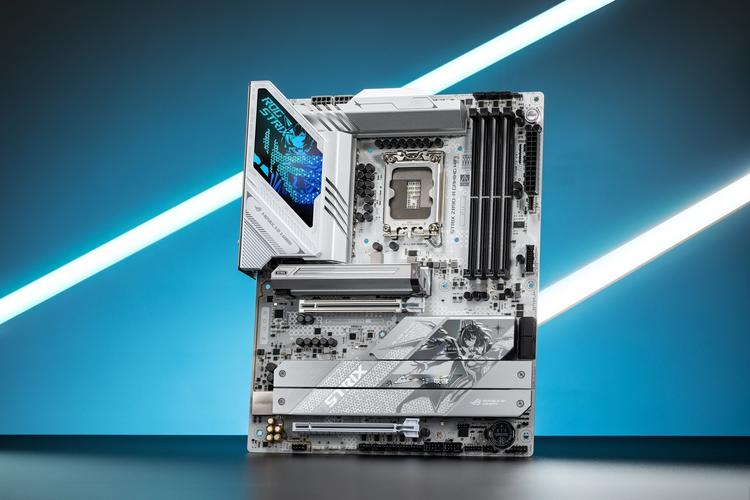
Intel VT-x 是一种硬件辅助虚拟化技术。
(图片来源网络,侵删)
- 在没有 VT-x 的情况下:如果要用软件(如 VMware, VirtualBox)在一台电脑上运行另一个操作系统(比如在 Windows 里装个 Linux 虚拟机),CPU 需要不断地“翻译”和“模拟”指令,这个过程非常消耗 CPU 资源,导致虚拟机运行缓慢、性能低下。
- 有了 VT-x 之后:CPU 内部增加了一个专门的“模式”(称为“根模式” Root Mode),可以由虚拟机软件直接使用,这样,虚拟机就可以绕过软件翻译层,直接在 CPU 上运行,就像一个真正的操作系统一样,这极大地提升了虚拟机的运行性能和效率。
您可以把它想象成:
- 没有 VT-x:你是一个翻译员,需要把中文(物理机指令)一句一句地翻译成英文(虚拟机指令)。
- 有了 VT-x:你旁边有了一个精通双语的专家(CPU 硬件),他可以直接帮你处理,你只需要做协调工作,效率自然高得多。
为什么需要开启 Intel VT-x?(主要用途)
开启 VT-x 主要有以下几种常见场景:
-
运行虚拟机软件:
- 最常见的需求,使用 VMware Workstation/Player, VirtualBox, Hyper-V, Parallels Desktop 等软件在一台电脑上同时运行多个操作系统。
- 在 Windows 主机上运行 Linux 进行开发测试、运行 macOS(需要特定硬件支持)、运行旧的 Windows 应用程序等。
-
安卓模拟器:
 (图片来源网络,侵删)
像 BlueStacks, NoxPlayer, LDPlayer 等高性能安卓模拟器,其底层技术就是虚拟化,它们需要 VT-x 才能流畅地运行安卓游戏和应用,否则会卡顿、闪退。
-
容器技术:
像 Docker 和 Kubernetes 这类容器技术,虽然比传统虚拟机更轻量,但在某些底层实现或特定场景下,也可能需要依赖硬件虚拟化技术来提供更强的隔离性和性能。
-
安全软件和某些开发工具:
 (图片来源网络,侵删)
一些高级的安全沙箱软件或特定的软件开发工具链也可能需要 VT-x 的支持来创建隔离的运行环境。
如何在华硕主板上开启 Intel VT-x?
开启 VT-x 需要进入主板的 BIOS/UEFI 设置界面,具体步骤如下:
第一步:进入 BIOS/UEFI
- 方法:在电脑刚开机时,反复按下特定的按键进入启动菜单/BIOS 设置,对于华硕主板,最常用的按键是
Del或F2。 - 时机:在看到华硕的 LOGO 画面时,立即、连续地按
Del或F2键。
第二步:找到并开启 Intel VT-x
华硕主板的 BIOS 界面设计有所不同,但核心设置项是类似的,主要有以下几种路径:
最常见 - “高级模式” -> “CPU设置” (适用于较新的 UEFI BIOS)
- 进入 BIOS 后,如果看到的是简易模式,请先按
F7键切换到 “高级模式”。 - 在高级模式下,使用方向键选择
高级(Advanced) 选项卡。 - 找到并进入
CPU配置(CPU Configuration) 或PCH 配置(PCH-Fw Configuration) 子菜单。 - 在菜单列表中,找到名为
Intel Virtualization Technology、Intel VT-d或SVM Mode的选项。- Intel Virtualization Technology:这就是我们需要的 VT-x,务必将其设置为
Enabled(已启用)。 - Intel VT-d:这是输入/输出虚拟化技术,如果你不使用需要直通显卡或硬盘给虚拟机的高级功能,可以保持
Disabled(禁用) 以获得最佳性能,但开启它通常也无妨。 - SVM Mode:这是 AMD CPU 的虚拟化技术名称,如果你的电脑是 Intel CPU,这个选项不会出现。
- Intel Virtualization Technology:这就是我们需要的 VT-x,务必将其设置为
较老版本 BIOS - “高级” -> “CPU 设置”
- 在 BIOS 主界面,直接选择
高级(Advanced) 选项卡。 - 找到
CPU 设置(CPU Configuration) 并进入。 - 在其中找到
Intel Virtualization Technology,将其状态从Disabled改为Enabled。
AI Tweaker 超频相关路径
在某些华硕主板上,这个设置也可能藏在 AI Tweaker 选项卡里,通常与超频、电压设置放在一起。
- 进入
AI Tweaker选项卡。 - 在列表中寻找
Intel Virtualization Technology,并启用它。
第三步:保存并退出
- 按
F10键,会弹出确认对话框。 - 选择
是或OK。 - 电脑将自动重启,新的设置就会生效。
常见问题与排查
问题1:我的 BIOS 里找不到 "Intel Virtualization Technology" 这个选项怎么办?
- CPU 不支持:确认你的 CPU 是支持虚拟化技术的,绝大多数自 2006 年之后发布的 Intel Core 处理器都支持,但一些非常老旧的赛扬或奔腾处理器可能不支持。
- 主板型号限制:极少数低端或特定型号的主板可能在 BIOS 中隐藏了这个选项,或者需要通过特定方式(如刷新 BIOS)才能显示。
- BIOS 版本过旧:尝试更新你的主板 BIOS 到最新版本,新版本可能会添加或修正这个选项。
问题2:我已经开启了 VT-x,但虚拟机或模拟器还是提示“未开启虚拟化”或报错。
- 启用嵌套虚拟化:如果你想在虚拟机里再运行一个虚拟机(例如在 Kali Linux 虚拟机里用 Docker),就需要开启这个功能。
- 开启位置:在华硕 BIOS 的
高级->CPU 配置中,找到Intel VT-x with Extended Page Tables (EPT)或Intel VT-x with Unrestricted Execution,将其设置为Enabled。注意: 必须先确保Intel Virtualization Technology已经是Enabled。
- 开启位置:在华硕 BIOS 的
- Hyper-V 冲突:Windows 10/11 的“功能”中默认开启了 Hyper-V,Hyper-V 会独占 VT-x,导致其他虚拟机软件无法使用。
- 解决方法:在 Windows 的“控制面板” -> “程序” -> “启用或关闭 Windows 功能”中,取消勾选
Hyper-V及其所有子项,然后重启电脑。
- 解决方法:在 Windows 的“控制面板” -> “程序” -> “启用或关闭 Windows 功能”中,取消勾选
- Intel SGX 冲突:某些情况下,如果启用了 Intel Software Guard Extensions (SGX),也可能与虚拟化软件冲突,可以在 BIOS 中尝试暂时关闭它。
- BIOS 设置错误:再次仔细检查 BIOS 中的设置,确保所有相关的虚拟化选项都已正确开启。
| 项目 | 说明 |
|---|---|
| 技术名称 | Intel Virtualization Technology (VT-x) |
| 核心作用 | 硬件辅助虚拟化,极大提升虚拟机性能 |
| 主要用途 | 运行 VMware/VirtualBox 等虚拟机、安卓模拟器、容器技术 |
| 开启位置 | 华硕 BIOS/UEFI 中的 高级模式 -> 高级 -> CPU配置 |
| 关键设置 | Intel Virtualization Technology = Enabled |
| 常见问题 | 找不到选项(检查CPU/BIOS)、开启后仍报错(检查Hyper-V冲突、开启嵌套虚拟化) |
希望这份详细的指南能帮助您在华硕主板上成功开启并使用 Intel 虚拟化技术!