
核心概念:网络位置类型(Network Location Type)
在 Windows 10 中,当你连接到一个新的网络(Wi-Fi 或有线网络)时,系统会自动为其分配一个“网络位置类型”,这个类型决定了 Windows 的防火墙规则、网络发现与共享设置等。
(图片来源网络,侵删)
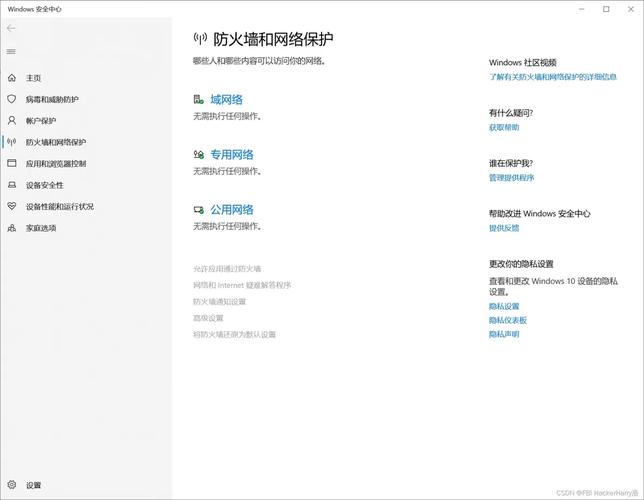
主要有三种类型:
-
专用网络
- 场景:你信任的网络,通常是你的家庭、办公室或个人网络。
- 特点:
- 网络发现:开启,你的电脑可以被网络中的其他设备发现,你也可以发现其他设备(如看到同一网络下的其他电脑、打印机)。
- 文件和打印机共享:开启,可以轻松地共享文件和打印机。
- 防火墙:保护级别较低,允许更多入站连接,方便设备间通信。
- 用途:方便家庭或办公室内的设备互联和资源共享。
-
公用网络
- 场景:你不信任的网络,通常是咖啡馆、机场、酒店等公共场所的 Wi-Fi。
- 特点:
- 网络发现:关闭,你的电脑对网络中的其他设备“隐形”,防止被陌生人扫描到。
- 文件和打印机共享:关闭,默认禁止共享,保护你的数据安全。
- 防火墙:保护级别最高,会阻止大部分未经请求的入站连接,最大程度保护你的电脑。
- 用途:在公共环境下保护你的隐私和数据安全。
-
域网络
 (图片来源网络,侵删)
- 场景:你连接到公司或学校的内部网络,并且该网络有 Active Directory 域控制器进行管理。
- 特点:由网络管理员通过组策略进行统一、严格的管理,个人用户通常无法更改设置。
- 用途:企业级的安全和管理。
“网络1”、“网络2”是什么?
“网络1”、“网络2”并不是一个官方的、标准化的名称,它们是 Windows 系统为了区分和管理你电脑上同时存在的多个网络连接而自动生成的非正式名称。
为什么会出现“网络1”、“网络2”?
你的电脑可以同时拥有多个活动网络连接。
- 笔记本电脑:同时连接了 Wi-Fi(无线网络)和有线以太网。
- 台式机:插着网线(有线网络),同时又插了一张 4G/5G 网卡(移动网络)。
- 虚拟机:主机通过 Hyper-V 或 VMware 创建了一个虚拟网卡,连接到虚拟网络。
当 Windows 检测到多个活动连接时,它会为它们分配一个临时的、基于数字的名称,如“网络1”、“网络2”等,这个名称的顺序通常是随机的,不代表连接的优先级或类型。
“网络1”和“网络2”哪个是哪个?
要搞清楚哪个连接对应哪个名称,你需要手动去查看。
(图片来源网络,侵删)
如何查看和管理你的网络连接?
这是解决问题的关键步骤。
通过“设置”应用(推荐)
-
点击 开始菜单 > 设置 (齿轮图标)。
-
选择 网络和 Internet。
-
在左侧菜单中,选择 高级网络设置。
-
向下滚动,找到并点击 更多网络适配器选项。
-
这时会打开 网络连接 文件夹,你可以看到电脑上所有的网络连接,
- WLAN:无线网络(Wi-Fi)适配器。
- 以太网:有线网络适配器。
- 蓝牙网络连接:通过蓝牙共享的网络。
- 其他虚拟网卡等。
-
你可以清楚地看到每个连接的实际名称,你可以右键点击某个连接,选择 重命名,给它一个你自己的名字(家Wi-Fi”、“公司网”),这样以后就不会再混淆了。
通过 PowerShell(适合高级用户)
- 在开始菜单搜索“PowerShell”,右键点击并选择 以管理员身份运行。
- 输入以下命令并按回车:
Get-NetAdapter | Format-Table Name, InterfaceDescription, Status, LinkSpeed -AutoSize
- 你会看到一个列表,显示了所有网络适配器的名称、描述、状态和链接速度,这里的
Name列就是你在“网络连接”文件夹里看到的名称。
如何为不同的网络设置不同的“网络位置类型”?
这是最常见的需求,你希望:
- 在家里用 Wi-Fi 时,设置为“专用网络”,方便共享文件。
- 在外面用手机开的热点时,设置为“公用网络”,保证安全。
操作步骤:
- 回到 设置 > 网络和 Internet。
- 你会看到当前活动的连接,比如你连接了 Wi-Fi,就会显示 Wi-Fi 的状态。
- 点击你想要设置的连接(Wi-Fi)。
- 在页面下方,你会看到 网络配置文件,显示当前的类型是“公用”还是“专用”。
- 点击 网络 下拉菜单,然后选择你想要更改的类型(专用 或 公用)。
- 点击 保存。
重要提示:
- 这个设置是针对连接的,而不是针对位置的,也就是说,如果你把名为“家Wi-Fi”的连接设置为“专用”,那么无论你身在何处,只要连接到这个名为“家Wi-Fi”的 Wi-Fi,Windows 都会自动应用“专用网络”的设置。
- 如果你连接到一个全新的、从未连接过的 Wi-Fi,Windows 会弹出一个窗口,让你选择是将其设置为“专用”还是“公用”。
总结与最佳实践
| 问题 | 解释 | 解决方案 |
|---|---|---|
| “网络1”、“网络2”是什么? | Windows 为多个活动网络连接分配的临时、非正式名称。 | 查看“网络连接”文件夹,找到对应的真实适配器(如WLAN、以太网),并重命名它们,家Wi-Fi”、“公司有线”。 |
| 如何设置不同网络的安全级别? | 通过设置“网络位置类型”(公用/专用)来控制防火墙和共享规则。 | 在“设置 > 网络和 Internet”中,点击当前活动的连接,在“网络配置文件”下拉菜单中选择“公用”或“专用”。 |
| 如何查看和管理所有网络连接? | 使用“设置”或“网络连接”文件夹。 | 路径:设置 > 网络和 Internet > 高级网络设置 > 更多网络适配器选项。 |
| 为什么我的网络类型总不对? | 可能连接到了一个被系统错误分类的网络(如将公司网络识别为公用)。 | 手动进入该连接的设置页面,将“网络配置文件”更改为正确的类型(专用)。 |
最佳实践建议:
- 重命名你的网络适配器:在“网络连接”文件夹中,把所有的 Wi-Fi、以太网等适配器都改成有意义的名字,家-5G”、“公司-有线”、“公共Wi-Fi”,这是避免混淆最有效的方法。
- 明确设置网络位置类型:对于你信任的网络(家庭、公司),一律设置为“专用”,方便使用;对于不信任的网络(咖啡厅、机场),一律设置为“公用”,保证安全。
- 定期检查:当你遇到网络共享失败或无法发现设备时,第一反应应该是检查该连接的“网络位置类型”是否被错误地设置为了“公用”。











