
第一步:检查基础设置
这是最关键的一步,确保手机本身已经开启了 4G 功能。
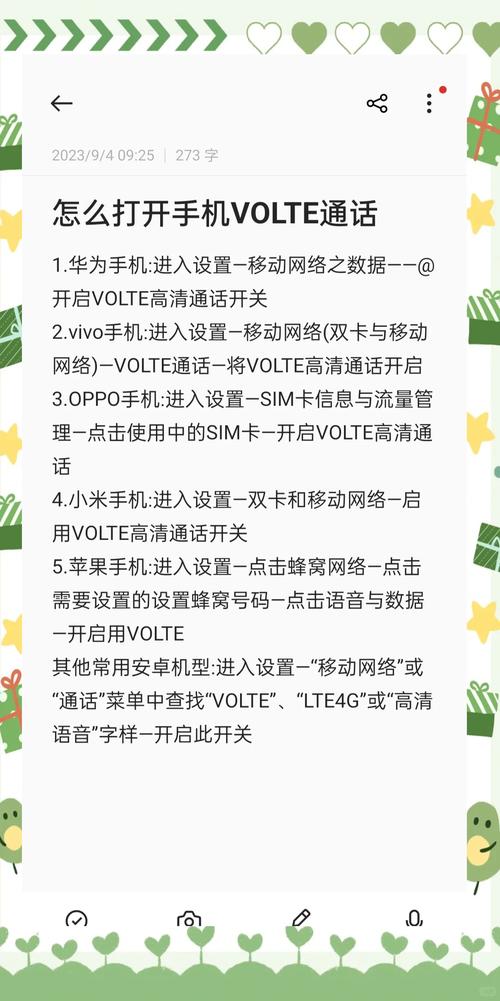
(图片来源网络,侵删)
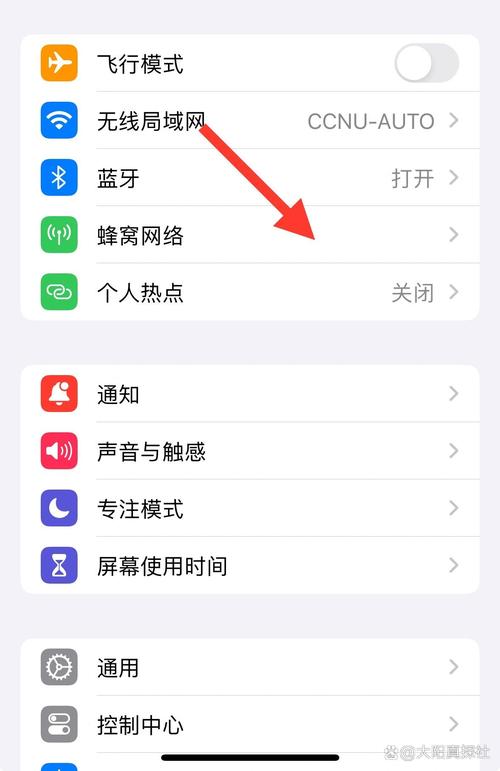
- 打开“设置”:在 iPhone 6 的主屏幕上找到并点击“设置”图标(齿轮状的图标)。
- 进入“蜂窝移动网络”:在设置列表中,向下滑动,找到并点击“蜂窝移动网络”。
- 开启“蜂窝数据”:确保顶部的“蜂窝数据”开关是 绿色 的,如果这里是关闭的,您将无法使用任何移动网络(包括 4G)。
- 点击“蜂窝数据选项”:在“蜂窝移动网络”页面里,点击“蜂窝数据选项”。
- 开启“4G”:在“蜂窝数据选项”页面里,您会看到“语音与数据”的选项,请确保它被设置为 “打开” 或 “启用 4G”(不同版本的 iOS 可能文字略有差异,但意思相同)。
设置说明:
- 打开:这是标准的 4G 模式,手机会优先连接 4G 网络,在 4G 信号不好时会自动切换到 3G 或 2G。
- 关闭:手机将只使用 3G 或 2G 网络,不会连接 4G。
- 仅数据:这个选项在某些运营商下可能出现,意思是只在数据传输时使用 4G,打电话时回落到 3G,对于大多数用户来说,选择“打开”即可。
第二步:检查 SIM 卡和套餐
如果设置正确但还是无法使用 4G,那么问题可能出在 SIM 卡或运营商套餐上。
- 确认 SIM 卡支持 4G:请确认您的 SIM 卡是 4G SIM 卡,一些非常旧的套餐或 SIM 卡可能只支持 2G/3G,您可以联系您的运营商(如中国移动、中国联通、中国电信)确认您的套餐是否支持 4G。
- 确认已开通 4G 功能:即使套餐是 4G 套餐,也可能需要运营商为您手动开通 4G 功能,同样,可以致电运营商客服确认。
- 重新插拔 SIM 卡:将 SIM 卡取出,用软布或橡皮擦轻轻擦拭金属触点,然后重新插回手机,这可以解决因接触不良导致的问题。
第三步:检查运营商设置
手机需要正确识别到运营商的 4G 网络信息。
- 进入“设置” > “蜂窝移动网络” > “运营商”。
- 关闭“自动”,然后手动选择您的运营商(如“中国移动”)。
- 等待几秒钟,让手机搜索并连接网络。
- 之后再重新打开“自动”选项,这个过程有时可以强制手机重新注册网络,解决一些小故障。
第四步:其他排查步骤
如果以上方法都无效,可以尝试以下操作:
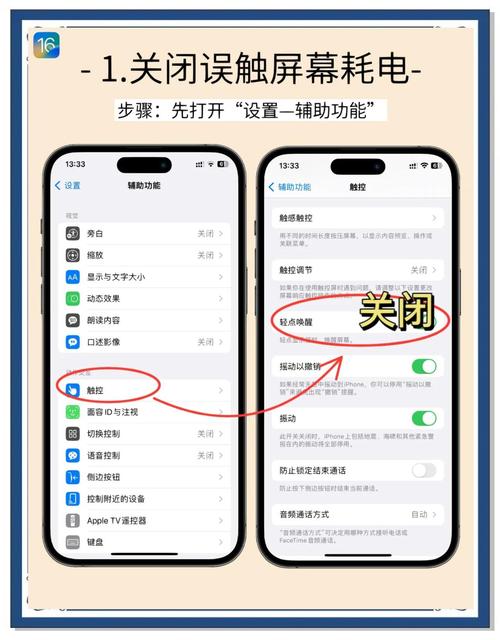
(图片来源网络,侵删)
- 重启 iPhone:这是最简单也最有效的解决方法之一,重启手机可以清除临时的系统错误,让网络服务重新正常加载。
- 更新 iOS 系统:过时的 iOS 系统可能存在兼容性问题,请确保您的 iPhone 6 运行的是最新的 iOS 版本。
- 路径:
设置>通用>软件更新。 - 注意:iPhone 6 的最新系统是 iOS 12.5.7,请确保您的系统版本不是过低。
- 路径:
- 还原网络设置:这是一个比较彻底的方法,它会清除所有 Wi-Fi 密码、蜂窝数据设置等,但不会删除您的个人数据。
- 路径:
设置>通用>还原>还原网络设置。 - 操作后:您需要重新连接 Wi-Fi,并重新输入运营商的 APN(接入点名称)信息,APN 信息通常需要向运营商索取。
- 路径:
总结与常见问题
| 问题现象 | 可能原因 | 解决方案 |
|---|---|---|
| 蜂窝数据是灰色的,无法开启 | 手机欠费、SIM 卡故障、手机硬件问题 | 充值、检查 SIM 卡、重启手机、联系运营商或苹果支持。 |
| 蜂窝数据开启了,但显示“无服务” | 所在区域信号差、SIM 卡未插好、运营商设置问题 | 移动到信号好的地方、重新插拔 SIM 卡、手动选择运营商。 |
| 显示 4G 图标,但网速很慢 | 4G 信号弱、网络拥堵、套餐限速 | 换个位置、重启手机、联系运营商查询套餐是否已达限速标准。 |
| 只有 3G 图标,没有 4G | 最常见原因:第一步中的“4G”开关被关闭了 | 严格按照第一步的指引,检查“设置”>“蜂窝数据选项”>“语音与数据”是否为“打开”。 |
请记住 iPhone 6 的 4G 网络速度是受其硬件限制的,它支持的是 4G LTE,不支持更新的 5G 网络,但正常的网页浏览、社交媒体、视频观看等 4G 应用是完全没有问题的。
希望这些步骤能帮助您成功开启 iPhone 6 的 4G 网络!
(图片来源网络,侵删)











