
第一部分:常见网络问题及解决方案
这是最常遇到的情况,您可以按照以下步骤进行排查和解决。

(图片来源网络,侵删)
问题 1:无法连接到 Wi-Fi
症状: Wi-Fi 图标显示为灰色,或点击后无法选择到任何网络。
排查步骤:
-
基础检查:
- 确认路由器工作正常: 用手机或其他电脑能否连接上同一个 Wi-Fi?
- 确认距离: 确保 MacBook Pro 在路由器的有效信号范围内。
- 确认飞行模式: 检查屏幕右上角是否开启了“飞行模式”,如果开启,请关闭它。
-
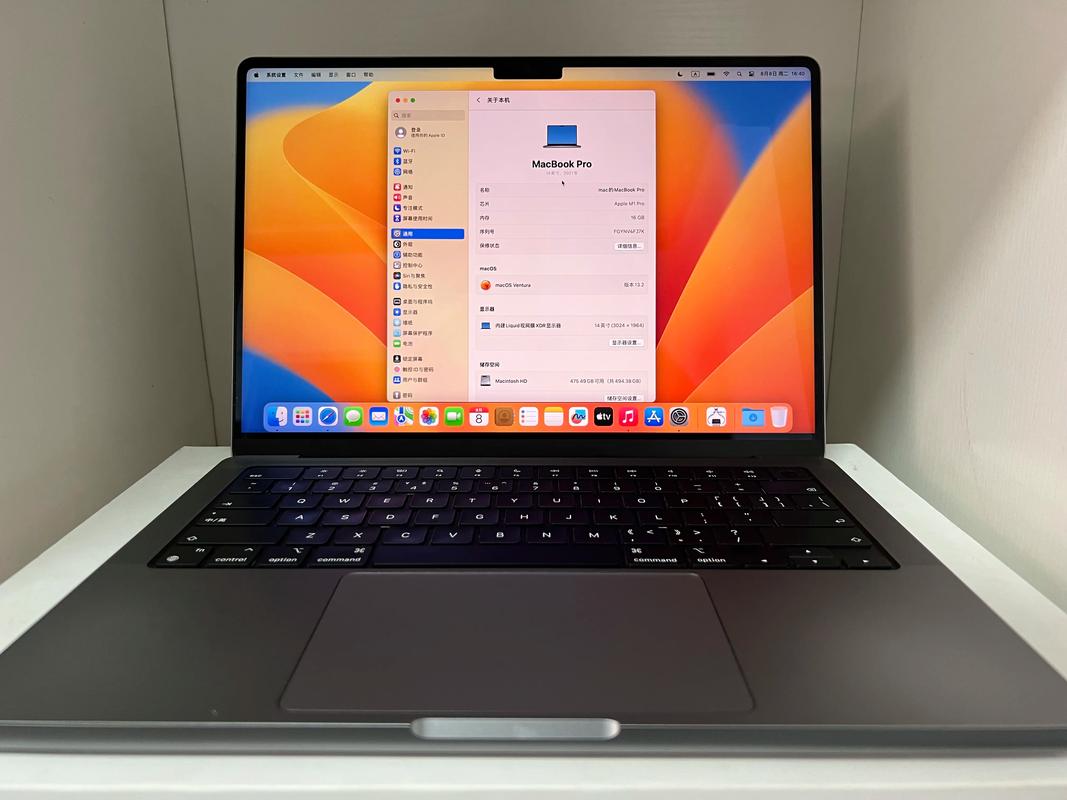
重启设备(万能大法):
 (图片来源网络,侵删)
- 重启 MacBook Pro: 点击屏幕左上角的苹果菜单 > “重新启动”。
- 重启路由器/光猫: 拔掉路由器和光猫的电源,等待 30 秒,然后先插光猫,等其指示灯稳定后,再插路由器。
-
在系统设置中重置网络:
- 点击苹果菜单 > “系统设置”(System Settings)。
- 在左侧边栏点击“网络”(Network)。
- 在右侧选择你的 Wi-Fi 网络,然后点击右下角的“...”按钮,选择“移除网络配置文件...”(Remove Network Configuration Profile...)。注意:这会删除该 Wi-Fi 的密码,需要重新输入。
- 移除后,重新连接 Wi-Fi,输入密码。
-
忽略此网络:
- 点击屏幕右上角的 Wi-Fi 图标。
- 找到你当前连接或想连接的网络,按住
Option键,加入此网络”会变成“忽略此网络...”(Ignore This Network...)。 - 点击它,然后重新搜索并连接 Wi-Fi。
-
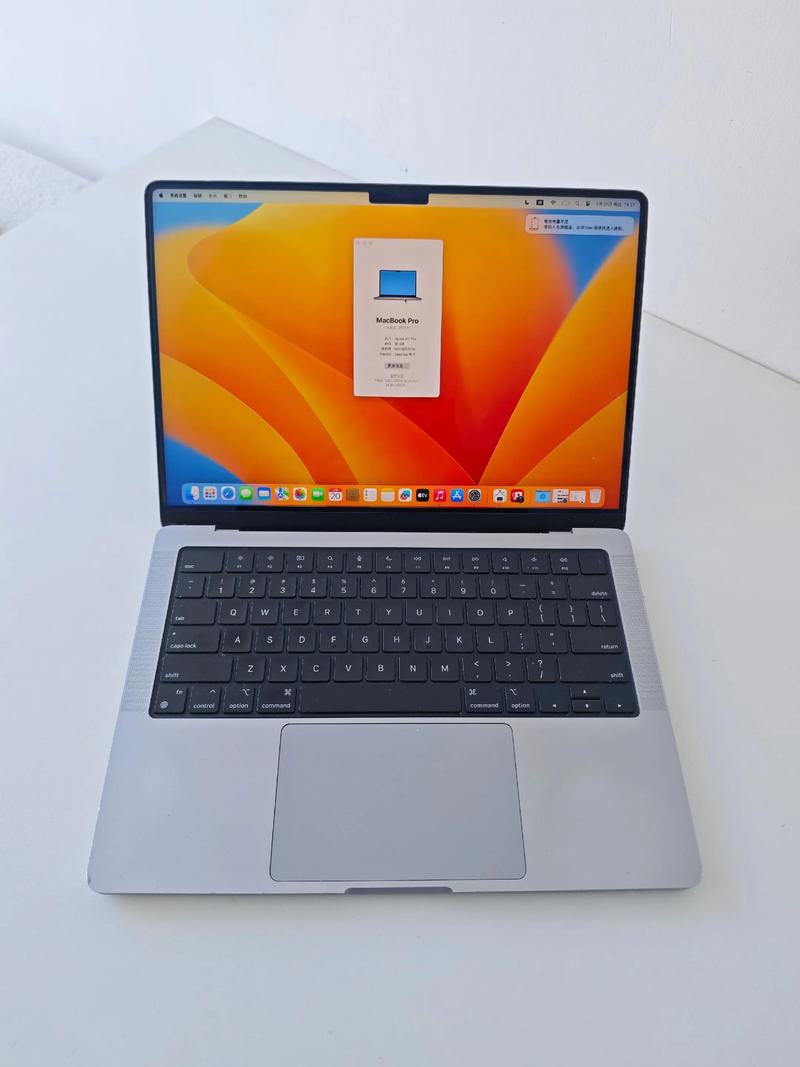
更新 macOS:
有时系统 Bug 会导致网络问题,确保你的 macOS 是最新版本:苹果菜单 > “系统设置” > “通用” > “软件更新”。
 (图片来源网络,侵删)
 -
创建新的网络位置:
- 进入 “系统设置” > “网络”。
- 点击左下角的“+”号,创建一个新的“位置”(Location),比如命名为“测试”。
- 选择这个新位置,然后尝试连接 Wi-Fi,如果可以,说明原来的位置配置可能有问题。
问题 2:Wi-Fi 信号弱或不稳定
症状: 连上 Wi-Fi,但网速慢、频繁掉线。
排查步骤:
-
减少干扰:
- 远离干扰源: 将 MacBook Pro 远离微波炉、无绳电话、蓝牙设备(尤其是鼠标和键盘)等可能产生信号干扰的电器。
- 切换 Wi-Fi 频段: 登录你的路由器管理后台(通常在浏览器输入
168.1.1或168.0.1),检查是否支持 5GHz 频段,5GHz 频段干扰少,速度快但穿墙能力弱,如果离路由器近,建议优先连接 5GHz 网络。
-
改善路由器位置:
将路由器放置在房屋的中央、开阔、较高的位置,避免放在角落、柜子里或金属物体后面。
-
更新路由器固件:
登录路由器管理后台,检查是否有可用的固件更新并安装。
-
在 Mac 上进行诊断:
- 按住
Option键,同时点击屏幕右上角的 Wi-Fi 图标,会显示详细的网络信息,如 Wi-Fi 信道、信号强度(RSSI)等,如果信号强度低于 -70 dBm,通常就偏弱了。
- 按住
-
重置网络设置:
- 如果以上方法都无效,可以尝试在“终端”(Terminal)中执行命令来重置整个网络堆栈。
- 打开“启动台” > “其他” > “终端”。
- 依次输入以下三行命令,每输入一行按一次回车:
sudo dscacheutil -flushcache; sudo killall -HUP mDNSResponder
sudo ifconfig en0 down
sudo ifconfig en0 up
- 输入第一行命令时需要输入你的 Mac 登录密码(输入时不会显示字符,输完后直接回车即可)。
第二部分:优化网络性能
即使网络正常,你也可以通过一些设置来获得更好的体验。
使用 Wi-Fi 扫描工具选择最佳信道
- 工具: 推荐 AirPort 实用工具(如果你的 Mac 有)或第三方应用如 WiFi Scanner。
- 方法:
- 打开 AirPort 实用工具(在“应用程序” > “实用工具”文件夹里)。
- 按住
Option键,同时点击菜单栏的 Wi-Fi 图标,选择“打开无线诊断...”(Open Wireless Diagnostics...)。 - 在弹出的窗口中,点击“继续”直到看到“页面,这里会显示信道分析图。
- 图表会显示周围 Wi-Fi 信号都集中在哪些信道上,选择一个最“干净”、干扰最少的信道,然后在路由器后台设置中手动指定该信道。
管理网络优先级
- 场景: 当你同时连接了 Wi-Fi 和有线网络(如通过扩展坞)时,Mac 默认可能会优先使用 Wi-Fi。
- 方法:
- 进入 “系统设置” > “网络”。
- 你会看到所有可用的网络接口(如 Wi-Fi、以太网)。
- 拖动接口的顺序来设置优先级,系统会优先使用列表顶端的网络连接,如果你希望优先使用有线网络,就将“以太网”拖到“Wi-Fi”的上面。
启用/禁用代理
- 如果你的网络环境需要通过代理服务器上网,请确保在 “系统设置” > “网络” > “Wi-Fi” > “详细信息...” > “代理” 中正确配置。
- 如果不需要,请确保所有代理选项(“网页代理 HTTP”、“安全网页代理 HTTPS”等)都处于未勾选状态,错误的代理设置会导致无法上网。
第三部分:高级网络设置
创建个人热点
如果你的 MacBook Pro 通过蜂窝网络(如插了 SIM 卡的型号或连接了个人热点)上网,你可以把它变成一个 Wi-Fi 热点,供其他设备使用。
- 位置: “系统设置” > “网络” > “热点”。
- 设置: 开启“共享您的连接”,选择“通过”哪个网络(如 Wi-Fi 或 USB 以太网),然后设置热点名称和密码。
网络共享
MacBook Pro 可以将自己的网络(比如有线网络)分享给其他设备。
- 位置: “系统设置” > “通用” > “共享”。
- 设置: 在左侧列表中选择“互联网共享”,然后在右侧设置“共享您的连接来自”(如以太网),并选择“使用” Wi-Fi,最后勾选“互联网共享”来开启。
第四部分:有线网络(以太网)
虽然 MacBook Pro 主要依赖 Wi-Fi,但在需要稳定高速网络时(如下载大文件、视频会议),连接有线网络是最佳选择。
- 连接方式:
- 新款 MacBook Pro (2025及之后): 使用 雷电线缆 + USB-C 网络转接器。
- 旧款带 MagSafe 的 MacBook Pro: 使用 RJ45 网线 + USB-C to RJ45 转接器 或直接使用带网口的扩展坞。
- 故障排查:
- 如果插上网线后没有反应,检查转接器或扩展坞是否正常工作。
- 进入 “系统设置” > “网络”,确保“以太网”已开启,并选择“使用 DHCP”自动获取 IP 地址。
- 同样可以尝试“忽略此网络”或“移除网络配置文件”。
总结与建议
| 问题类型 | 首选解决方案 | 其他有效方案 |
|---|---|---|
| 完全无法连接 | 重启设备(Mac + 路由器) | 忽略网络、移除网络配置文件 |
| 连接不稳定/慢 | 检查路由器位置和干扰源 | 切换到 5GHz 频段、更新固件 |
| 连接后无法上网 | 检查代理设置、DNS 设置 | 尝试更换 DNS(如 8.8.8.8) |
| 想提升速度 | 使用 Wi-Fi 扫描工具优化信道 | 确保使用 Wi-Fi 6 (802.11ax) 路由器 |
希望这份详细的指南能帮助您解决 MacBook Pro 的网络问题!如果问题依然存在,可以考虑联系 Apple 官方技术支持或前往 Apple Store 进行检测。











