
下面我将为你提供详细的步骤说明,涵盖Windows和macOS两种主流操作系统,并附上常见问题解答。
(图片来源网络,侵删)
核心原理
这个过程就是让电脑通过网线、Wi-Fi或其他方式连接到互联网,然后扮演一个“路由器”的角色,通过USB线将网络“分享”给iPhone,电脑相当于一个“中介”,iPhone通过这个中介上网。
准备工作
在开始之前,请确保你已经准备好以下几样东西:
- 一台可以正常上网的电脑:电脑本身必须已连接到互联网(通过Wi-Fi、有线网络等)。
- 一部iPhone:iOS版本通常不是问题,较新的系统功能更完善。
- 一根质量良好的USB数据线:请使用原装或MFi认证的数据线,质量不佳的数据线可能导致连接失败或不稳定。
- 最新版本的iTunes(Windows)或Finder(macOS):确保电脑上的驱动程序和识别软件是最新的。
操作步骤
第一步:在电脑上设置共享
你需要先在电脑上开启网络共享功能。
对于 Windows 10 / Windows 11 用户
-
打开网络设置:
 (图片来源网络,侵删)
- 点击任务栏右下角的网络图标,选择“网络和 Internet 设置”。
- 或者,进入 设置 > 网络和 Internet > 高级网络设置。
-
更改适配器选项:
在“高级网络设置”页面,点击“更多网络适配器选项”。
-
设置网络共享:
- 此时你会看到电脑所有的网络连接,找到你当前用来上网的那个连接(WLAN”代表Wi-Fi,“以太网”代表有线网络)。右键点击它,选择 “属性”。
- 在弹出的属性窗口中,切换到 “共享” 选项卡。
- 勾选 “允许其他网络用户通过此计算机的 Internet 连接来连接”。
- 在下方的家庭网络连接下拉菜单中,选择 “以太网”,这个“以太网”指的是你接下来要连接iPhone的那个网络接口,通常电脑会自动识别为“以太网适配器”或类似的名称。
- 点击 “确定” 保存设置。
对于 macOS 用户
macOS 的设置相对简单,因为它通常已经内置了共享功能。
(图片来源网络,侵删)
-
打开系统设置:
- 点击屏幕左上角的 苹果菜单 ,选择 “系统设置” (System Settings)。
-
进入共享设置:
- 在侧边栏中找到并点击 “通用” > “共享”。
-
启用互联网共享:
- 在左侧服务列表中,勾选 “互联网共享” (Internet Sharing)。
- 在右侧的“共享您的连接自”下拉菜单中,选择你当前用来上网的网络,“Wi-Fi” 或 “以太网”。
- 在“将连接至”下拉菜单中,选择 “iPhone USB”。
- 点击右下角的 “共享” 按钮,此时状态会变为“正在共享”。
第二步:在iPhone上连接共享网络
完成电脑端的设置后,现在可以在iPhone上进行操作了。
-
用USB线连接iPhone和电脑:
- 将USB数据线的一端插入电脑,另一端插入iPhone。
- 电脑可能会弹出一个提示,询问你是否要“信任此电脑”,请点击 “信任” 并在iPhone上输入锁屏密码。
-
打开iPhone的设置:
- 在iPhone主屏幕上,进入 “设置”。
-
找到个人热点:
- 向下滑动,找到并点击 “个人热点” (Personal Hotspot)。
-
通过USB连接:
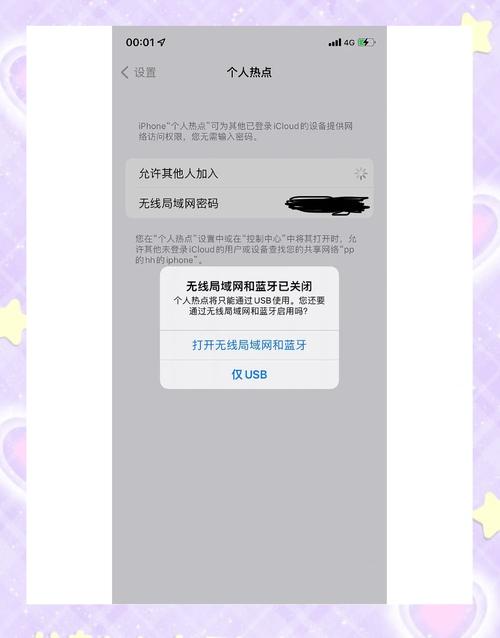
- 在个人热点页面,你会看到一个名为 “通过USB共享网络” (Share over USB) 的选项。打开它旁边的开关。
- 开启后,iPhone的状态栏会显示一个电脑图标,表示已成功通过USB共享网络。
常见问题与解决方法
如果遇到问题,可以尝试以下排查步骤:
-
iPhone上没有“通过USB共享网络”选项?
- 原因:这通常是因为电脑没有正确识别iPhone,或者iPhone的USB连接模式不对。
- 解决方法:
- 重启:尝试重启电脑和iPhone。
- 更换USB口和数据线:换一个电脑上的USB接口,最好是机箱后面的原生USB口,换一根原装或质量好的数据线。
- 检查电脑驱动:在Windows设备管理器中,看看iPhone是否被正确识别(通常名为“Apple Mobile Device”或类似),如果有黄色感叹号,说明驱动有问题,可以尝试重新安装iTunes或更新驱动。
- 在iPhone上信任电脑:确保在连接时点击了“信任”并输入了密码。
-
连接成功,但iPhone无法上网?
- 原因:可能是电脑本身的网络连接不稳定,或者防火墙/杀毒软件阻止了共享。
- 解决方法:
- 检查电脑网络:确认电脑浏览器可以正常打开网页。
- 关闭防火墙/杀毒软件:临时关闭电脑的Windows防火墙或第三方杀毒软件,然后再次尝试共享,如果可以,说明是防火墙规则问题,需要将网络共享相关程序添加到防火墙的允许列表中。
- 重置网络设置:在iPhone的“设置” > “通用” > “传输或还原iPhone” > “还原” 中,选择“还原网络设置”(注意:这会清除所有Wi-Fi密码和蓝牙配对)。
-
连接速度很慢或不稳定?
- 原因:USB线质量差、电脑USB接口性能不足(比如USB 2.0)、或者电脑本身网络负载过高。
- 解决方法:
- 换一根高质量的数据线。
- 将USB线插入电脑上速度更快的USB 3.0或更高版本的接口。
- 关闭电脑上占用大量带宽的程序(如下载工具、视频播放等)。
USB共享网络给iPhone的流程可以概括为:
电脑设置共享 → USB连接手机 → 手机信任电脑 → 开启iPhone的USB共享开关。
这个方法比开启Wi-Fi热点更省电,且在某些信号干扰强的环境下可能更稳定,希望这份详细的指南能帮助你成功设置!











