- 遥控器/App固件恢复:当遥控器或App出现异常、无法连接或功能失常时,进行固件重刷。
- 无人机/飞行器恢复出厂设置:当无人机出现飞行异常、图传问题或需要彻底清除个人数据时,将其恢复到初始状态。
下面我将分情况为您详细介绍操作步骤。
(图片来源网络,侵删)
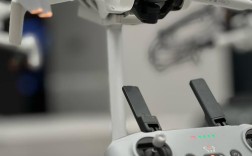
遥控器或App固件恢复
当遥控器无法开机、按键失灵、App提示“遥控器固件异常”或连接断断续续时,可能需要恢复固件。
方法A:通过D Fly App(适用于较新型号遥控器,如RC-N1, RC Pro)
这是最常用和最简单的方法。
-
准备工作:
- 确保遥控器有足够的电量(建议50%以上)。
- 准备一部性能良好的智能手机。
- 确保手机和遥控器都已连接到稳定的Wi-Fi网络。
-
操作步骤:
 (图片来源网络,侵删)
- 在手机上打开 DJI Fly App。
- 将遥控器开机,并将其与手机通过数据线连接。
- 在App首页,点击右上角的 “三” 形图标(菜单)。
- 选择 “遥控器设置”。
- 在遥控器设置页面,找到并点击 “固件更新”。
- App会自动检测遥控器当前的固件版本,并提示是否有可用的更新。
- 如果检测到异常,App通常会提示“固件异常”并引导您进行 “恢复固件” 或 “重新安装固件”。
- 点击“恢复”或“重新安装”,然后根据屏幕提示完成操作,过程中请保持电量充足,不要断开连接。
方法B:通过DJI Assistant 2(适用于部分型号或复杂情况)
如果D Fly App无法解决问题,可以使用官方电脑软件。
-
准备工作:
- 一台电脑(Windows或Mac)。
- 下载并安装 DJI Assistant 2 官方软件。
- 一根USB数据线,用于连接遥控器和电脑。
-
操作步骤:
- 打开DJI Assistant 2软件。
- 用USB线将遥控器连接到电脑。
- 软件会自动识别并显示遥控器信息。
- 在软件界面中,找到 “固件更新” 或类似的选项。
- 选择 “恢复固件” 或 “重新安装固件”。
- 软件会自动下载并安装固件,请耐心等待,不要中途断开连接。
无人机(飞行器)恢复出厂设置
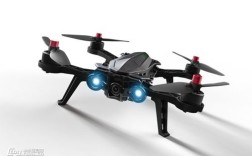
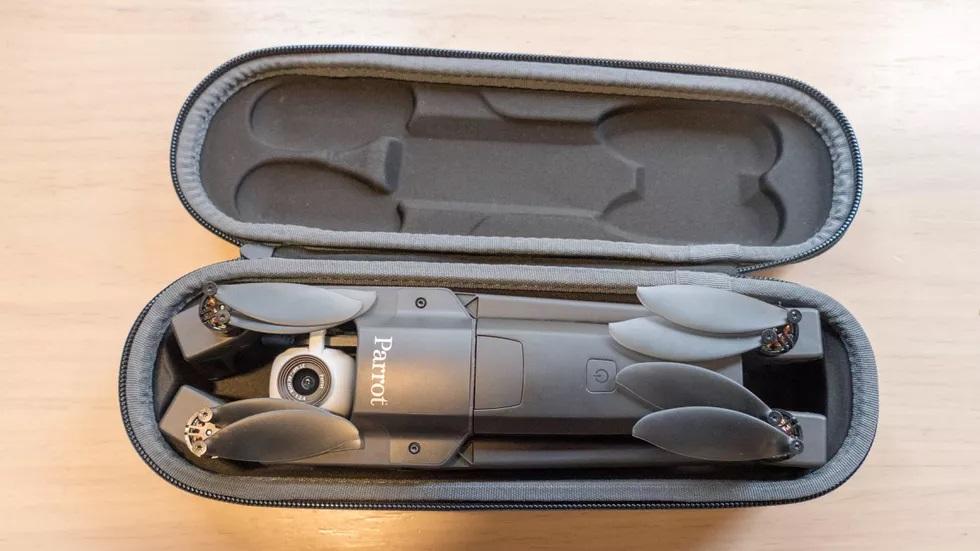
当无人机出现无法起飞、图传信号差、姿态异常或您想将其出售/转赠时,需要进行恢复出厂设置。
(图片来源网络,侵删)
重要提示: 此操作会清除无人机中所有的自定义设置,包括返航高度、摇杆模式、相机参数等,但不会删除存储在MicroSD卡中的照片和视频。
方法A:通过DJI Fly App(最常用)
-
准备工作:
- 确保无人机和遥控器都已开机并成功连接。
- 确保App能正常显示无人机状态。
-
操作步骤:
- 在DJI Fly App首页,点击右上角的 “三” 形图标(菜单)。
- 选择 “飞行器设置”。
- 在飞行器设置页面,向下滑动,找到并点击 “恢复出厂设置”。
- 系统会弹出确认窗口,告知您此操作的影响,仔细阅读后,点击 “确定”。
- App会开始执行恢复操作,无人机可能会发出提示音,请等待操作完成。
方法B:通过遥控器物理按键(适用于无信号或App无法连接时)
如果App无法连接无人机,这是一个非常实用的方法。
- 准备工作:
- 确保无人机和遥控器都已开机。
- 将遥控器左侧的摇杆(油门杆)向下压到底,然后向右打到底,保持住。
- 在保持摇杆位置的同时,长按遥控器电源按钮约3-5秒。
- 听到“滴”的一声提示音后,松开所有按钮。
- 遥控器上的指示灯会闪烁,表示正在恢复出厂设置,等待指示灯停止闪烁,恢复常亮后,操作即完成。
方法C:通过DJI Assistant 2(电脑端)
-
准备工作:
- 一台电脑。
- 下载并安装 DJI Assistant 2。
- 用USB线将无人机连接到电脑。
-
操作步骤:
- 打开DJI Assistant 2,并连接无人机。
- 在软件界面中,找到 “工具” 或 “设置” 相关选项。
- 选择 “恢复出厂设置” 或 “格式化飞行器存储”(此选项会清空SD卡,请谨慎使用)。
- 根据提示完成操作。
恢复失败或无法连接的终极解决方案:强制升级/刷机
如果以上方法都失败,例如遥控器完全无反应、App无法识别设备,可能需要“强制刷机”,这是一个比较高级的操作,需要下载特定版本的固件手动安装。
-
准备工作:
- 访问 DJI官网支持页面,找到您无人机或遥控器的具体型号。
- 在支持页面下载 “固件” 或 “固件恢复包”,通常会有一个专门的“恢复”或“旧版本”固件。
- 一台电脑和DJI Assistant 2软件。
-
操作步骤:
- 打开DJI Assistant 2。
- 用USB线将设备(遥控器或无人机)连接到电脑。
- 在Assistant 2中,不要让它自动检测更新。
- 寻找类似 “手动安装固件” 或 “选择本地固件文件” 的选项。
- 点击它,然后选择您刚刚从官网下载的“恢复包”固件文件(通常是
.bin或.zip格式)。 - 点击“开始”或“安装”,耐心等待完成。
⚠️ 强烈建议: 强制刷机有风险,请务必从DJI官网下载固件,并确保操作过程中电量充足和数据线连接稳定,如果不确定,建议联系DJI官方客服寻求技术支持。
总结与建议
| 问题场景 | 推荐方法 | 关键步骤 |
|---|---|---|
| 遥控器/App异常 | D Fly App 或 DJI Assistant 2 | 在App内或电脑软件中找到“固件更新/恢复”选项 |
| 无人机飞行异常 | DJI Fly App 或 遥控器物理按键 | 在App内选择“恢复出厂设置”,或按住特定摇杆组合+电源键 |
| App与设备无法连接 | 遥控器物理按键 或 DJI Assistant 2强制刷机 | 优先尝试物理按键法,不行则用电脑软件强制刷机 |
| 所有方法均失败 | 联系DJI官方客服 | 描述问题,寻求专业技术支持 |
最重要的原则:
- 备份数据:恢复出厂设置前,确保SD卡中的珍贵照片视频已备份。
- 电量充足:所有恢复操作都务必保证设备电量在50%以上。
- 官方渠道:固件和软件务必从DJI官网下载,避免第三方软件带来的风险。
希望这份详细的指南能帮助您成功恢复您的无人机!