
切换移动数据网络(2G/3G/4G)
当您在没有Wi-Fi的环境下上网时,手机会使用移动数据网络,您可以根据需要手动切换网络模式,例如在信号不好的地方尝试切换到2G/3G以增强网络稳定性。
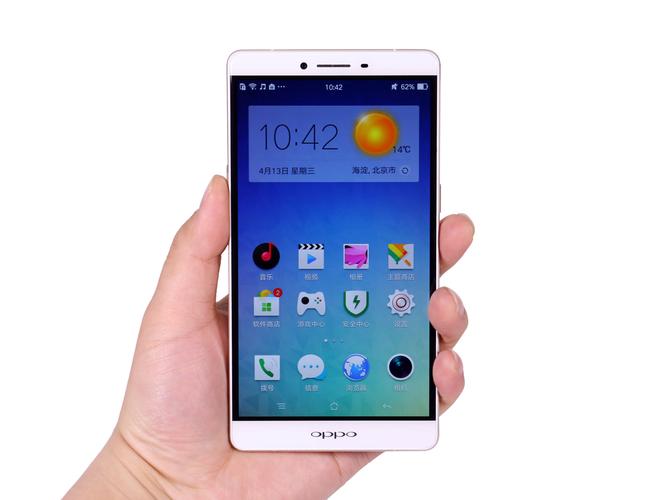
(图片来源网络,侵删)
方法:通过设置菜单操作
- 打开【设置】:在手机桌面找到并点击“设置”图标(齿轮状)。
- 进入【移动网络】:在设置菜单中,向下滑动,找到并点击 “移动网络” 或 “SIM卡与移动数据”。
- 选择对应的SIM卡:OPPO R7 Plus 支持双卡双待,您需要选择想要设置网络模式的SIM卡(SIM 1”或“SIM 2”)。
- 进入【首选网络类型】:点击您选择的SIM卡,然后找到并点击 “首选网络类型”。
- 选择网络模式:您会看到以下几个选项:
- 4G/3G/2G 自动选择:(推荐) 这是最常用的模式,手机会自动根据信号强度和速度,在4G、3G、2G网络间切换,以获得最佳体验。
- 仅4G:仅使用4G网络上网,如果4G信号不好,手机将无法上网(无服务)。
- 3G/2G 自动选择:优先使用3G网络,在3G信号不好时自动切换到2G,适用于4G覆盖不佳的地区。
- 仅2G:仅使用2G网络(GSM),速度最慢,但信号覆盖最广,只能接打电话和收发短信(不能上网)。
总结建议:
- 日常使用:保持 “4G/3G/2G 自动选择” 即可。
- 信号极差地区:如果4G/3G信号完全没有,可以临时切换到 “3G/2G 自动选择” 或 “仅2G” 来保证基本的通话和短信功能。
切换Wi-Fi网络
当您在有多个Wi-Fi信号的环境下,可以手动切换到您想连接的网络。
通过下拉通知栏快速切换(最常用)
- 下拉通知栏:从手机屏幕顶端向下滑动,拉出通知栏。
- 长按【WLAN】图标:在快捷开关区域,找到并 长按 “WLAN”(或“无线局域网”)图标,这会直接跳转到Wi-Fi设置页面。
- 选择并连接网络:在列表中,您会看到所有搜索到的Wi-Fi网络,点击您想要连接的网络名称。
- 输入密码(如需要):如果该网络有密码,请输入正确的密码,然后点击“连接”。
通过【设置】菜单操作
- 打开【设置】:在桌面找到“设置”图标。
- 进入【WLAN】:在设置菜单中,点击 “WLAN” 或 “无线局域网”。
- 选择并连接网络:在列表中,点击您想连接的Wi-Fi网络,输入密码后点击“连接”。
开启/关闭移动数据或Wi-Fi
如果您只是想临时关闭或开启某个网络功能,操作非常简单。
方法:通过下拉通知栏的快捷开关
- 下拉通知栏:从屏幕顶端向下滑动。
- 点击开关图标:在快捷开关区域,您会看到:
- 【数据/移动数据】图标:点击它可以 开启或关闭 所有移动数据网络,关闭后,手机将无法使用流量上网,但可以正常通话和收发短信。
- 【WLAN】图标:点击它可以 开启或关闭 Wi-Fi功能。
切换主卡(用于上网和通话)
OPPO R7 Plus是双卡手机,您需要设置一张卡作为“主卡”,这张卡将默认用于上网、接听电话和发送短信。
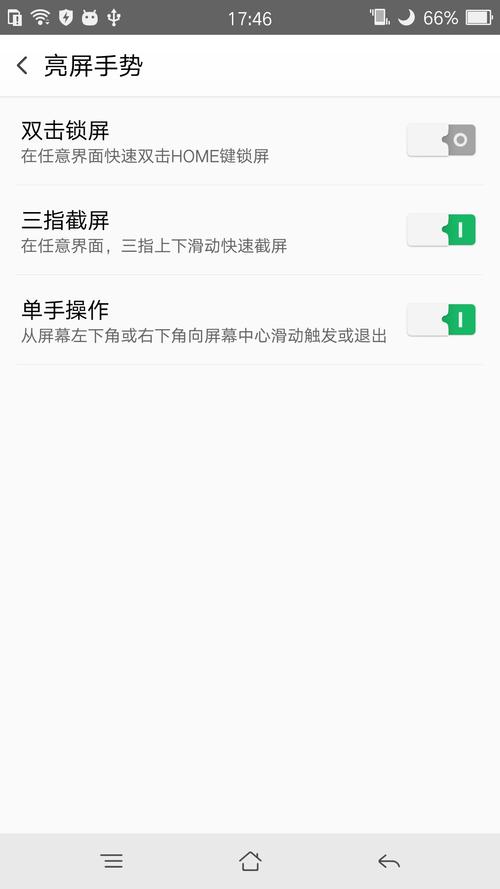
(图片来源网络,侵删)
- 打开【设置】:进入“设置”。
- 进入【SIM卡与移动数据】:点击 “SIM卡与移动数据”。
- 设置默认移动数据卡:您会看到两个SIM卡的选项,找到 “默认移动数据卡” 或类似的选项,点击它,然后选择您希望用于上网的那张SIM卡(SIM 1”)。
- 设置默认通话卡/短信卡:同样,您也可以设置默认的通话卡和短信卡,设置默认移动数据卡后,系统会自动将主卡设为默认通话和短信卡,但您也可以根据需要单独调整。
常见问题与解决方法
问题1:为什么我的4G网络图标不见了,显示的是H+或E?
- 原因:这表示您当前所在区域的4G信号较弱,手机自动降级到了3G(H+)或2G(E)网络以保证通话的稳定性。
- 解决方法:
- 尝试在 “设置” > “移动网络” > “首选网络类型” 中,将模式改为 “仅4G”,如果信号确实不好,手机可能会显示“无服务”。
- 移动到开阔地带或窗户附近,信号通常会变好。
问题2:连接了Wi-Fi但上不了网怎么办?
- 排查步骤:
- 确认其他设备(如手机、电脑)能否连接此Wi-Fi并正常上网,以判断是Wi-Fi本身的问题还是手机的问题。
- 在手机上,尝试 “忘记此网络”,然后重新搜索并输入密码连接。
- 重启手机和路由器。
- 检查手机的飞行模式是否关闭。
希望这份详细的指南能帮助您轻松切换OPPO R7 Plus的网络!
(图片来源网络,侵删)











