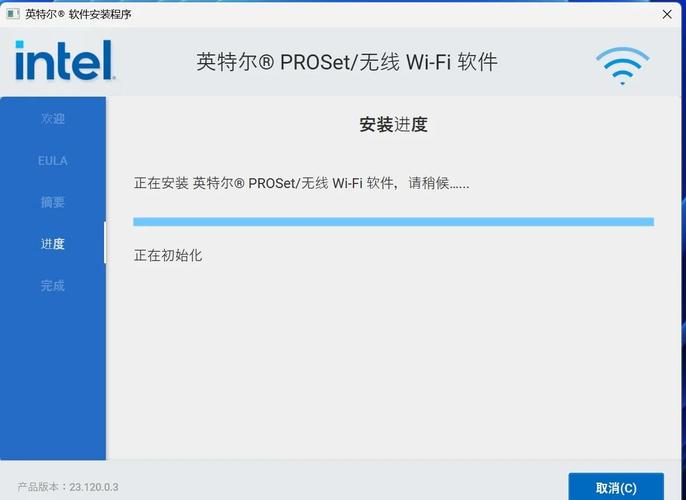
"Intel My WiFi" 是一个比较早期的、特定于笔记本电脑的技术品牌,它现在已经不是一个独立运行的应用程序了。 它的核心功能已经被整合到了现代英特尔驱动程序和操作系统的标准功能中,Intel® ProSet Adapter Configuration Utility 和 Intel® Advanced Network Services (ANS)。
下面我将从几个方面为您全面解析这项技术。
"Intel My WiFi" 是什么?
Intel My WiFi 是一套软件工具集,旨在利用笔记本电脑内置的英特尔无线网卡,创建一个“虚拟的”无线接入点(AP)。
您可以把它想象成一个“软件定义的Wi-Fi热点”,通过这个技术,您的笔记本电脑不再仅仅是连接其他Wi-Fi网络的“客户端”,它自己也可以变成一个Wi-Fi信号发射器,让其他支持Wi-Fi的设备(如手机、平板、另一台电脑)连接到它,从而共享您电脑的网络连接。
核心功能与用途
Intel My WiFi 主要提供以下两大核心功能,这也是它最实用的地方:
a) 创建虚拟Wi-Fi热点
这是最广为人知的功能,当您的笔记本电脑通过网线、3G/4G网卡或其他方式连接到互联网后,您可以使用Intel My WiFi功能,将您的电脑变成一个Wi-Fi路由器。
典型应用场景:
- 共享网络: 在酒店、机场或咖啡馆,您可能只有一个有线网络接口或一个允许一台设备登录的Wi-Fi账号,通过此功能,您可以共享网络给您的手机、平板等多台设备使用。
- 临时应急: 当家里的路由器突然故障时,如果您的台式机或笔记本有网线连接,可以立刻用它创建一个热点,暂时恢复家庭Wi-Fi覆盖。
- 小组协作: 在一个小型会议或讨论中,可以快速创建一个临时的、无互联网接入的无线局域网,方便文件传输或设备间通信。
b) Intel® Direct Connect (虚拟Wi-Fi适配器)
这个功能稍微复杂一些,但它也是“Intel My WiFi”技术的一部分。
- 工作原理: 它会在您的电脑上创建一个虚拟的无线网络适配器,这个虚拟适配器和您电脑上真实的物理无线网卡是分开工作的。
- 主要用途:
- 同时连接两个Wi-Fi网络: 您的物理网卡可以连接到公司的Wi-Fi网络(用于上网),而虚拟网卡可以连接到另一个Wi-Fi网络(一个专用的打印机网络或一个临时的访客网络)。
- 网络测试与分析: 对于网络管理员或技术爱好者来说,这是一个非常有用的工具,他们可以用一个网卡去“嗅探”(Sniff)或分析无线网络中的数据包,同时用另一个虚拟网卡保持网络连接。
技术原理
这项技术之所以能够实现,依赖于英特尔无线网卡硬件和软件的协同工作:
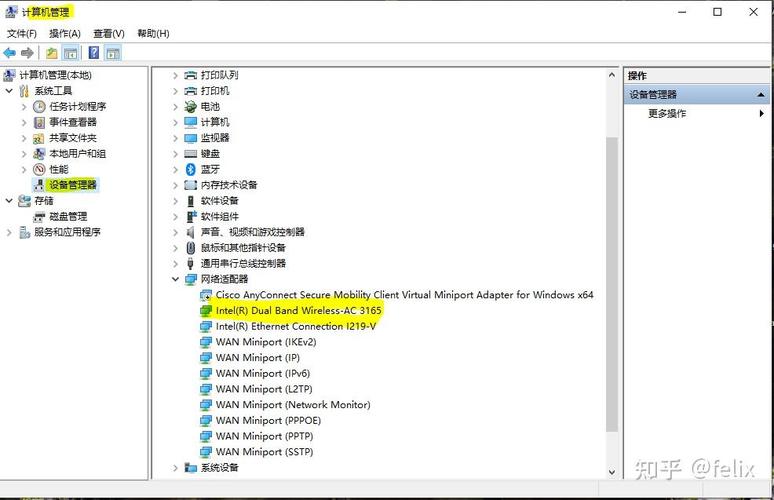
- 硬件支持: 英特尔的无线网卡(特别是Centrino系列和更新的Wireless-AC/AX系列)内部集成了多个逻辑射频单元,这就像一块物理网卡上可以有多个虚拟IP地址一样,一个无线芯片也可以同时处理多个无线任务。
- 软件驱动: 英特尔的无线驱动程序(如
Intel® Advanced Network Services (ANS))包含了管理这些逻辑单元的功能,当您开启“虚拟Wi-Fi热点”时,驱动程序会分配一个逻辑单元来模拟成一个标准的AP,同时保留另一个逻辑单元作为客户端来连接互联网。 - 操作系统配合: 操作系统(如Windows)会识别这个由驱动程序创建的虚拟AP,并将其作为一个标准的“移动热点”功能提供给用户。
如何在现代电脑上使用类似功能?
如前所述,"Intel My WiFi" 这个品牌已经淡出,但其功能已经成为现代操作系统的标配。您不需要再单独寻找或安装 "Intel My WiFi" 应用程序。
在 Windows 10 / Windows 11 上,操作步骤如下:
-
准备工作:
- 确保您的电脑拥有英特尔无线网卡,并且已安装最新的官方驱动程序。
- 确保您的电脑已连接到互联网(有线或无线均可)。
- 在“网络和 Internet 设置”中,确保“移动热点”功能是开启状态。
-
开启热点:
- 进入 设置 > 网络和 Internet > 移动热点。
- 点击“编辑”按钮,可以设置您热点的网络名称(SSID)和安全密码。
- 在“共享自”的下拉菜单中,选择您正在用来上网的网络连接(以太网”或您的Wi-Fi名称)。
- 将“移动热点”的开关拨到 “开”。
-
连接其他设备:
- 您的电脑就像一个路由器一样,广播着一个Wi-Fi信号。
- 用您的手机或其他电脑搜索这个Wi-Fi名称(您设置的SSID),输入密码即可连接上网。
通过英特尔控制中心(Intel®® Command Center)进行高级设置:
如果您安装了英特尔的控制中心软件,可以找到更详细的Wi-Fi设置选项,包括创建和配置自定义网络的功能,这可以看作是“Intel My WiFi”技术更现代的体现。
注意事项与限制
- 驱动程序是关键: 必须安装来自英特尔官方网站的、最新版本的无线驱动,才能确保此功能的稳定性和性能。
- 性能影响: 将电脑变成热点会消耗额外的CPU和系统资源,并且可能会略微降低您电脑本身的网络速度,因为它需要同时处理数据转发和AP管理。
- 电池续航: 在笔记本电脑上开启热点会显著增加耗电量,建议在连接电源时使用。
- 信号范围与强度: 电脑内置天线的信号强度和覆盖范围通常远不如专业的家用路由器,因此适合在小范围内(如一个房间内)使用。
Intel My WiFi 是一项前瞻性的技术,它早在智能手机自带热点功能普及之前,就为笔记本电脑用户提供了便捷的网络共享能力,它的核心功能已经无缝集成到了我们日常使用的操作系统中。
您可以简单理解为:“Intel My WiFi”是这项技术的“老名字”,而您现在在Windows里使用的“移动热点”功能,就是它的“新面貌”,它依然是英特尔无线网卡的一项重要特性,为用户提供了极大的灵活性和便利性。