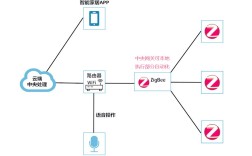
所有路由器都工作在同一个局域网(LAN)下,使用同一个网络名称(SSID)和密码,让设备可以无缝漫游。
(图片来源网络,侵删)
下面我将为您详细介绍几种主流的设置方法,从最简单到最灵活,并附上详细的步骤和优缺点对比。
有线中继(最佳性能,推荐首选)
这是性能最好、最稳定的方案,主路由器通过网线连接到副路由器的LAN口(不是WAN口),副路由器仅作为“交换机”和“无线AP”(接入点)使用。
核心设置思想:
关闭副路由器的DHCP服务器,让它负责分配IP地址的任务完全交给主路由器,这样所有设备都从主路由器获取IP,确保它们在同一个网段。
设置步骤:
-
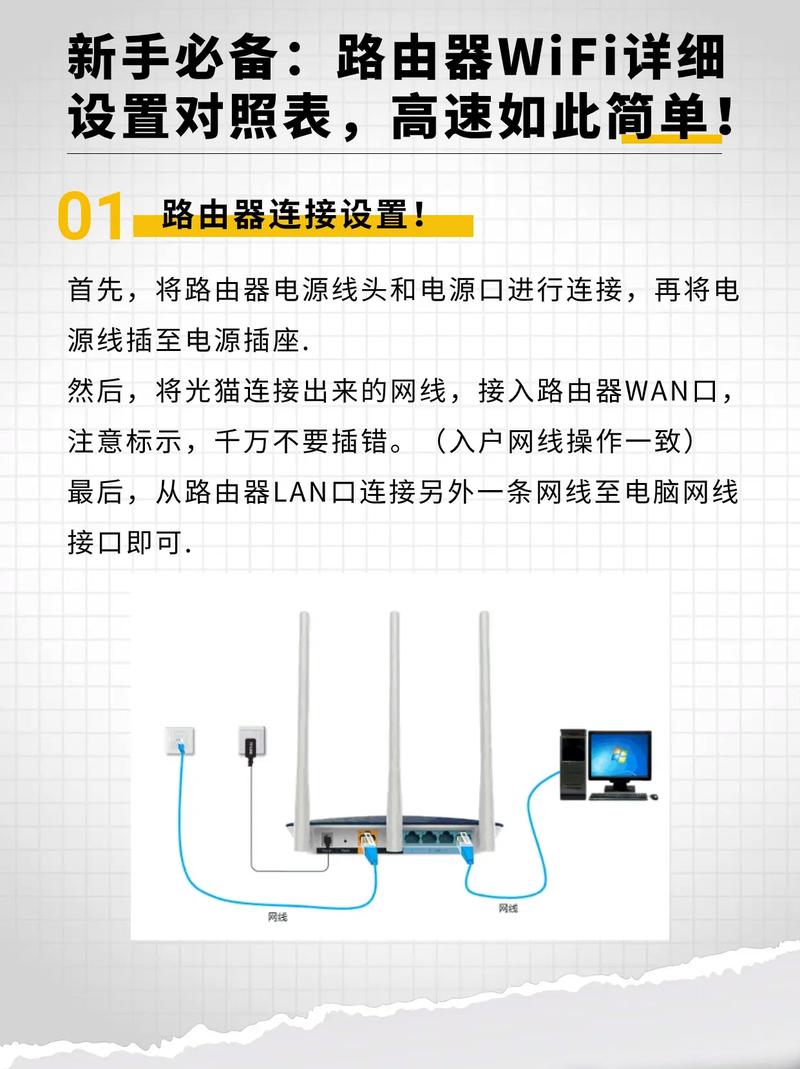
物理连接:
 (图片来源网络,侵删)
- 主路由器保持原有设置,正常工作。
- 用一根网线,一端插入主路由器的LAN口(通常是1、2、3、4口),另一端插入副路由器的LAN口(同样是1、2、3、4口)。
-
登录副路由器管理界面:
- 将电脑连接到副路由器的Wi-Fi(默认名称),或者用网线直连副路由器的LAN口。
- 在浏览器中输入副路由器的管理地址(如
168.50.1或tplinklogin.cn,具体看路由器底部标签)。
-
修改关键设置:
- a. 修改LAN IP地址:
- 进入“网络设置”或“LAN口设置”。
- 将副路由器的IP地址修改为一个与主路由器不同但同网段的地址。
- 如果主路由器是
168.1.1,你可以将副路由器设置为168.1.2或168.1.254。子网掩码保持和主路由器一致(通常是255.255.0)。 - 目的: 避免IP冲突,并能方便地登录管理副路由器。
- b. 关闭DHCP服务器:
- 找到“DHCP服务器”选项,选择“不启用”或“关闭”。
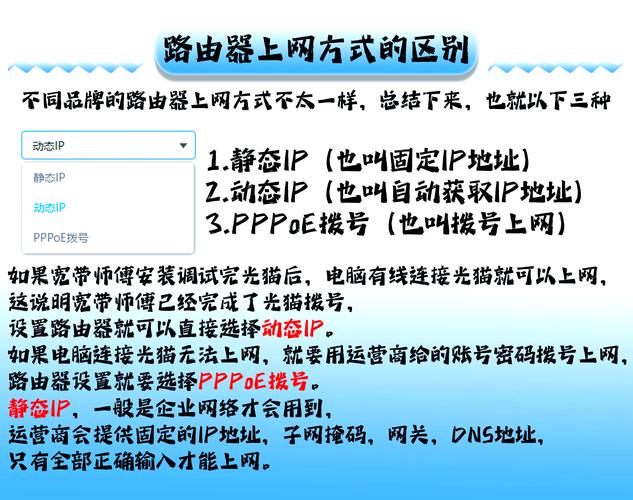
- 这是最关键的一步! 这确保了只有主路由器负责分配IP地址。
- a. 修改LAN IP地址:
-
设置无线网络(SSID和密码):
- 进入“无线设置”或“Wi-Fi设置”。
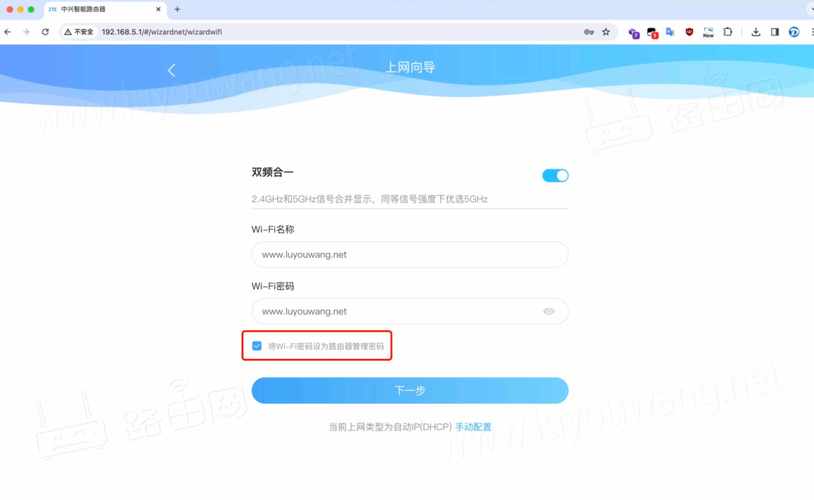
- 将副路由器的Wi-Fi名称(SSID)和密码设置得与主路由器完全一样!
- 为了更好的效果,建议将无线信道也手动设置成和主路由器相同的信道(如1、6、11中的一个),避免信道干扰。
-
保存并重启:
 (图片来源网络,侵删)
保存所有设置,然后重启副路由器。
-
测试:
- 重启后,副路由器会自动工作,你可以把电脑或手机连接到这个Wi-Fi,如果能正常上网,说明设置成功。
- 在不同位置测试信号强度,你会发现信号覆盖范围大大增加。
优点:
- 性能最佳: 有线连接消除了无线中继的带宽减半问题,副路由器下的设备速率接近主路由器。
- 连接稳定: 网络延迟低,游戏、看视频等体验好。
- 设置简单: 只需关闭DHCP和修改IP,逻辑清晰。
缺点:
- 需要布线: 必须在主路由器和副路由器之间拉一根网线,对部分家庭来说可能比较麻烦。
无线桥接 / WDS中继(无需布线,但有性能损失)
如果无法布设网线,可以选择无线桥接,副路由器通过无线信号连接到主路由器,然后发射新的Wi-Fi信号。
核心设置思想:
让副路由器“听”主路由器的Wi-Fi信号,并将其放大,同时保持SSID和密码统一。
设置步骤:
-
物理连接:
- 副路由器通电即可,不要插任何网线。
-
登录副路由器管理界面:
连接到副路由器默认的Wi-Fi,登录管理后台。
-
开启WDS桥接功能:
- 在设置中找到“WDS”、“无线桥接”、“Range Extender”或类似的选项(不同品牌叫法不同)。
- 选择“开启WDS”或“启用桥接模式”。
-
扫描并连接主路由器:
- 系统会自动扫描周围的无线网络,找到你的主路由器的Wi-Fi名称(SSID),并选中它。
- 输入主路由器的Wi-Fi密码,然后点击“连接”或“确定”。
-
设置副路由器的无线网络:
- 在无线设置页面,将副路由器的SSID和密码设置得与主路由器完全相同。
- 部分路由器会自动同步主路由器的信道,但手动设置为相同信道效果更佳。
-
保存并重启:
保存设置,重启副路由器。
优点:
- 无需布线: 非常适合不方便拉网线的场景。
- 设置相对简单: 大部分路由器有“一键桥接”功能,自动完成大部分设置。
缺点:
- 性能损失严重: 副路由器和主路由器之间的通信是无线方式的,数据会“走两次”,导致有效带宽减半,如果主路由器是1000M,副路由器下的设备最高只能获得约500M的速率。
- 稳定性较差: 容易受到无线环境干扰,信号不好时可能会频繁断线。
使用AP模式(功能强大的路由器适用)
很多现代路由器(特别是“Mesh路由器”或“企业级路由器”)内置了专门的“AP模式”或“接入点模式”,这本质上是方法一(有线中继)的“一键简化版”。
设置步骤:
-
物理连接:
- 用网线将主路由器的LAN口连接到副路由器的LAN口。
-
登录副路由器管理界面:
连接副路由器默认Wi-Fi,登录后台。
-
切换工作模式:
- 在系统设置或高级设置中,找到“工作模式”、“路由模式”或“连接模式”等选项。
- 选择“AP模式”或“接入点模式”。
- 选择后,路由器会自动完成以下操作:
- 关闭DHCP服务器。
- 将LAN口IP地址修改到主路由器网段(有时会弹出让你选择)。
- 保存并重启。
-
设置无线网络:
重启后,再次登录副路由器(现在用它的新IP地址),将Wi-Fi的SSID和密码设置得与主路由器一致即可。
优点:
- 一键设置: 非常方便,不易出错。
- 性能同方法一: 由于是有线连接,性能无损,非常稳定。
缺点:
- 依赖路由器功能: 只有支持AP模式的路由器才能使用。
总结与对比
| 特性 | 有线中继 | 无线桥接 | AP模式 |
|---|---|---|---|
| 连接方式 | 网线连接LAN口 | 无线连接 | 网线连接LAN口 |
| 性能 | 最高,无损失 | 严重减半 | 最高,无损失 |
| 稳定性 | 非常稳定 | 较差,易受干扰 | 非常稳定 |
| 设置复杂度 | 中等(需手动关闭DHCP) | 简单(通常有向导) | 最简单(一键切换) |
| 布线要求 | 需要 | 不需要 | 需要 |
| 适用场景 | 追求极致性能和稳定性的首选 | 临时或无法布线的场合 | 拥有现代路由器的用户,最方便 |
最终建议
- 能拉网线,就选方法一或方法三。 这是构建高性能家庭网络的基础,如果你的副路由器有AP模式,直接用方法三,一键搞定。
- 绝对不要用“路由器级联”(即WAN口连接WAN口),这会创建多个独立的局域网,设备之间无法直接访问(如手机投屏电视、文件共享等),非常麻烦。
- 如果设备数量多,考虑Mesh路由器。 对于大户型或复杂结构,购买一套专业的Mesh路由器是更好的选择,它们内置了智能漫游协议,能无缝切换,体验远超普通路由器的中继模式。