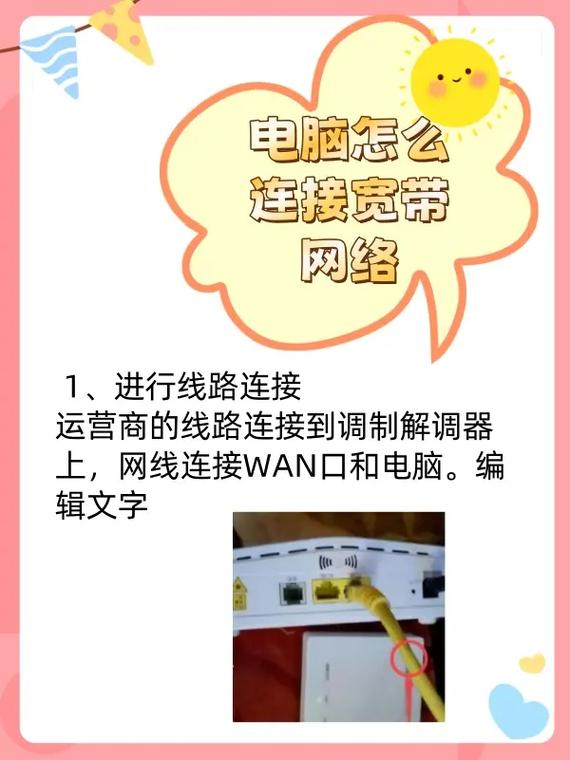
Windows 7网络连接设置是操作系统中的核心功能之一,它允许用户配置和管理网络适配器、连接到不同类型的网络(如局域网、无线网络、互联网),并确保网络通信的稳定与安全,无论是家庭用户、办公人员还是IT管理员,掌握Win7网络连接设置的详细操作方法,都能有效解决网络连接问题,优化网络性能,以下将从网络适配器管理、网络类型配置、IP地址设置、无线网络连接、网络故障排查等方面进行详细说明。
网络适配器管理
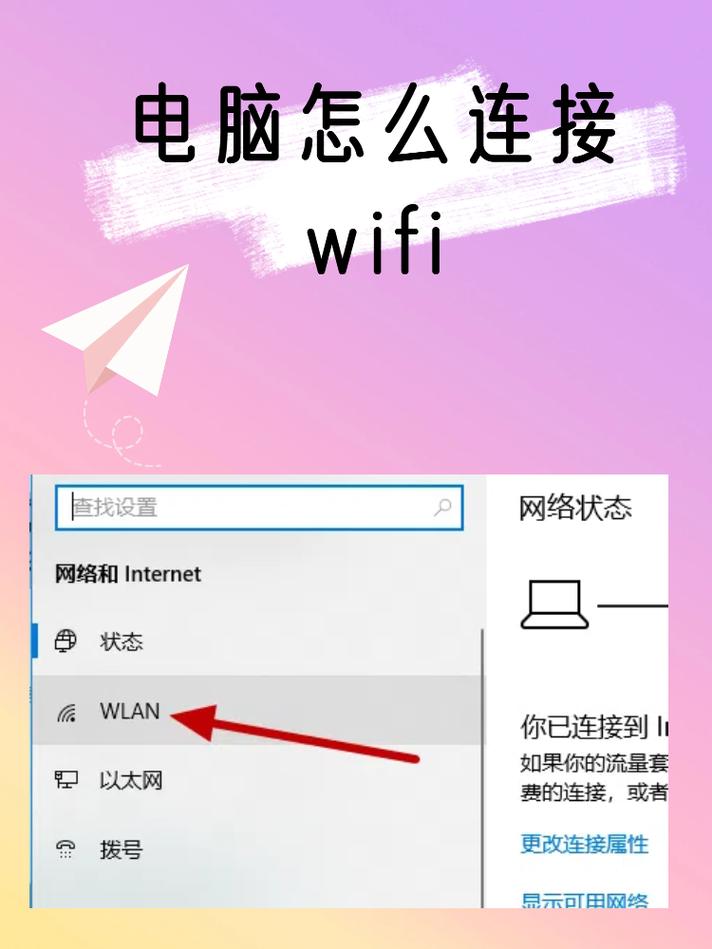
网络适配器(也称为网卡)是计算机与网络连接的硬件设备,在Win7中,用户可以通过“网络和共享中心”查看和管理适配器,右键点击任务栏右下角的网络图标,选择“打开网络和共享中心”,在左侧点击“更改适配器设置”,即可看到计算机中所有的网络适配器,包括有线网卡、无线网卡、蓝牙适配器等,每个适配器都有不同的状态,如“已启用”“已禁用”“网络电缆未插入”等,若要启用或禁用适配器,只需右键点击目标适配器,选择“启用”或“禁用”即可,对于有线网络,确保网线已正确插入网卡接口;对于无线网络,需确保无线开关已打开(部分笔记本有物理开关或功能键)。
网络类型配置
在Win7中,网络连接类型分为“家庭网络”“工作网络”和“公共网络”,不同类型对应不同的安全策略和共享设置,在“网络和共享中心”中,点击“查看活动网络的”当前网络名称,即可弹出“设置网络位置”对话框,家庭网络适用于可信任的家庭环境,允许发现其他计算机和共享设备;工作网络适用于办公室环境,与家庭网络类似但安全性略低;公共网络则适用于咖啡馆、机场等公共场所,默认关闭网络发现和文件共享,以增强安全性,选择网络类型后,系统会自动应用相应的防火墙规则和共享设置,用户可根据实际需求调整。
IP地址设置
IP地址是设备在网络中的唯一标识,Win7支持自动获取IP地址(DHCP)和手动设置IP地址两种方式,默认情况下,系统会通过DHCP自动从路由器获取IP地址,无需手动配置,若需手动设置IP地址,可进入“网络和共享中心”→“更改适配器设置”→右键点击当前网络适配器→“属性”→双击“Internet协议版本4(TCP/IPv4)”,在弹出的对话框中选择“使用下面的IP地址”,然后输入IP地址、子网掩码、默认网关和DNS服务器地址,IP地址需与路由器在同一网段(如192.168.1.x),子网掩码通常为255.255.255.0,默认网关为路由器的IP地址(如192.168.1.1),DNS服务器可使用路由器默认地址或公共DNS(如8.8.8.8),设置完成后点击“确定”保存。
无线网络连接
对于无线网络连接,Win7提供了便捷的管理方式,点击任务栏右下角的无线图标,可搜索到周围的无线网络列表,选择目标网络后,如果是加密网络,需输入正确的安全密钥(WPA/WPA2或WEP),若需要管理已保存的无线网络,可进入“网络和共享中心”→“管理无线网络”,在此可以添加、删除或优先级排序无线网络,Win7支持创建临时无线网络(ad-hoc模式),允许两台计算机直接通过无线网卡互连,无需路由器,在“管理无线网络”中点击“添加”,选择“创建临时网络”,按照向导设置网络名称、安全类型和密钥即可。
网络故障排查
当网络连接出现问题时,Win7提供了多种工具进行排查,使用“网络和共享中心”中的“疑难解答”功能,系统会自动检测网络连接问题并提供解决方案,通过命令提示符工具可进行更详细的诊断:输入ipconfig /all查看网络适配器的详细配置,包括IP地址、MAC地址、DNS服务器等;输入ping 8.8.8.8测试网络连通性;输入tracert www.baidu.com追踪数据包路径,定位网络故障节点,若无线网络信号弱,可尝试调整路由器位置、更换信道或使用信号增强器;若是有线网络无法连接,检查网线是否损坏、网卡驱动是否正常(可通过“设备管理器”更新驱动)。
网络共享与安全
Win7支持文件和打印机共享,便于局域网内设备间的资源互通,在“网络和共享中心”中,点击“更改高级共享设置”,可启用或禁用网络发现、文件共享、公用文件夹共享等功能,为确保安全,建议在公共网络中关闭共享,仅在家用或工作网络中启用,防火墙是网络安全的重要屏障,用户可通过“控制面板”→“Windows防火墙”配置防火墙规则,阻止未授权的访问,对于需要远程访问的用户,可启用“远程桌面”功能,但需注意设置强密码并限制访问IP地址,以防止安全风险。
相关问答FAQs
问题1:Win7无法连接到无线网络,提示“Windows无法连接到所选的网络”怎么办?
解答:此问题通常由无线密钥错误、驱动故障或网络配置异常导致,检查无线密钥是否正确,可尝试“忘记此网络”后重新连接;更新无线网卡驱动,进入“设备管理器”,找到网络适配器,右键选择“更新驱动程序”;若仍无法解决,可重置网络设置:在命令提示符中输入netsh winsock reset和netsh int ip reset,重启计算机后再尝试连接。
问题2:Win7本地连接显示“受限或无连接”,但网线已插好怎么办?
解答:检查网线是否损坏,可更换网线或插入其他接口测试;进入“网络和共享中心”→“更改适配器设置”,右键点击“本地连接”→“诊断”,让系统自动检测问题;若无效,手动设置IP地址:在“TCP/IPv4属性”中选择“使用下面的IP地址”,输入与路由器同网段的IP地址(如192.168.1.100),子网掩码255.255.255.0,默认网关192.168.1.1,DNS服务器8.8.8.8,保存后查看是否恢复连接。