在iPhone 6上设置网络是确保设备能够正常连接互联网、使用各类应用的基础操作,无论是初次使用设备或更换网络环境,都需要掌握具体的设置方法,以下将详细介绍iPhone 6连接Wi-Fi、蜂窝网络的步骤,以及常见网络问题的排查方法,帮助用户顺利完成网络配置。
(图片来源网络,侵删)
连接Wi-Fi网络
Wi-Fi是iPhone 6最常用的网络连接方式,设置步骤简单直观:
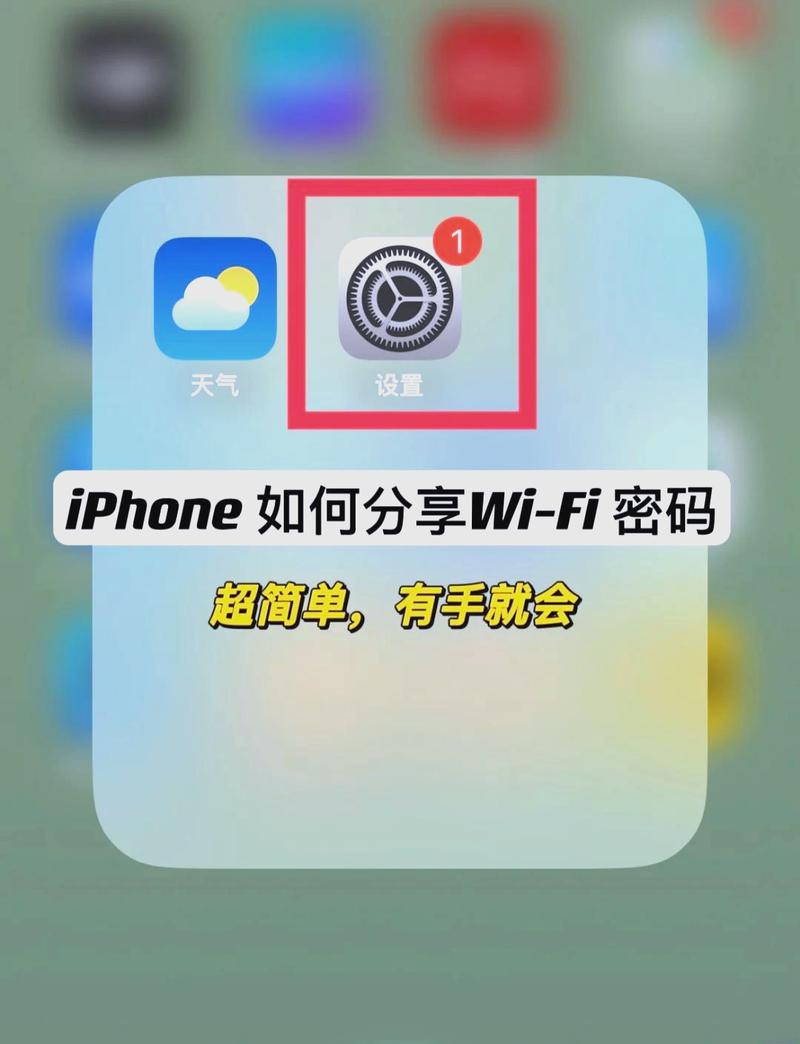
- 进入设置界面:从屏幕底部向上轻扫,打开“控制中心”,点击右上角的“设置”图标;或从主屏幕找到“设置”应用并打开。
- 选择Wi-Fi选项:在设置菜单中,找到并点击“Wi-Fi”选项(通常位于顶部列表)。
- 开启Wi-Fi功能:确保“Wi-Fi”开关处于打开状态(滑动按钮变为绿色),此时iPhone 6会自动搜索周围可用的Wi-Fi网络。
- 选择并连接网络:在可用网络列表中,点击目标Wi-Fi名称(如“Home_WiFi”),如果网络设置了密码,需要在弹出的密码输入框中输入正确密码(密码区分大小写),然后点击“加入”,连接成功后,该Wi-Fi名称旁会显示“已连接”,状态栏也会出现Wi-Fi图标。
特殊场景处理:
- 隐藏网络连接:如果Wi-Fi网络未广播其名称(隐藏网络),点击“其他此网络”,输入网络名称(SSID)、安全性(如WPA2/WEP)及密码,再点击“加入”。
- 忘记网络:若需重新连接或删除已保存的网络,进入“设置”>“Wi-Fi”,点击目标网络名称右侧的“!”图标,选择“忽略此网络”即可清除保存的密码和配置。
设置蜂窝移动数据
当没有Wi-Fi时,可通过蜂窝数据(移动数据)连接互联网,需确保插入SIM卡并正确配置:
- 确认SIM卡状态:关机状态下,从手机侧面的SIM卡托槽中插入运营商SIM卡(支持Micro SIM卡),重启手机。
- 开启蜂窝数据:进入“设置”>“蜂窝移动网络”,确保“蜂窝数据”开关为绿色开启状态。
- 配置蜂窝数据选项:
- 蜂窝数据网络:点击“蜂窝数据网络”,可设置APN(接入点名称)、用户名、密码等参数(通常由运营商自动配置,无需手动修改,特殊情况如国际漫游时需按运营商要求设置)。
- 数据漫游:若需在国外使用移动数据,开启“数据漫游”(可能产生额外费用,建议提前咨询运营商)。
- 启用/禁用特定应用数据:在“蜂窝移动网络”下方,可查看各应用的数据使用情况,通过开关单独控制允许或禁止某些应用使用蜂窝数据(如关闭视频应用的蜂窝数据,避免流量超额)。
网络问题排查与优化
若连接网络后无法上网,可尝试以下方法:
(图片来源网络,侵删)
- 重启设备:长按电源键,滑动“关机”,等待30秒后重启,可解决临时性软件故障。
- 检查网络状态:确认Wi-Fi密码正确、路由器正常工作(其他设备能否连接);或检查蜂窝数据是否欠费、信号是否良好(状态栏显示信号格数)。
- 重置网络设置:进入“设置”>“通用”>“还原”,选择“还原网络设置”(此操作会清除所有Wi-Fi密码、蜂窝数据配置等,需重新设置)。
- 更新系统:老旧系统可能存在兼容性问题,进入“设置”>“通用”>“软件更新”,安装最新iOS版本(iPhone 6最高支持iOS 12.5.7)。
网络设置常用参数参考
| 设置项 | 路径 | 作用说明 |
|---|---|---|
| Wi-Fi地址 | 设置>通用>关于本机 | 查看设备唯一物理MAC地址,用于网络管理或白名单设置 |
| VPN配置 | 设置>通用>VPN与设备管理 | 添加VPN账户以连接企业网络或加密网络流量 |
| 代理设置 | 设置>Wi-Fi>当前网络>配置代理 | 设置HTTP/HTTPS代理(如学校、企业网络需通过代理服务器访问互联网) |
相关问答FAQs
Q1:iPhone 6连接Wi-Fi后显示“无互联网访问”,如何解决?
A:首先尝试重启路由器和iPhone 6;若无效,进入“设置”>“Wi-Fi”,点击当前连接网络右侧的“!”图标,选择“忽略此网络”,然后重新输入密码连接;还可尝试重置网络设置(路径:设置>通用>还原>还原网络设置),注意此操作会清除所有网络配置。
Q2:iPhone 6蜂窝数据无法使用,显示“蜂窝数据已关闭”,但开关已开启怎么办?
A:首先检查SIM卡是否松动(关机后重新插拔);其次进入“设置”>“蜂窝移动网络”,确保“蜂窝数据”和“蜂窝数据选项”下的各项开关均开启;若仍无效,联系运营商确认SIM卡是否欠费或停机,或尝试还原网络设置(参考Q1),若问题持续,可能是硬件故障,需前往Apple Store检测。