问题根源分析
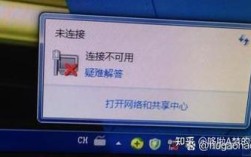
“未识别的网络”通常意味着以下几点:
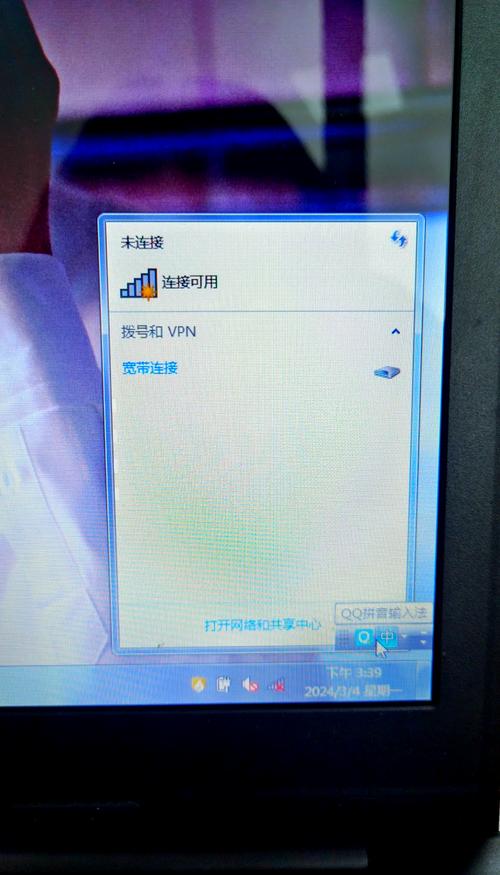
(图片来源网络,侵删)
- 安全类型不匹配:你的电脑和路由器设置的加密方式(如 WPA2-个人、WPA3)不一致。
- 网络配置文件损坏:Windows 保存的该网络配置文件出现了错误。
- IP 地址获取失败:电脑无法从路由器正确获取 IP 地址。
- 驱动程序问题:无线网卡驱动过时、损坏或不兼容。
- 网络服务或协议异常:关键的网络服务(如 WLAN AutoConfig)被禁用或出错。
- 路由器或硬件故障:路由器本身出现问题,或者电脑的无线硬件有故障。
解决方案(按推荐顺序)
第一步:基础排查(最简单,先从这里开始)
-
重启大法
- 重启电脑:这是最简单也最有效的第一步。
- 重启路由器和光猫:拔掉路由器和光猫的电源,等待 1-2 分钟,然后重新插上,等待所有指示灯稳定后再尝试连接。
-
检查路由器设置
- 确认网络名称(SSID)和密码:确保你输入的 WiFi 名称和密码完全正确,注意大小写和特殊符号。
- 确认路由器工作状态:检查路由器的 2.4GHz 和 5GHz 频段,如果你的设备比较旧,可能只支持 2.4GHz,可以尝试暂时关闭 5GHz 频段,看是否能连接。
- 确认路由器是否开启了 MAC 地址过滤:如果开启了,你需要将你电脑的无线网卡 MAC 地址添加到允许列表中。
第二步:网络适配器设置(最常用)
这是解决此问题的核心步骤。
-
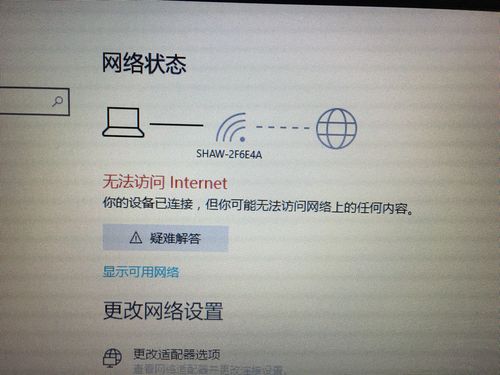
更改网络类型(从“公用”改为“专用”)
 (图片来源网络,侵删)
- 右键点击屏幕右下角的网络图标 -> 打开网络和 Internet 设置。
- 点击左侧的 以太网(如果你用网线)或 WLAN(如果你用 WiFi)-> 硬件属性。
- 在弹出的窗口中,找到并点击 网络 选项卡。
- 在“网络配置文件类型”下,将默认的“公用网络”更改为 “专用网络”。
- 点击“确定”后,尝试重新连接 WiFi。
-
重置网络配置(非常有效)
- 以 管理员身份 打开“命令提示符”(在开始菜单搜索
cmd,然后右键点击“命令提示符”,选择“以管理员身份运行”)。 - 依次输入以下命令,每输完一条按一次回车:
netsh winsock reset
netsh int ip reset
ipconfig /release
ipconfig /renew
ipconfig /flushdns
- 执行完毕后,必须重启电脑才能生效。
- 以 管理员身份 打开“命令提示符”(在开始菜单搜索
-
删除并重新创建 WiFi 网络配置文件
- 以 管理员身份 打开“命令提示符”。
- 输入命令
netsh wlan show profiles,查看你无法连接的 WiFi 名称(SSID)。 - 输入命令
netsh wlan delete profile name="你的WiFi名称",删除该网络的配置文件(注意引号)。 - 删除后,像第一次连接一样,点击 WiFi 图标,选择该网络并输入密码重新连接。
第三步:更新和重装驱动程序
如果软件设置无效,可能是驱动程序的问题。
-
更新驱动程序
 (图片来源网络,侵删)
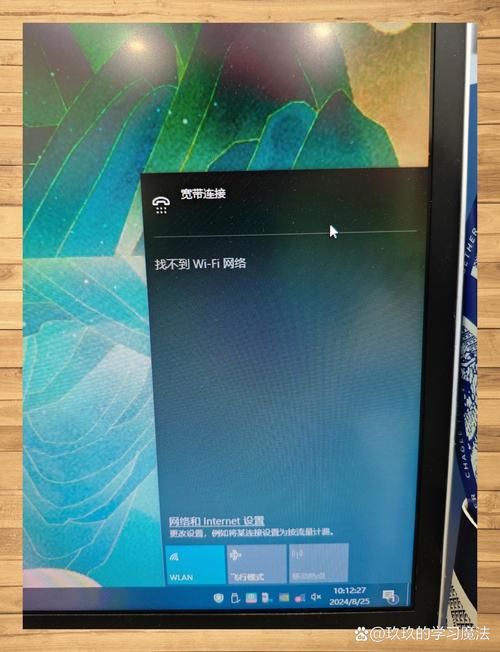
- 右键点击“开始”菜单 -> 设备管理器。
- 展开“网络适配器”,找到你的无线网卡(通常包含 "Wireless", "Wi-Fi", "WLAN" 或 "Intel" 等字样)。
- 右键点击它 -> 更新驱动程序 -> 自动搜索驱动程序,Windows 会尝试在线查找并安装最新驱动。
-
卸载并重装驱动程序
- 如果自动更新无效,在设备管理器中再次右键点击无线网卡。
- 选择 卸载设备,如果弹出一个选项“删除此设备的驱动程序软件”,务必勾选它。
- 卸载完成后,重启电脑,Windows 在重启时会自动重新安装一个最通用的驱动程序,这通常能解决驱动损坏的问题。
第四步:系统服务与疑难解答
-
运行 Windows 网络疑难解答
- 右键点击网络图标 -> 疑难解答,让 Windows 自动检测并尝试修复问题。
-
检查关键网络服务
- 按
Win + R键,输入services.msc并回车。 - 在服务列表中找到 WLAN AutoConfig(或“WLAN 自动配置”)。
- 确保其“启动类型”为“自动”,服务状态”为“正在运行”,如果不是,右键点击它,选择“属性”进行修改,然后点击“启动”。
- 按
第五步:高级与终极解决方案
如果以上方法都无效,可以尝试以下步骤。
-
修改注册表(高级操作,请谨慎!)
- 这个方法强制 Windows 将“未识别的网络”视为“专用网络”。
- 按
Win + R键,输入regedit并回车,打开注册表编辑器。 - 导航到以下路径:
HKEY_LOCAL_MACHINE\SOFTWARE\Microsoft\Windows NT\CurrentVersion\NetworkList\Profiles - 在
Profiles文件夹下,你会看到多个以 格式命名的子文件夹,逐个点击它们,在右侧查看ProfileName的值,找到你无法连接的那个网络。 - 选中该文件夹,在右侧右键点击空白处 -> 新建 -> DWORD (32 位) 值。
- 将其命名为
Category。 - 双击
Category,将其值数据修改为1(代表专用网络),然后点击“确定”。 - 重启电脑。
-
系统还原或重置
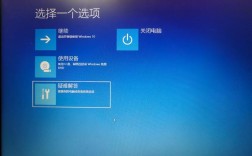
- 系统还原:如果问题是最近才出现的,可以尝试将系统还原到出现问题之前的时间点。
- 重置此电脑:作为最后手段,可以在“设置”->“更新和安全”->“恢复”中选择“重置此电脑”,你可以选择“保留我的文件”来重装系统,这能解决绝大多数软件层面的问题。
总结与排查思路
| 解决方案 | 适用场景 | 优点 | 缺点 |
|---|---|---|---|
| 重启大法 | 任何临时性故障 | 简单快速 | 不治本 |
| 更改网络类型 | 网络被识别为“公用” | 立即见效 | 不解决根本原因 |
| 重置网络配置 | 网络配置文件损坏 | 彻底清除错误配置 | 需要重启电脑 |
| 删除/重装驱动 | 驱动损坏或不兼容 | 针对性强 | 需要一定操作步骤 |
| 更新驱动 | 驱动版本过旧 | 解决兼容性问题 | 可能找不到完美驱动 |
| 修改注册表 | 强制识别为“专用” | 绕过系统限制 | 操作有风险,修改需谨慎 |
| 系统重置 | 所有软件方法失效 | 彻底解决系统问题 | 数据有丢失风险,耗时 |
建议排查流程: 重启路由器/电脑 -> 检查网络名称和密码 -> 重置网络配置(命令提示符) -> 以管理员身份删除并重连 WiFi -> 更新/重装无线网卡驱动 -> 运行疑难解答 -> 修改注册表或系统重置。
希望这些方法能帮助你成功解决问题!如果尝试了所有方法仍然无效,可能是硬件故障(如无线网卡或路由器),建议考虑送修或更换设备。