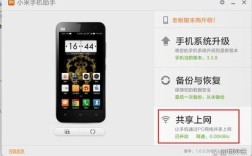
【保姆级教程】USB共享网络在电脑上怎么设置?告别Wi-Fi焦虑,手机流量秒变“移动热点”!
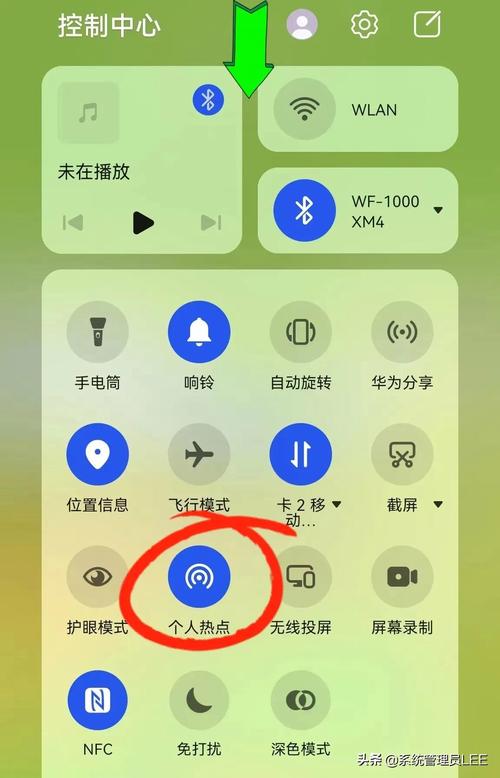
还在为公共场所没有Wi-Fi而烦恼?手机流量充足,电脑却只能干瞪眼?别急,作为你的专属科学家顾问,今天我将为你彻底揭秘“USB共享网络”的设置方法,本文将以最严谨的科学态度,用最通俗易懂的步骤,手把手教你如何通过一根USB数据线,将手机的4G/5G网络共享给电脑,让你随时随地享受稳定网络,从原理到实践,从排错到优化,一篇搞定!
引言:你的“数据线”,不止是充电那么简单
想象一下这个场景:你正在咖啡馆赶一份紧急报告,或者是在高铁上追一部心仪已久的剧集,突然,免费的Wi-Fi信号消失了,或者连接速度慢如蜗牛,这时,你的手机可能正满格信号,拥有着充足的流量,而你的笔记本电脑却“饥肠辘辘”。
怎么办?难道要忍受“数字断食”的痛苦?
当然不!作为一名科学家,我告诉你,一个被大多数人忽视的物理接口——USB,正是解决这个问题的“万能钥匙”,我们就来深入探讨一下,如何利用这根小小的数据线,将手机网络共享给电脑,实现真正的“网络自由”。
第一部分:科学原理揭秘——USB共享网络是如何工作的?
在动手之前,我们不妨先花一分钟,了解一下这背后的科学原理,这不仅能让你知其然,更知其所以然,还能让你在遇到问题时,更有底气去排查。
USB共享网络,其专业术语是“USB Tethering”(USB网络共享),它的核心原理是:通过USB数据线建立一条物理链路,将手机(作为调制解调器/Modem)的网络数据,以高速、低延迟的方式,传输给电脑(作为终端设备)。
这个过程可以分解为三个步骤:
- 手机端(数据源): 你的手机,通过内置的蜂窝网络模块(4G/5G芯片),接收到运营商的无线信号,并将其转化为数字数据,手机扮演的是一个“网络翻译官”的角色。
- 数据传输通道(物理链路): USB数据线在这里不仅仅是传输电力的通道,更是一条高速的“信息高速公路”,它比传统的蓝牙共享快得多,因为它提供了稳定、高带宽的物理连接,避免了无线信号的干扰和衰减。
- 电脑端(数据接收端): 电脑识别到手机通过USB提供的网络接口后,会自动安装相应的驱动程序,之后,电脑的所有网络请求(如浏览网页、看视频、下载文件)都会通过这条“高速公路”发送到手机,再由手机转发到互联网。
USB共享网络的本质,就是将你的手机变成一个外置的、有线的USB网卡,它稳定、高效,且不依赖Wi-Fi环境,是应急和特定场景下的“网络神器”。
第二部分:实战演练——手把手教你设置USB共享网络
了解了原理,我们进入最关键的实战环节,设置过程非常简单,主要分为手机端和电脑端两步。
【准备工作】
- 一部可以正常上网的智能手机(已开通移动数据)。
- 一根质量完好的USB数据线。
- 一台需要联网的笔记本电脑或台式机。
- (关键) 一根可以同时传输数据和充电的USB数据线,部分劣质“充电线”可能无法传输数据,请务必确认。
手机端设置(以安卓和iOS两大主流系统为例)
A. 安卓手机设置:
- 连接数据线: 将USB数据线的一端插入手机,另一端插入电脑的USB-A口或USB-C口。
- 下拉通知栏: 从屏幕顶部向下滑动,打开快捷设置面板。
- 找到USB选项: 你会看到一个名为“USB已连接”、“USB充电”或“USB偏好设置”的选项,点击它。
- 选择共享网络模式: 在弹出的菜单中,选择 “为充电这台设备” 选项。
- 开启网络共享: 系统会自动跳转到“移动热点和网络共享”或类似设置页面,找到并开启 “USB网络共享”(USB Tethering)的开关,开关变为蓝色或绿色,即表示成功。
你会在手机屏幕上看到“USB网络共享已开启”的提示。
B. 苹果手机设置:
苹果的设置更为简洁,无需在通知栏里进行复杂操作。
- 连接数据线: 将USB数据线连接iPhone和电脑。
- 信任电脑: 在iPhone屏幕上,会弹出一个提示框,询问是否“信任此电脑”,请点击 “信任”。
- 进入设置: 在iPhone主屏幕,找到并进入 “设置” App。
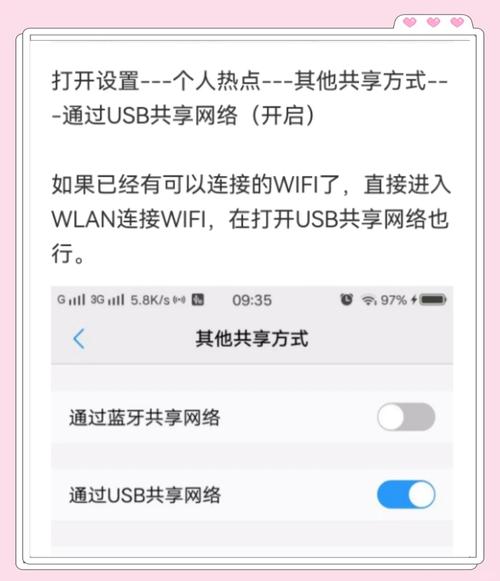
- 找到个人热点: 向下滑动,点击 “个人热点”。
- 开启并选择方式: 开启“个人热点”主开关,点击下方的“与以下设备共享网络”选项。
- 选择USB: 在弹出的选项中,选择 “USB”。
至此,iPhone端的设置也已完成。
电脑端设置(Windows和macOS系统)
A. Windows 10/11 电脑设置:
当你完成手机端的设置后,Windows电脑通常会自动识别。
- 自动识别: 电脑会自动检测到新硬件,并尝试安装驱动程序,这个过程通常很快,你可能会在屏幕右下角看到驱动安装成功的提示。
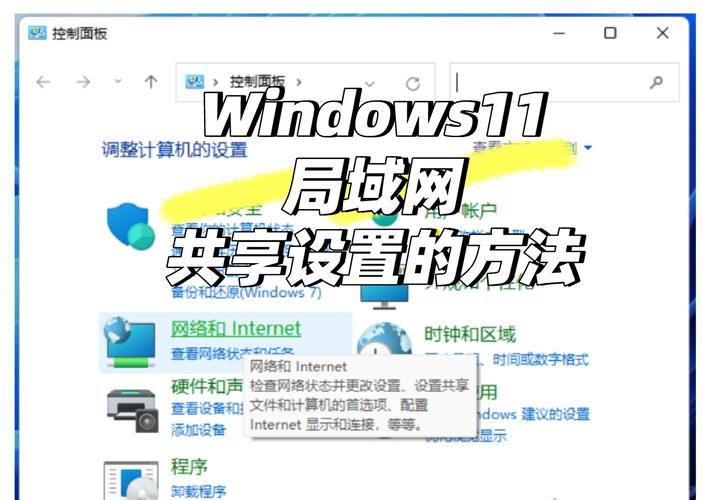
- 网络连接确认: 进入Windows的“设置” > “网络和Internet”,在左侧菜单选择“WLAN”或“以太网”,你会看到,网络连接状态显示为“已连接”,并且下方会出现一个提示:“你已连接到,Internet访问”,这个网络连接的名字通常是“以太网”或“本地连接”,旁边会有一个小地球图标。
恭喜! 如果看到这个提示,说明你的电脑已经成功通过USB共享网络上了网,现在你可以打开浏览器,尽情冲浪了!
B. macOS 电脑设置:
macOS同样具备强大的即插即用能力。
- 自动识别: 连接iPhone并开启USB共享后,macOS的系统偏好设置会自动弹出网络窗口。
- 选择网络设备: 在“系统偏好设置” > “网络”中,你会看到一个新的网络连接选项,它的名字可能是 “iPhone USB” 或 “iPhone”。
- 应用并连接: 选中这个“iPhone USB”选项,然后点击右下角的“应用”按钮,macOS会自动配置IP地址等网络参数。
- 测试连接: 打开Safari或Chrome浏览器,尝试访问一个网站,如果能正常打开,说明设置大功告成!
第三部分:科学家级别的排错与优化指南
如果按照上述步骤操作后,网络仍然无法共享,别着急,作为科学家,我们讲究逻辑和排查,请按照以下“故障排除清单”进行检查:
- 【首要检查】数据线: 这是最常见的问题点,请换一根你确定既能充电又能传数据的数据线进行测试,很多廉价数据线只有充电功能。
- 【重启大法】重启设备: “重启能解决90%的问题”,请尝试重启你的手机和电脑,清除临时的系统缓存和错误状态。
- 【驱动问题】手动安装驱动(Windows):
- 在Windows设置中搜索“设备管理器”并打开。
- 展开“调制解调器”或“网络适配器”类别,查看是否有带有“错误感叹号”的未知设备。
- 右键点击该设备,选择“更新驱动程序” > “自动搜索驱动程序”,如果系统找不到,可以前往手机品牌的官方网站,下载电脑端的管理工具(如华为的“华为手机助手”、小米的“小米手机助手”),这些工具通常会自动安装所需的驱动。
- 【权限问题】检查信任与授权:
- iPhone用户: 确保在连接电脑时,点击了“信任”。
- 安卓用户: 部分品牌手机(如华为、小米)首次连接电脑时,需要在手机上选择“传输文件(MTP)”模式,而非仅充电模式,这通常在连接后弹出的提示中选择。
- 【系统冲突】关闭其他网络共享: 如果你正在使用电脑的Wi-Fi或蓝牙共享网络,请先将其关闭,避免网络冲突。
- 【软件防火墙】检查安全软件: 电脑上的杀毒软件或防火墙可能会阻止网络连接,尝试暂时禁用它们,看是否恢复正常,如果恢复正常,请在防火墙设置中为“网络连接”或相关程序添加例外。
第四部分:USB共享 vs. Wi-Fi共享,我该如何选择?
作为科学家,我们不仅要教会你“怎么做”,还要帮你分析“怎么做才最好”,USB共享和Wi-Fi共享(个人热点)各有优劣,适用于不同场景。
| 特性 | USB共享网络 | Wi-Fi个人热点 |
|---|---|---|
| 连接速度 | 快且稳定,有线连接,无信号干扰 | 相对较慢,易受环境、距离、障碍物影响 |
| 功耗消耗 | 手机充电,边用边充,无续航焦虑 | 手机耗电极快,是“电量杀手” |
| 连接设备数 | 通常仅限1台电脑 | 可同时连接多台设备(手机、电脑、平板等) |
| 安全性 | 极高,物理链路,不易被窃听 | 相对较低,需设置复杂密码,仍有被蹭网风险 |
| 便捷性 | 需要数据线,物理连接,略显繁琐 | 无需线缆,连接方便,移动性好 |
| 适用场景 | 办公、下载、稳定需求的固定场景 | 临时、多人、移动的轻度上网场景 |
科学家建议:
- 追求极致稳定和速度(如在线会议、大文件下载、玩游戏):首选 USB共享。
- 需要快速分享给多人,或在没有数据线的情况下使用:选择 Wi-Fi共享。
- 长时间使用:务必使用USB共享,并为手机接上充电器,实现“续航与网络”双保障。
掌握科技,让生活更从容
至此,我们已经从科学原理到实践操作,再到深度优化和场景对比,全面掌握了“USB共享网络”这项技能,这不仅仅是一个小技巧,更是你应对“网络断供”危机的有力武器。
科技的魅力,就在于它能将复杂的问题简单化,将有限的资源无限化,你已经拥有了这种能力,下次再遇到网络困境时,请自信地拿出你的数据线,成为一名从容不迫的“网络掌控者”。
希望这篇由科学家专家为你量身打造的教程,能真正帮到你,如果你觉得有用,请别忘了点赞、收藏并转发给身边有需要的朋友,科技,因分享而更有价值!