
默认密码通常是 admin 或 88888888
对于大多数路由器和机顶盒设备,出厂设置的默认用户名和密码都非常简单,对于创维 E900,最有可能的默认密码是:
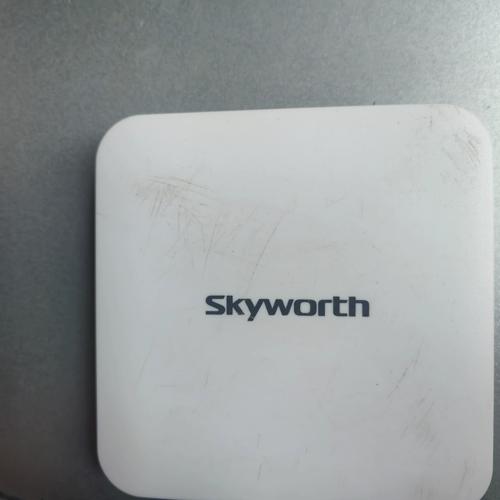
(图片来源网络,侵删)
- 密码:
admin - 密码:
88888888(8个8) - 密码:
123456或000000
详细说明和获取方法
您可以根据您需要登录的界面,选择对应的方法:
登录机顶盒的 Web 管理界面(用于高级设置)
这个界面通常用于修改网络参数、端口映射等,访问地址通常是 168.0.1 或 168.1.1。
获取密码的方法:
-
查看机顶盒底部/背面标签 这是最直接、最可靠的方法,在机顶盒的底部、背面或侧面,通常会贴有一张标签,上面印有设备的序列号、MAC 地址,有时也会标注默认的登录用户名和密码,请仔细查找。
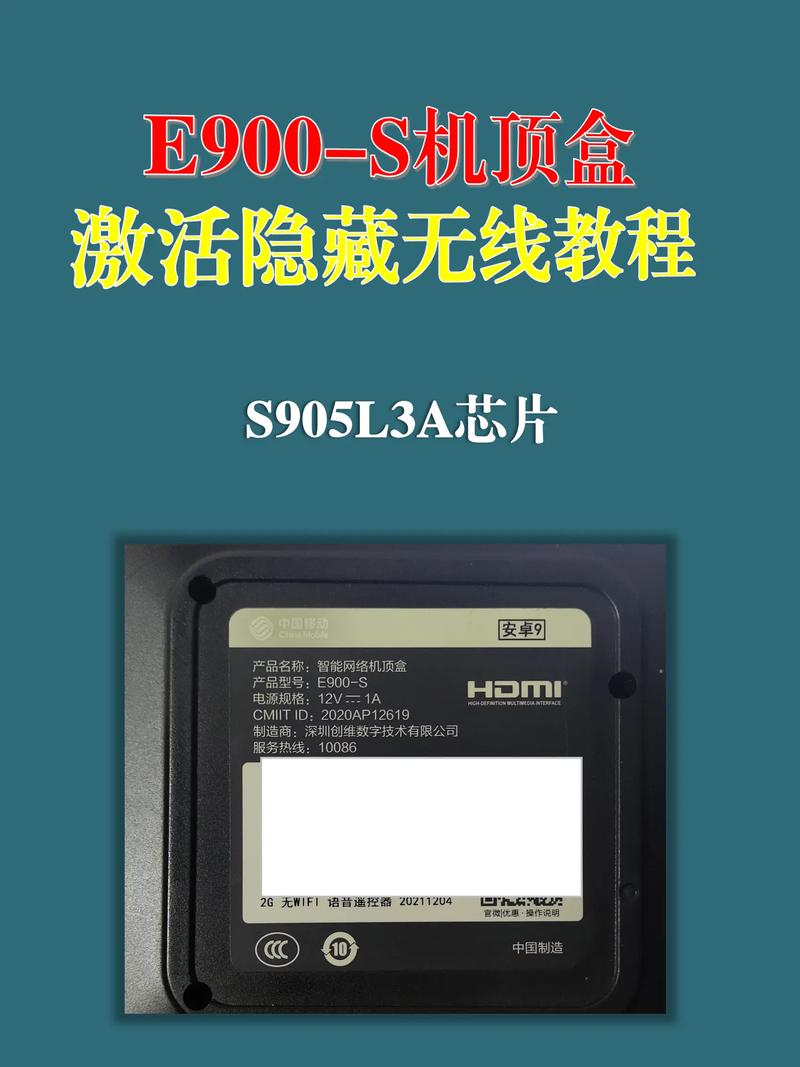 (图片来源网络,侵删)
 -
使用默认密码尝试 如果标签上没有,可以尝试使用上面提到的默认密码进行登录。
- 打开电脑或手机浏览器,在地址栏输入
http://192.168.0.1或http://192.168.1.1。 - 如果弹出登录窗口,尝试输入以下组合:
- 用户名:
admin,密码:admin - 用户名:
admin,密码:88888888 - 用户名:
admin,密码:123456 - 用户名:
root,密码:admin
- 用户名:
- 打开电脑或手机浏览器,在地址栏输入
-
重置机顶盒 如果以上方法都无效,并且您确定需要恢复出厂设置来解决问题,可以进行硬重置。
- 找到机顶盒上的 Reset(复位) 小孔。
- 使用牙签或细长的物体,按住 Reset 孔内的按钮 10-15秒,直到设备指示灯出现闪烁或重新启动。
- 重置完成后,设备的所有设置(包括 Wi-Fi 密码、登录密码等)都将恢复为出厂默认值,此时您就可以使用
admin/88888888等默认密码登录了。
连接 Wi-Fi 网络的密码
如果您是想连接家里的 Wi-Fi,但忘记了 Wi-Fi 密码,那么您需要的是您的 路由器 的密码,而不是机顶盒的密码。
获取 Wi-Fi 密码的方法:
(图片来源网络,侵删)
-
查看路由器背面/底部标签 和机顶盒一样,您的家用路由器背面也贴有标签,上面会清晰地写着 Wi-Fi 的名称(SSID)和密码(Password 或 PSK)。
-
登录路由器管理界面查看
- 用一台已经连接到该 Wi-Fi 的设备(如手机或电脑),登录路由器的管理界面(地址通常是
168.0.1或168.1.1)。 - 在“无线设置”、“WLAN设置”或类似的菜单里,可以查看到或修改当前的 Wi-Fi 密码。
- 用一台已经连接到该 Wi-Fi 的设备(如手机或电脑),登录路由器的管理界面(地址通常是
-
在已连接的设备上查看密码
- Windows电脑: 进入“网络和 Internet 设置” -> “网络和共享中心” -> 点击已连接的 Wi-Fi 名称 -> “无线属性” -> “安全”选项卡 -> 勾选“显示字符”。
- Mac电脑: 打开“网络偏好设置” -> 选择 Wi-Fi -> 点击“高级” -> 在“钥匙串访问”中找到对应的网络,双击后可以显示密码。
- 安卓手机: (需要 root 权限) 进入 WLAN 设置,长按已保存的网络,选择“共享密码”或查看详情。
- 苹果iPhone: 需要在“钥匙串访问”App 中查找,或在另一台苹果设备上使用共享密码功能。
开机/解锁密码(较少见)
有些用户可能设置了开机密码或应用锁,这种密码是您自己设置的,与设备默认密码无关,如果您忘记了,唯一的解决方法就是进行硬重置(如情况一第3点所述),这会清除所有用户数据,包括您自己设置的密码。
| 需要的场景 | 可能的密码 | 获取方法 |
|---|---|---|
| 登录机顶盒Web管理后台 | admin, 88888888, 123456 |
查看机顶盒标签 尝试默认密码 硬重置机顶盒 |
| 连接家庭Wi-Fi网络 | 您家路由器的Wi-Fi密码 | 查看路由器标签 登录路由器后台查看 在已连接设备上查看 |
| 解锁开机或应用 | 您自己设置的密码 | 硬重置机顶盒(会清除所有数据) |
希望这些信息能帮助您解决问题!











