在Windows XP系统下配置网络打印机以支持Windows 7系统的打印需求,是企业或家庭网络环境中常见的需求,尤其是在老旧设备与新系统并存的情况下,这一过程涉及网络共享、驱动安装及权限设置等多个环节,需逐步操作以确保兼容性和稳定性,以下是详细的配置步骤和注意事项。
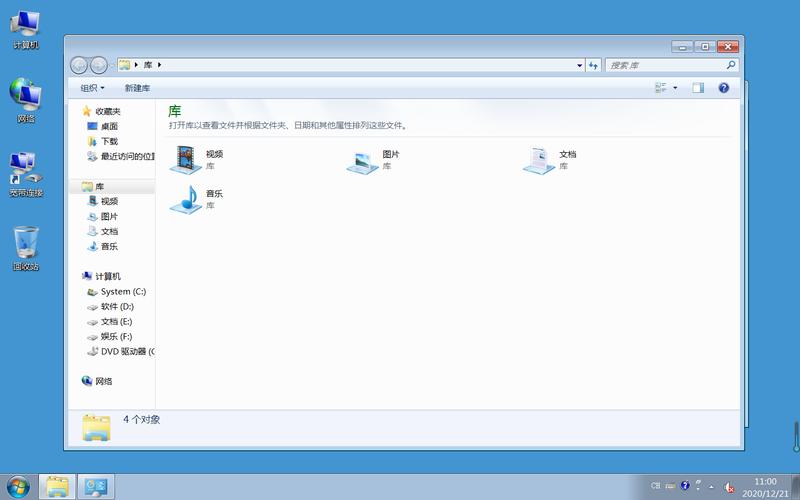
(图片来源网络,侵删)
前期准备:检查网络环境与打印机状态
在开始配置前,需确保满足以下基础条件:
- 网络连通性:Windows XP与Windows 7设备需处于同一局域网内,且能相互通信(可通过ping命令测试,如
ping Windows XP设备的IP地址)。 - 打印机状态:连接在Windows XP系统上的打印机需已正常安装驱动并能本地打印,确保打印机处于开机并联网状态(若为网络打印机,需获取其IP地址)。
- 系统权限:Windows XP系统的用户需拥有管理员权限,以便共享打印机;Windows 7系统需能访问XP系统的共享资源。
在Windows XP系统上设置打印机共享
安装并测试本地打印机
若打印机尚未在Windows XP系统中安装,需先通过“控制面板”→“打印机和传真”→“添加打印机”完成本地驱动安装,确保打印机可正常工作。
启用文件和打印机共享
- 右键点击“网上邻居”,选择“属性”,进入“网络连接”窗口。
- 右键点击当前活动的网络连接(如“本地连接”),选择“属性”,勾选“Microsoft网络的文件和打印机共享”,点击“确定”。
共享打印机
- 打开“打印机和传真”,右键点击目标打印机,选择“共享”。
- 在弹出的窗口中勾选“共享这台打印机”,并设置共享名称(如“HP_LaserJet_Shared”),点击“确定”。
记录Windows XP的计算机名或IP地址
- 右键点击“我的电脑”→“属性”→“计算机名”,记下“完整的计算机名”(如“XP-PC”);或通过
ipconfig命令获取IP地址(如168.1.100)。
在Windows 7系统上添加网络打印机
通过网络路径直接添加
-
打开添加打印机向导
在Windows 7系统中,进入“控制面板”→“设备和打印机”→“添加打印机”,选择“添加网络、无线或Bluetooth打印机”。 -
搜索或手动输入打印机路径
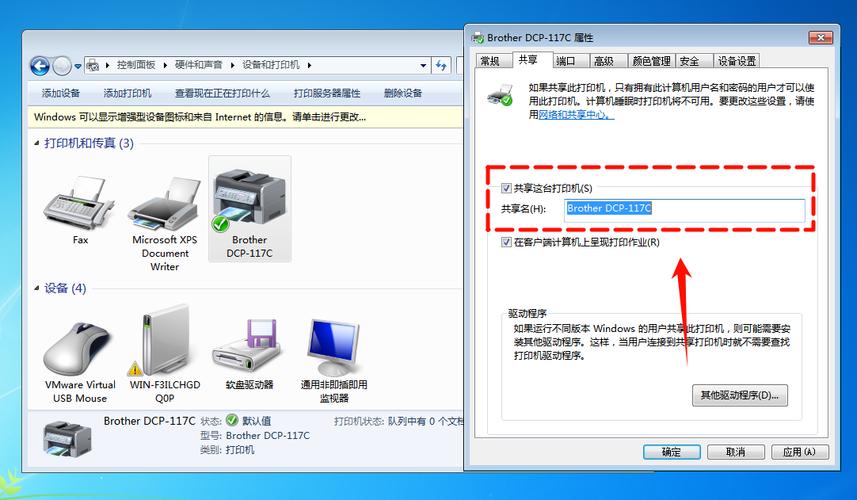 (图片来源网络,侵删)
- 若系统自动搜索到共享打印机,直接选择并下一步,按提示安装驱动。
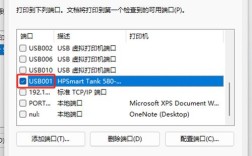
- 若未搜索到,点击“我需要的打印机未列出”,选择“按名称选择共享打印机”,输入
\\Windows XP计算机名\共享打印机名称(如\\XP-PC\HP_LaserJet_Shared)或\\Windows XP IP地址\共享打印机名称(如\\192.168.1.100\HP_LaserJet_Shared),点击“下一步”。
-
安装驱动程序
Windows 7可能会自动尝试下载驱动,若失败,需手动选择驱动文件,建议提前从打印机官网下载Windows 7兼容的驱动,或使用Windows XP系统中的驱动文件(位于C:\Windows\System32\driverstore\FileRepository\目录下)。
通过“网络”位置访问
- 打开Windows 7的“此电脑”,在地址栏输入
\\Windows XP计算机名或\\Windows XP IP地址,按回车。 - 双击进入XP系统的共享文件夹,找到已共享的打印机,右键点击选择“连接”,按提示完成驱动安装。
常见问题解决
无法找到Windows XP共享打印机
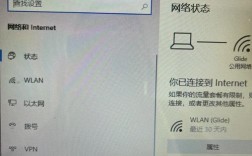
- 检查网络发现设置:在Windows 7中,进入“控制面板”→“网络和共享中心”→“更改高级共享设置”,确保“启用网络发现”“启用文件和打印机共享”已开启,且网络类型(如“专用网络”)配置正确。
- 关闭防火墙临时测试:Windows XP和Windows 7的防火墙可能阻止共享访问,可临时关闭防火墙(如Windows XP的“Windows防火墙”→“例外”→勾选“文件和打印机共享”),连接成功后再重新开启。
驱动安装失败或打印报错
- 手动指定驱动:在Windows 7添加打印机时,若自动安装失败,选择“从磁盘安装”,并指向提前下载的驱动文件夹。
- 驱动版本兼容性:优先使用打印机官方针对Windows 7提供的驱动,避免使用XP系统的驱动(可能导致功能异常)。
- 权限问题:在Windows XP中,右键点击共享打印机→“属性”→“安全”,确保Windows 7的用户(如
Everyone或特定用户)拥有“打印”权限。
优化与维护
- 固定IP地址:为Windows XP设备分配静态IP(如通过路由器DHCP保留),避免IP变动导致连接中断。
- 定期更新驱动:无论是XP还是Windows 7,建议定期更新打印机驱动,确保最佳性能和兼容性。
- 断开共享:若不再需要共享,可在Windows XP中取消打印机共享,或在Windows 7中右键点击打印机→“删除设备”。
相关问答FAQs
问题1:Windows 7提示“0x0000011b”错误无法连接XP共享打印机,如何解决?
解答:该错误通常与打印后台服务配置或驱动签名有关,可尝试以下步骤:
- 在Windows 7中,按
Win+R输入services.msc,找到“Print Spooler”服务,确保其状态为“正在运行”。 - 进入“控制面板”→“设备和打印机”→“服务器属性”,勾选“隐藏所有Microsoft驱动”,尝试重新安装驱动。
- 若问题依旧,可临时禁用Windows 7的驱动强制签名:以管理员身份打开命令提示符,输入
bcdedit /set testsigning on,重启后尝试连接(完成后需恢复为bcdedit /set testsigning off)。
问题2:如何在Windows 7中默认使用XP共享打印机的黑白模式,避免彩色墨盒浪费?
解答:需在Windows 7中创建自定义打印机属性:
- 添加XP共享打印机后,打开“设备和打印机”,右键点击该打印机→“打印机属性”。
- 选择“首选项”或“打印机默认设置”,在“颜色”选项中勾选“ grayscale”或“黑白模式”,点击“应用”→“确定”。
- 若选项中无黑白模式,需安装支持黑白打印的驱动(如PCL或PostScript驱动),或通过打印机驱动工具(如HP Toolbox)设置默认打印质量为“黑白仅”。
通过以上步骤,可基本实现Windows XP与Windows 7系统的网络打印共享,确保跨系统打印任务的顺利完成,实际操作中需根据打印机型号和系统环境灵活调整细节。
(图片来源网络,侵删)