在数字化时代,手机与电脑的网络共享需求日益普遍,无论是临时使用电脑处理紧急工作,还是在网络信号不佳的区域切换连接,掌握手机与电脑共享网络的方法都能有效提升设备间的协作效率,以下是几种主流的共享方式及其具体操作步骤,覆盖不同操作系统和场景,帮助用户快速实现网络互通。
通过USB共享网络(安卓与Windows/macOS通用)
USB共享网络是安卓设备最便捷的共享方式之一,无需额外设置,仅需通过数据线即可将手机网络传输至电脑。
操作步骤:
- 准备工作:确保手机已连接Wi-Fi或移动数据,且电量充足(建议高于20%,避免共享过程中断)。
- 连接设备:使用原装USB数据线将手机与电脑连接,部分手机需选择“传输文件”模式。
- 开启共享:
- 安卓手机:进入“设置”→“移动网络和互联网”→“热点与共享”→“USB网络共享”,开启开关。
- 电脑端:Windows系统会自动识别为“以太网”,无需额外操作;macOS可能需在“系统设置”→“网络”中手动配置,选择“iPhone USB”或对应设备名称,设置“通过PPPoE连接”。
- 验证连接:电脑浏览器打开任意网页,若能正常访问则共享成功。
优点:稳定性高、无需额外软件,适合长时间固定连接。
缺点:手机需持续插着数据线,且电脑需安装对应驱动(部分旧设备可能需手动安装)。
通过Wi-Fi热点共享(安卓/iOS通用)
Wi-Fi热点相当于将手机变为小型路由器,允许多台设备同时接入,适合无线办公场景。
操作步骤:
- 手机设置热点:
- 安卓:进入“设置”→“热点与共享”→“便携式热点”,设置热点名称(SSID)和密码(建议使用WPA2加密),开启开关。
- iOS:进入“设置”→“个人热点”,打开“个人热点”,可选择“仅允许联系人加入”或设置密码。
- 电脑连接热点:
- Windows:点击任务栏右下角网络图标,选择手机热点名称输入密码连接。
- macOS:点击菜单栏Wi-Fi图标,选择热点名称并输入密码。
- 流量管理:部分安卓手机支持“流量共享”设置,可限制电脑使用的流量上限,避免超额扣费。
优点:支持多设备连接,摆脱线缆束缚。
缺点:手机耗电快,信号稳定性受手机自身网络影响,距离过远可能断连。
通过蓝牙共享网络(低功耗场景)
蓝牙共享网络适合对流量需求较小的场景,如收发邮件、文档编辑等,速度较慢但功耗低。
操作步骤(以安卓为例,iOS不支持蓝牙共享):
- 配对设备:手机与电脑开启蓝牙,互相搜索并配对,确保信任连接。
- 开启共享:手机进入“设置”→“热点与共享”→“蓝牙共享网络”,开启开关并选择已配对的电脑。
- 电脑连接:Windows需在“设置”→“网络”→“移动热点”中勾选“通过蓝牙共享”;macOS暂不支持此功能。
优点:功耗低,适合临时应急。
缺点:传输速度慢(通常仅几百Kbps),仅支持安卓设备,且设置步骤较繁琐。
第三方工具共享(跨平台增强功能)
若需更高级功能(如跨平台文件传输、远程控制等,可借助第三方工具:
- Windows与iOS:使用“iTunes”或“第三方工具如iMazing”,通过USB共享网络时同步管理文件。
- 安卓与macOS:利用“Android File Transfer”或“AirDroid”,实现无线文件传输及网络共享。
- 跨平台通用:工具如“Connectify Hotspot”(Windows)可将电脑网络反向共享至手机,或“NetShare”(安卓)突破系统限制。
注意事项与优化建议
- 流量消耗:共享时电脑流量消耗较大,建议监控使用量,避免套餐超额。
- 安全防护:设置热点密码时避免使用简单组合(如123456),防止他人蹭网。
- 信号干扰:Wi-Fi共享时,尽量远离微波炉、蓝牙设备等干扰源,提升稳定性。
- 散热问题:长时间共享可能导致手机发热,可取下手机壳或放置通风处降温。
相关问答FAQs
Q1:手机共享网络后,电脑无法上网怎么办?
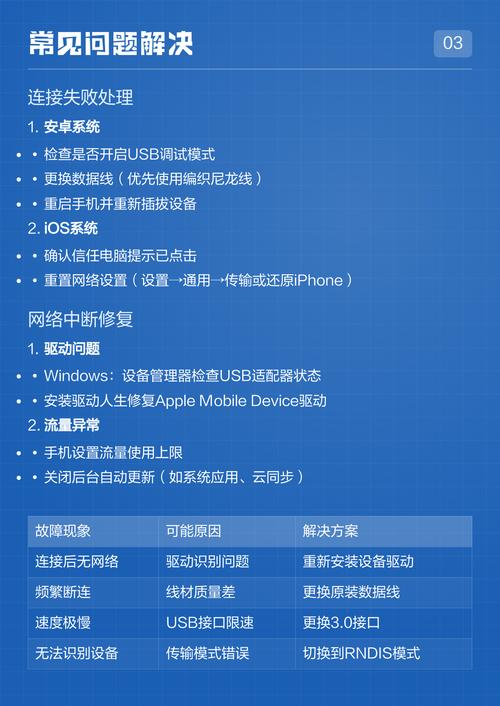
A1: 首先检查手机网络是否正常(尝试打开手机浏览器);其次确认共享功能已开启(如USB共享需检查手机设置);若为Wi-Fi共享,确保电脑连接的热点名称与手机设置一致,且密码正确,Windows用户可进入“网络设置”→“更改适配器选项”,右键点击热点连接选择“诊断”;macOS用户则需在“网络”中重新配置服务,若仍无法解决,尝试重启设备或更换USB接口/信道。
Q2:USB共享网络时,提示“驱动安装失败”如何处理?
A2: 此问题多见于旧款电脑或非原装数据线,解决方法:
- 下载并安装手机官方PC套件(如华为“华为助手”、小米“小米手机助手”),自动安装驱动;
- 手动下载对应手机型号的USB驱动,通过“设备管理器”更新驱动程序;
- 更换数据线或USB接口,部分数据线仅支持充电,不支持数据传输,若问题依旧,可能是手机USB接口故障,需联系售后检测。
通过以上方法,用户可根据设备类型和使用场景选择最合适的共享方式,轻松实现手机与电脑的网络互通,提升工作和生活效率。