在日常生活中,我们常常会遇到手机网络信号不佳或流量不足的情况,此时利用电脑共享网络给手机便成为了一种实用的解决方案,无论是台式机还是笔记本电脑,只要电脑能正常上网,就能通过多种方式为手机提供网络连接,满足临时或紧急的上网需求,以下是几种常见的电脑给手机共享网络的方法及其具体操作步骤,覆盖了不同操作系统和连接场景,帮助用户根据实际情况选择最适合自己的方式。
通过Wi-Fi共享(热点)
Wi-Fi共享是最灵活的方式,允许手机通过无线连接接入电脑的网络,适合电脑为笔记本电脑或台式机配备无线网卡的情况,操作时需注意,开启热点会消耗电脑较多电量,且可能影响电脑本身的网络性能,建议在电量充足或外接电源时使用。
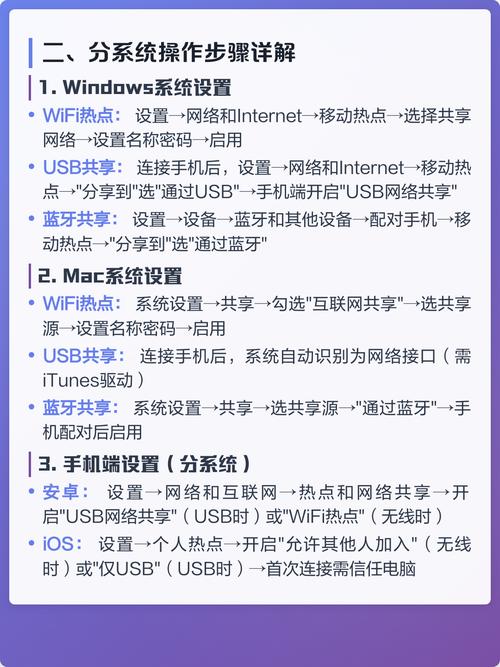
Windows系统操作步骤:
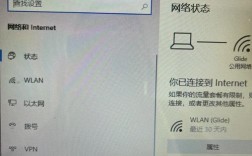
- 打开移动热点:进入“设置”>“网络和Internet”>“移动热点”,点击“编辑”可设置热点的名称(SSID)、密码和频段(建议选择2.4GHz以兼容性更广)。
- 选择共享网络源:在“共享网络源”下拉菜单中,选择当前电脑正在联网的网络(如以太网、Wi-Fi或蜂窝数据)。
- 启动热点: toggle“移动热点”开关为开启状态,此时手机即可搜索到设置的Wi-Fi名称,输入密码后连接成功。
macOS系统操作步骤:
- 进入系统设置:点击左上角苹果菜单>“系统设置”>“通用共享”>“互联网共享”。
- 配置共享方式:在“通过以下方式共享连接”中选择电脑的联网接口(如“Wi-Fi”),在“要共享给电脑的网络”勾选当前活跃的网络(如以太网)。
- 设置Wi-Fi热点:点击“Wi-Fi选项”,配置网络名称(SSID)、安全类型(建议WPA2/WPA3密码)和密码,完成后返回上一界面勾选“互联网共享”,并点击“互联网共享”按钮开启。
注意事项:

- 热点名称和密码建议设置复杂度适中,避免使用默认名称以防他人蹭网。
- 若手机无法连接,可检查电脑防火墙是否阻止了相关端口,或尝试重启热点功能。
通过USB共享(有线连接)
USB共享网络适合台式机或无无线网卡的笔记本电脑,通过数据线直接连接电脑和手机,稳定性高且功耗较低,但需保持电脑和手机的物理连接。
Windows系统操作步骤:
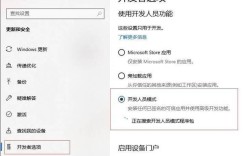
- 连接手机与电脑:使用USB数据线将手机连接至电脑,确保手机已开启“USB调试”模式(部分品牌需在开发者选项中开启)。
- 启用USB网络共享:在电脑右下角网络图标处右键,选择“打开网络和Internet设置”>“更改适配器选项”,找到手机对应的网络适配器(如“以太网”或“RNDIS适配器”),右键选择“启用”。
- 设置共享:右键点击电脑的主网络适配器(如“以太网”),选择“属性”>“共享”,勾选“允许其他网络用户通过此计算机的Internet连接连接”,并在下拉菜单中选择手机适配器名称,点击确定后手机即可自动获取网络。
Android手机端设置:
进入“设置”>“移动网络和热点”>“热点与共享”>“USB网络共享”,开启该开关(部分手机需在连接电脑后自动弹出提示,点击“允许”即可)。
macOS系统操作步骤:
- 连接手机:通过USB线将iPhone或Android手机连接至Mac,确保手机信任电脑。
- 共享网络:进入“系统设置”>“网络”,选择“USB以太网适配器”,点击“高级”>“TCP/IP”,配置为“通过DHCP获取IP地址”;然后返回“互联网共享”,按前述Wi-Fi共享步骤设置USB共享即可。
注意事项:
- 部分Android手机需安装驱动程序(如华为手机需安装“HiSuite”),否则电脑可能无法识别手机网络适配器。
- USB共享时,手机需保持屏幕解锁状态,部分品牌手机在锁屏后会自动断开共享。
通过蓝牙共享(低速率备用方案)
蓝牙共享网络的速率较低(通常仅几百Kbps),仅适用于临时浏览网页或收发消息,不适合看视频或下载大文件,操作前需确保电脑和手机已配对成功。
Windows系统操作步骤:
- 开启蓝牙共享:进入“设置”>“蓝牙和其他设备”>“蓝牙”,确保蓝牙已开启,并右键点击已配对的手机选择“连接>接入点(PAN)”。
- 配置网络共享:按前述USB共享步骤,在“网络和共享中心”中启用“允许其他网络用户连接”,并选择“蓝牙网络适配器”作为共享源。
Android手机端设置:
进入“设置”>“移动网络和热点”>“热点与共享”>“蓝牙共享网络”,开启开关并选择已配对的电脑设备。
macOS系统操作步骤:
与Wi-Fi共享类似,在“互联网共享”中选择“蓝牙 PAN”作为共享方式,确保手机和电脑蓝牙已配对并连接。
注意事项:
- 蓝牙共享距离较短(通常不超过10米),且需保持设备在有效范围内。
- 若连接失败,可尝试重新配对或重启蓝牙功能。
不同方式对比
| 共享方式 | 优点 | 缺点 | 适用场景 |
|---|---|---|---|
| Wi-Fi共享 | 无线连接,支持多设备同时接入 | 耗电快,可能影响电脑性能 | 笔记本电脑,多设备共享 |
| USB共享 | 稳定,速率高,功耗低 | 需有线连接,仅支持单设备 | 台式机,无无线网卡场景 |
| 蓝牙共享 | 低功耗,无需额外设置 | 速率极低,距离短 | 临时应急,轻量级上网 |
相关问答FAQs
Q1:为什么手机连接电脑共享的Wi-Fi后无法上网?
A:可能原因包括:①电脑网络本身不稳定,建议先确认电脑能否正常上网;②热点设置错误,如频段过高(5GHz)导致部分手机不兼容,可尝试切换至2.4GHz;③防火墙或安全软件拦截,暂时关闭防火墙测试;④手机IP冲突,在手机网络设置中点击“重新配置IP地址”或重启热点功能。
Q2:USB共享网络时,手机提示“没有可用的网络”怎么办?
A:首先检查USB线是否完好,尝试更换数据线;其次确认手机是否开启了“USB网络共享”功能(部分手机需在连接电脑后手动开启);若为安卓系统,可安装对应手机的USB驱动程序(如三星的“Samsung Kies”,华为的“HiSuite”);最后检查电脑网络适配器是否禁用,右键“网络适配器”选择“启用”即可。