路由器网络连接不上网络是许多用户在日常使用中可能遇到的问题,这种情况可能由多种因素导致,包括硬件故障、配置错误、外部网络问题或设备兼容性等,要有效解决这一问题,需要系统性地排查可能的原因,并采取相应的解决措施,以下将从常见原因、排查步骤、解决方案以及预防措施等方面进行详细阐述。
硬件问题是导致路由器无法连接网络的常见原因之一,路由器作为网络连接的核心设备,其硬件状态直接影响网络是否稳定,路由器电源适配器故障可能导致设备无法正常启动,此时检查电源指示灯是否正常亮起是第一步,如果指示灯不亮,可能是电源线或适配器损坏,需要更换配件,路由器的WAN口(广域网口)或LAN口(局域网口)接触不良或损坏也可能导致连接失败,用户可以尝试重新插拔网线,或更换网线测试,调制解调器(光猫)与路由器之间的连接问题同样不容忽视,例如网线松动、接口损坏或两者之间的协议不兼容,都可能导致信号无法传输,可以尝试重启调制解调器和路由器,或更换一根质量较好的网线。
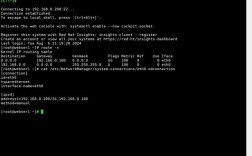
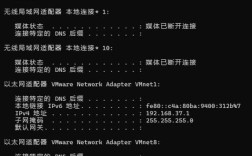
网络配置错误是另一个主要因素,路由器的设置直接影响其与外部网络的连接状态,宽带账号和密码输入错误是最常见的问题之一,尤其是在更换路由器或重置后,用户需要登录路由器管理界面(通常通过浏览器输入192.168.1.1或192.168.0.1等地址),检查PPPoE拨号设置中的账号和密码是否正确,路由器的DHCP服务未启用或IP地址分配冲突也可能导致设备无法获取IP地址,从而无法上网,在路由器设置中,确保DHCP服务已开启,并检查IP地址池是否与局域网内其他设备冲突,如果路由器固件版本过旧,可能存在兼容性漏洞或bug,导致连接不稳定,建议定期检查并更新路由器固件,错误的无线设置(如频段不匹配、加密方式错误)也可能导致设备无法连接WiFi,但这种情况通常不影响有线连接的稳定性。
外部网络问题同样可能导致路由器无法连接互联网,互联网服务提供商(ISP)的网络故障或维护是常见原因之一,用户可以通过检查其他邻居的网络是否正常,或拨打ISP客服电话确认是否有区域性网络故障,如果ISP线路出现问题,如光纤中断、线路衰减过大等,也会导致路由器无法获取网络信号,需要联系ISP技术人员进行检修,天气因素(如雷雨、大雪)也可能影响室外线路的稳定性,尤其是在使用ADSL或光纤接入时,需要确保线路接口防水防潮。
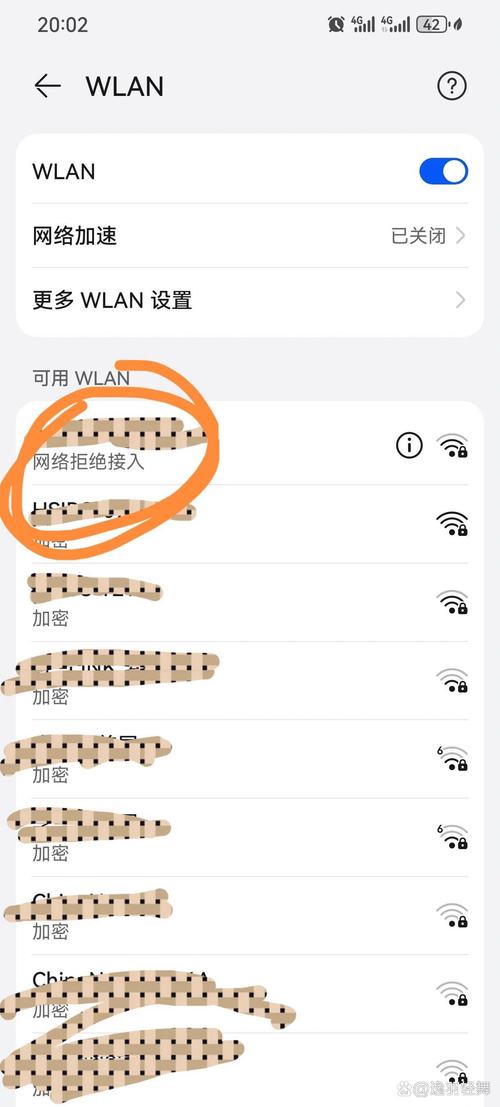
设备兼容性和驱动问题也可能导致连接失败,某些老旧设备可能不支持路由器的新功能(如5GHz频段、WPA3加密),导致无法连接WiFi,可以尝试调整路由器的无线设置,降低加密标准或切换至2.4GHz频段,对于有线连接,电脑或网卡的驱动程序过旧也可能导致无法识别网络,用户需要更新网卡驱动或更换网卡设备,过多设备连接同一网络可能导致路由器负载过高,出现连接不稳定或断网的情况,建议限制同时连接的设备数量,或升级性能更强的路由器。
针对以上问题,可以按照以下步骤进行排查和解决:
- 检查硬件连接:确保路由器、调制解调器电源正常,指示灯显示正常,检查所有网线连接是否牢固,尝试更换网线或接口测试。
- 重启设备:关闭路由器和调制解调器电源,等待1分钟后重新启动,等待设备完全启动后再测试网络连接。
- 检查宽带设置:登录路由器管理界面,确认PPPoE账号和密码是否正确,检查DHCP服务是否启用。
- 更新固件和驱动:访问路由器厂商官网,下载最新固件并更新;同时更新电脑网卡驱动程序。
- 联系ISP:如果以上步骤无效,联系ISP确认是否有网络故障,并请求检修线路。
- 恢复出厂设置:若路由器配置混乱,可以尝试恢复出厂设置,然后重新配置网络参数。
为了减少网络连接问题的发生,用户可以采取以下预防措施:定期重启路由器(建议每周一次),避免设备长时间运行过热;避免将路由器放置在角落或金属物体附近,确保信号覆盖良好;定期更新路由器固件,修复安全漏洞;使用强密码并启用WPA3加密,防止未授权访问;避免连接不明WiFi网络,减少网络攻击风险。
以下是相关问答FAQs:
Q1: 路由器WiFi能连接但无法上网,是什么原因?
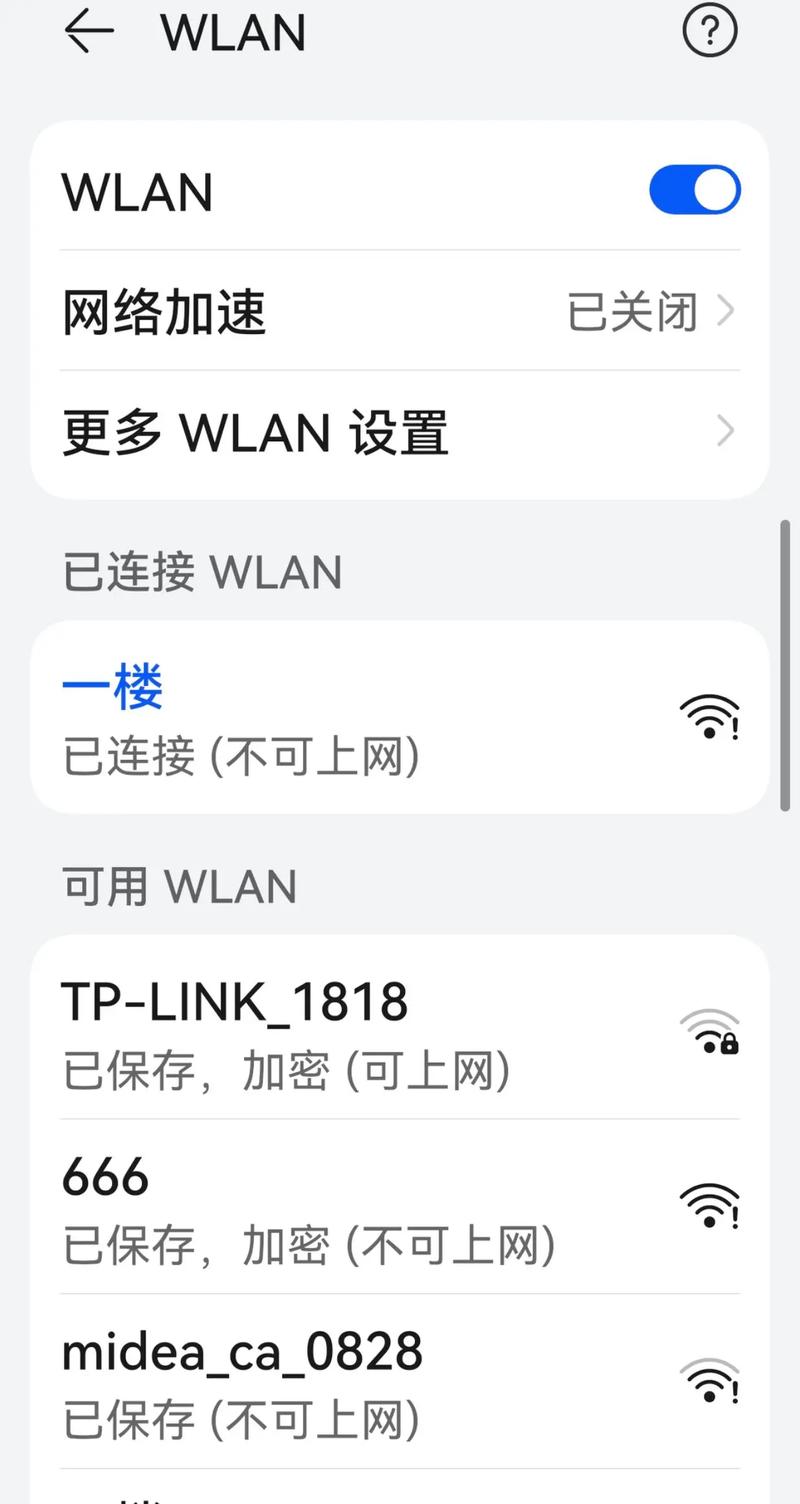
A1: 这种情况通常表明路由器与外部网络之间的连接出现问题,可能原因包括:宽带账号密码错误、ISP网络故障、调制解调器故障或路由器WAN口设置错误,建议检查路由器WAN口状态指示灯是否正常,登录管理界面确认PPPoE设置是否正确,并联系ISP确认网络是否正常。
Q2: 如何判断是路由器问题还是ISP问题?
A2: 可以通过以下方法判断:将电脑直接连接调制解调器(跳过路由器),如果能正常上网,说明问题出在路由器;如果仍然无法上网,则可能是ISP线路或调制解调器故障,询问邻居是否也遇到类似问题,如果是区域性故障,则更可能是ISP问题。