在Red Hat系统中,网络配置是系统管理的基础操作之一,涉及静态IP配置、DNS设置、网络服务管理等多个方面,本文将详细介绍Red Hat系统下的网络配置方法,包括传统ifcfg配置文件方式、NetworkManager命令行工具nmcli的使用,以及网络服务的管理与故障排查。
传统ifcfg配置文件方式
Red Hat系统使用ifcfg配置文件来定义网络接口参数,这些文件通常位于/etc/sysconfig/network-scripts/目录下,以eth0接口为例,配置文件ifcfg-eth0的核心参数包括:
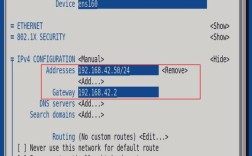
TYPE=Ethernet:网络类型为以太网。BOOTPROTO=static:静态IP配置,若为DHCP则设置为dhcp。IPADDR=192.168.1.100:静态IP地址。NETMASK=255.255.255.0:子网掩码。GATEWAY=192.168.1.1:默认网关。DNS1=8.8.8.8:首选DNS服务器。ONBOOT=yes:开机自启网络。
修改配置文件后,需执行systemctl restart network或ifdown eth0 && ifup eth0使配置生效,若需配置多个IP地址,可添加IPADDR1、NETMASK1等参数,或创建ifcfg-eth0:0等别名文件。
使用nmcli工具配置网络
NetworkManager是Red Hat系统默认的网络管理服务,nmcli是其命令行工具,支持动态配置和管理网络,基本操作如下:
- 查看网络状态:
nmcli connection show列出所有连接,nmcli device status显示设备状态。 - 添加静态IP连接:
nmcli connection add type ethernet con-name eth0-static ifname eth0
nmcli connection modify eth0-static ipv4.method manual ipv4.addresses 192.168.1.100/24 ipv4.gateway 192.168.1.1 ipv4.dns "8.8.8.8 8.8.4.4"
nmcli connection up eth0-static
- 配置DHCP:
nmcli connection modify eth0 ipv4.method auto。 - 修改连接属性:通过
nmcli connection modify可调整MTU、DNS搜索域等参数。
nmcli支持批量配置和脚本化操作,适合自动化管理场景。

网络服务管理与故障排查
- 服务管理:NetworkManager服务可通过
systemctl start/stop/enable NetworkManager控制,确保其开机自启。 - 防火墙配置:使用
firewall-cmd开放端口,例如firewall-cmd --add-port=80/tcp --permanent。 - 常见问题排查:
- IP冲突:通过
arp -a检查ARP表,确认是否有重复IP。 - 无法解析域名:检查
/etc/resolv.conf中的DNS配置,或使用nmcli connection show eth0 | grep dns验证。 - 网络不通:使用
ping、traceroute测试连通性,检查网关和路由表(route -n)。
- IP冲突:通过
网络配置参数对比表
| 配置方式 | 适用场景 | 优点 | 缺点 |
|---|---|---|---|
| ifcfg文件 | 静态环境、传统部署 | 直观易读,兼容性好 | 修改需重启服务,效率低 |
| nmcli工具 | 动态环境、自动化管理 | 支持热修改,功能丰富 | 命令参数较多,需学习成本 |
相关问答FAQs
Q1: 如何在Red Hat系统中临时修改IP地址?
A1: 使用ip命令可临时修改IP地址,例如ip addr add 192.168.1.200/24 dev eth0,配置不会持久化,重启后失效,若需永久生效,仍需修改ifcfg文件或使用nmcli工具。
Q2: Red Hat系统网络配置后无法上网,如何排查?
A2: 首先检查nmcli connection show确认连接状态,然后验证IP、网关、DNS配置是否正确,使用ping 8.8.8.8测试网络连通性,ping www.baidu.com测试DNS解析,若问题依旧,检查防火墙规则(firewall-cmd --list-all)或网络接口是否被禁用(nmcli device connect eth0)。