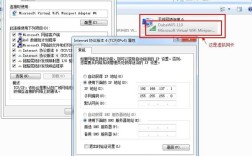
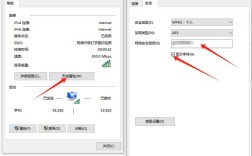
核心概念:它们有什么区别?
这是一个 “包含”与“被包含” 的关系。

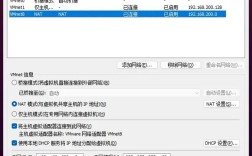
(图片来源网络,侵删)
网络连接
- 定义:指你的设备(电脑、手机、平板)与一个本地网络 建立的物理或逻辑链路。
- 范围:小范围、本地化。
- 例子:
- 你家里的Wi-Fi:你的手机连接到你家的路由器,这就建立了一个“网络连接”,在这个网络里,你的手机可以和家里的智能电视、电脑互相传输文件。
- 公司的局域网:你的电脑通过网线连接到公司的墙上的网络接口,这也是一个“网络连接”,你可以访问公司内部的服务器、打印机,但此时你可能还不能上外网。
- 蓝牙连接:你的蓝牙耳机连接到手机,这也是一个微型的“网络连接”。
网络连接,只负责让你的设备“接入”到一个小圈子。
Internet连接
- 定义:指你的本地网络通过一个服务提供商,接入到全球互联网 的过程。
- 范围:全球性、广域网。
- 关键角色:ISP (Internet Service Provider,互联网服务提供商),比如中国的电信、联通、移动,他们是你连接到互联网的“大门”。
- 例子:
你家的Wi-Fi(网络连接)正常,并且你家的路由器通过一根光纤或电话线,成功连接到了电信的服务器(Internet连接),这时,你才能打开浏览器访问Google、看YouTube、玩游戏。
Internet连接,是让你的“小圈子”能够与“全世界”沟通的桥梁。
一个生动的比喻:
- 网络连接 = 你住的小区,有自己的道路和物业。
- Internet连接 = 小区的大门和通往城市主干道(高速公路)的连接。
- ISP = 负责修建和维护这条主干道(高速公路)的公司。
只有你进入了小区(网络连接),并且小区大门是开着的,能通上高速公路(Internet连接),你才能开车去城市的任何地方(访问全球互联网)。

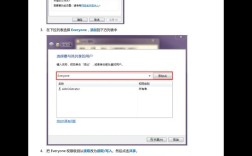
(图片来源网络,侵删)
如何检查和诊断连接问题?
当网络出问题时,我们需要分两步来排查,这能帮助我们快速定位问题所在。
第1步:检查“网络连接” (本地连接是否正常?)
这一步的目的是确认你的设备是否已经成功连接到你的路由器(Wi-Fi热点)。
- 电脑 (Windows):
- 看右下角任务栏的网络图标。
- 满格的Wi-Fi图标:表示已连接到路由器。
- 带感叹号的黄色三角图标:表示已连接到路由器,但没有Internet连接。
- 红色的叉号:表示完全没有连接到任何网络。
- 在“设置” > “网络和Internet”中查看状态。
- 看右下角任务栏的网络图标。
- 手机/平板:
- 看屏幕顶部的信号图标和Wi-Fi图标。
- 进入“设置” > “Wi-Fi”,确认你连接的Wi-Fi名称旁边有“已连接”字样。
如果这一步不正常(比如显示“无法连接到网络”),问题通常是:
- Wi-Fi密码错误。
- 路由器死机或关闭,需要重启。
- 设备与路由器距离太远,信号太差。
- 路由器故障。
第2步:检查“Internet连接” (是否能访问外网?)
如果第1步显示“已连接”,但你仍然打不开网页,那么问题就出在“Internet连接”上。

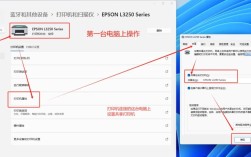
(图片来源网络,侵删)
- 最简单的测试:打开浏览器,访问一个你非常确定可以打开的网站,
www.baidu.com或www.google.com,如果打不开,再尝试访问一个IP地址,8.8.8(Google的公共DNS服务器)。- 能打开网站,但打不开IP地址:可能是DNS解析问题。
- 网站和IP地址都打不开:几乎可以肯定是Internet连接断了。
- 使用命令提示符 (Windows) 或终端 (Mac/Linux):
- 输入命令
ping 8.8.8.8然后回车。 - 如果看到类似 "来自 8.8.8.8 的回复..." 的信息,说明你的Internet连接是通的。
- 如果看到 "请求超时" 或 "一般失败",说明Internet连接有问题。
- 输入命令
如果这一步不正常,问题通常是:
- 运营商(电信/联通/移动)的线路故障。
- 路由器未正确进行PPPoE拨号(宽带账号密码错误或未设置)。
- 路由器WAN口(外部网口)的网线或光纤松动。
- ISP服务器宕机或维护。
常见的网络连接类型
有线连接
- 方式:通过网线(如双绞线、光纤)直接连接设备(电脑)和路由器/光猫。
- 优点:稳定、速度快、延迟低、抗干扰能力强。
- 缺点:不灵活,设备位置受限。
无线连接
- 方式:通过无线电波(Wi-Fi)连接。
- 优点:灵活方便,摆脱线缆束缚。
- 缺点:速度相对有线稍慢,稳定性受距离、墙壁、其他电器干扰影响。
移动数据连接
- 方式:通过蜂窝网络(4G/5G)连接到互联网,通常由手机运营商提供。
- 优点:随时随地可用,不依赖固定Wi-Fi。
- 缺点:流量有限制,速度和稳定性受基站覆盖影响,可能有延迟。
如何改善你的网络连接?
- 重启大法:这是解决90%网络问题的万能钥匙,依次关闭:光猫/路由器 -> 等待1分钟 -> 开启光猫 -> 等待1分钟 -> 开启路由器 -> 等待1分钟 -> 开启设备。
- 路由器摆放位置:放在房屋中心、开阔、较高的位置,远离微波炉、蓝牙音箱等干扰源。
- 选择合适的Wi-Fi频段:
- 4GHz:穿墙能力强,但速度慢、干扰多。
- 5GHz:速度快、干扰少,但穿墙能力弱。
- 建议:离路由器近且对速度要求高的设备(如电脑、电视)连5GHz;离得远或对速度要求不高的设备(如智能音箱、旧手机)连2.4GHz。
- 更换DNS服务器:如果遇到网页打不开但应用能用的“DNS解析失败”问题,可以手动设置DNS,推荐使用公共DNS,如:
- Google DNS:
8.8.8和8.4.4 - Cloudflare DNS:
1.1.1和0.0.1
- Google DNS:
- 升级硬件:如果家中设备多、网速需求高,可以考虑更换一个性能更强的千兆路由器,或者将网线升级为超五类(CAT5e)或六类(CAT6)。
希望这份详细的解释能帮助你彻底理解“网络连接”和“Internet连接”的区别,并轻松解决遇到的网络问题!