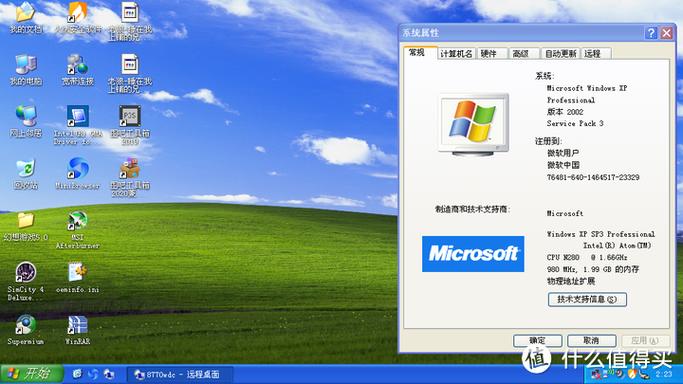
Windows XP系统的无线网络连接功能在其发布时为用户提供了便捷的网络接入方式,尽管该系统已停止支持,但在部分老旧设备或特定场景中仍可能被使用,以下是关于XP系统无线网络连接的详细说明,包括设置步骤、常见问题及解决方案。
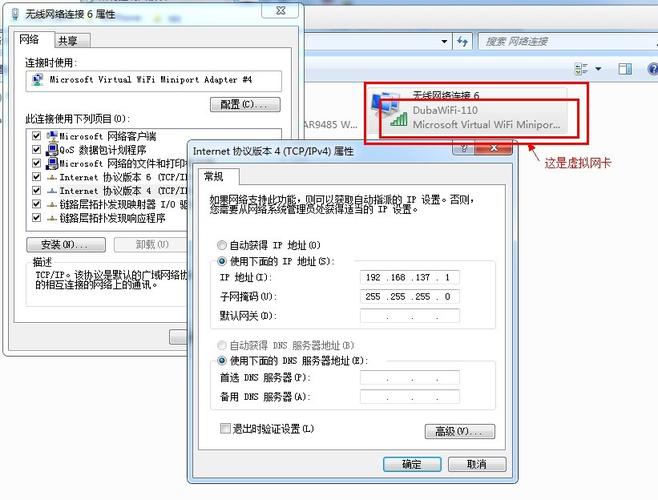
在Windows XP系统中,无线网络连接主要通过“无线网络配置向导”和“无线网络属性”进行管理,确保电脑已正确安装无线网卡驱动程序,可通过“设备管理器”检查网卡状态,若出现黄色感叹号,需重新安装驱动(通常可通过设备附带的驱动光盘或从网卡制造商官网下载),驱动安装完成后,任务栏右下角会出现无线网络图标,点击该图标可搜索到附近的无线网络信号。
对于无线网络的连接设置,XP系统支持两种模式:基础设施模式(连接到无线接入点)和自组网模式(Ad-Hoc,直接与其他无线设备连接),大多数家庭和办公场景使用基础设施模式,需输入正确的网络名称(SSID)和安全密钥,若无线网络未广播SSID,需手动添加:进入“无线网络配置”界面,点击“添加”按钮,输入SSID并选择网络认证方式(如WEP、WPA或WPA2,需与路由器设置一致),填写安全密钥后保存。
在安全设置方面,XP系统的无线安全选项相对有限,WEP加密虽兼容性强但安全性较低,建议优先使用WPA-PSK(TKIP)或WPA2-PSK(AES),但需注意XP SP2及以上版本才支持WPA,若路由器设置为WPA2,而XP系统无法连接,可尝试更新系统补丁或使用第三方WPA补丁(如“XP WPA2补丁”),需确保无线网卡驱动支持所选加密方式,部分老旧网卡可能仅支持WEP。
以下是XP系统无线网络连接常见问题及解决方法:
| 问题现象 | 可能原因 | 解决方案 |
|---|---|---|
| 无法搜索到无线网络 | 无线网卡未启用;2. 路由器未开启广播;3. 信号过弱 | 通过物理开关或“设备管理器”启用网卡;2. 手动添加SSID;3. 靠近路由器或更换信号频段 |
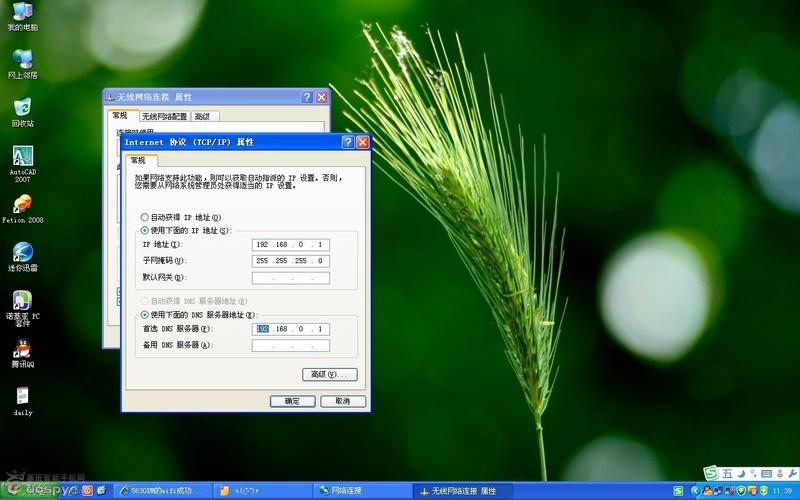
| 连接后无法上网 | IP地址获取失败;2. DNS配置错误;3. 安全密钥不匹配 | 设置为自动获取IP地址(TCP/IP属性中勾选“自动获得IP地址”);2. 手动输入DNS(如8.8.8.8);3. 重新核对密钥,注意大小写 |
| 连接频繁断开 | 信号干扰;2. 网卡驱动过旧;3. 路由器问题 | 更改路由器信道(避开2.4GHz频段的干扰源);2. 更新网卡驱动;3. 重置路由器或升级固件 |
在实际使用中,还需注意XP系统的安全风险,由于微软已停止对该系统的支持,建议仅用于临时网络连接,避免处理敏感信息,可关闭不必要的网络共享(如“文件和打印机共享”),以降低安全风险。
相关问答FAQs
Q1:Windows XP系统无法连接WPA2加密的无线网络怎么办?
A:XP原生系统仅支持到WPA,需安装第三方补丁(如“XP WPA2补丁”),确保无线网卡驱动为最新版本,部分网卡厂商提供WPA2支持补丁,若仍无法连接,可尝试将路由器降级为WPA-PSK(TKIP)加密。
Q2:XP系统连接无线网络后显示“受限制”或“无Internet访问”如何解决?
A:通常因IP地址配置问题导致,右键点击无线网络连接,选择“状态”→“支持”→“修复”,或手动设置TCP/IP属性:将IP地址设为192.168.1.x(x为2-254,需与路由器同网段),子网掩码255.255.255.0,默认网关为路由器IP(如192.168.1.1),DNS设为8.8.8.8或路由器IP。