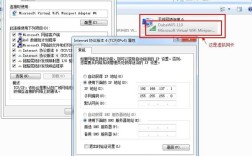
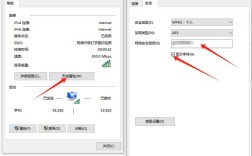
电脑与手机连接网络的方式多种多样,根据使用场景、设备支持的技术以及网络环境的不同,可以选择不同的连接方法,这些方法大致可分为两大类:一类是让电脑通过手机的网络上网(手机作为热点),另一类是让手机通过电脑的网络上网(电脑作为共享端),此外还包括一些基于特定软件或硬件的高级连接方式,以下将详细介绍各类连接方式的原理、操作步骤及注意事项。

手机作为热点,电脑连接手机网络
这是最常见的一种共享网络的方式,尤其在户外、移动办公或临时无固定网络时非常实用,其原理是手机通过蜂窝数据网络(4G/5G)或Wi-Fi连接到互联网,然后将手机的网络信号通过Wi-Fi热点、USB共享或蓝牙共享的方式传递给电脑,使电脑能够通过手机访问网络。
Wi-Fi热点共享
Wi-Fi热点共享是最灵活的方式,支持多台设备同时连接,且电脑与手机之间无需物理连接。
操作步骤(以Android和iOS为例):
-
Android手机:
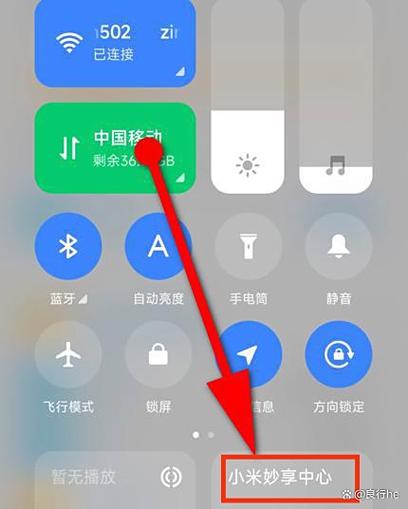
 (图片来源网络,侵删)
- 进入手机的“设置”,找到“移动网络”或“热点与共享”选项(不同品牌手机路径可能略有差异)。
- 点击“个人热点”或“Wi-Fi热点”,开启热点开关。
- 可以设置热点的名称(SSID)、密码(建议使用WPA2加密)和连接频段(2.4GHz或5GHz,5GHz速率更快但穿墙能力较弱)。
- 设置完成后,手机会自动开始广播热点信号,在电脑的Wi-Fi列表中找到刚才设置的热点名称,输入密码连接即可。
-
iPhone手机:
- 进入“设置”,点击“个人热点”。
- 开启“个人热点”开关,可以选择“仅允许联系人加入”或“仅允许设备列表中的设备加入”以提高安全性,或设置为“开放”不推荐。
- 默认热点名称为“iPhone”,可以点击“热点名称”进行修改,并设置密码。
- 在电脑的Wi-Fi设置中搜索并连接该热点。
注意事项:
- 手机流量消耗较快,建议关注套餐流量或开启流量提醒功能。
- 长时间开启热点会加速手机电量消耗,建议连接充电器使用。
- 热点信号强度与手机信号强度、距离障碍物的远近有关。
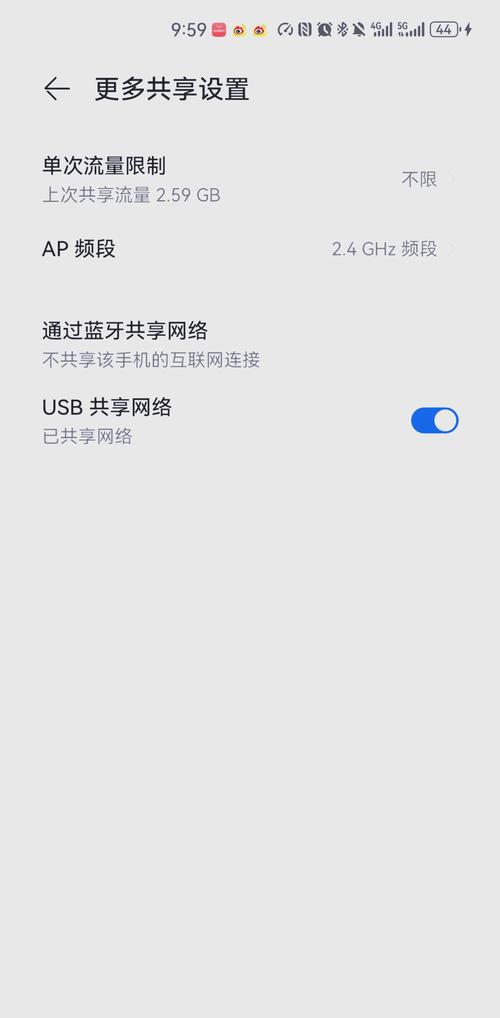
USB共享网络
USB共享网络是通过数据线将手机和电脑直接连接,共享手机的网络信号,这种方式的优势是连接稳定,且相比Wi-Fi热点更省电。
操作步骤:
-
Android手机:
- 用USB数据线将手机和电脑连接。
- 在手机下拉通知栏,找到USB连接选项,点击并选择“传输文件”模式(部分手机可能需要先进入“设置”-“关于手机”,连续点击“版本号”启用开发者选项,然后在“开发者选项”中开启“USB网络共享”)。
- 进入“设置”-“移动网络”-“热点与共享”-“USB网络共享”,开启该开关。
- 电脑会自动识别并获取网络连接,无需额外设置(部分电脑可能需要手动选择网络适配器)。
-
iPhone手机:
- 用USB数据线将iPhone和电脑连接。
- 在电脑上打开“iTunes”或“访达”(macOS),确保手机被信任。
- iPhone上会弹出提示,询问是否“信任此电脑”,点击“信任”。
- 在iPhone的“设置”-“个人热点”中,开启“个人热点”并勾选“通过USB共享”。
- 电脑即可通过USB网络共享上网。
注意事项:
- 需要确保USB数据线质量良好,且支持数据传输功能(部分充电线可能不支持数据传输)。
- 电脑需要安装相应的手机驱动程序(通常连接后会自动安装)。
蓝牙共享网络
蓝牙共享网络速度较慢,仅适用于轻量级网络需求,如浏览网页、收发邮件等,不适合大流量操作。
操作步骤:
- 在手机和电脑上分别开启蓝牙功能,并完成蓝牙配对(确保设备在可发现范围内,选择配对并输入PIN码)。
- Android手机: 进入“设置”-“移动网络”-“热点与共享”-“蓝牙共享网络”,开启开关并选择已配对的电脑设备。
- iPhone手机: 进入“设置”-“个人热点”,开启“个人热点”并勾选“通过蓝牙共享”。
- 在电脑上,通过蓝牙连接手机后,在网络设置中选择手机蓝牙网络接入点(PAN)进行连接。
注意事项:
- 蓝牙共享网络速度通常仅几十到几百Kbps,体验较差。
- 蓝牙连接距离较短,且功耗较高。
电脑作为网络源,手机连接电脑网络
在某些情况下,电脑本身连接了有线网络或更稳定的Wi-Fi,需要让手机通过电脑上网。
通过共享Wi-Fi(仅Windows电脑)
Windows系统自带“移动热点”功能,可以将电脑的有线网络或Wi-Fi网络共享给手机。
操作步骤:
- 在电脑上进入“设置”-“网络和Internet”-“移动热点”。
- 在“共享我的Internet连接”下拉菜单中选择已连接的网络(如以太网或Wi-Fi)。
- 设置热点的名称、密码和频段,然后开启“移动热点”开关。
- 在手机的Wi-Fi列表中连接该热点即可。
注意事项:
- 电脑需要保持开机和网络连接状态。
- 部分公司或校园网络的共享功能可能被限制,无法开启热点。
通过以太网共享(Windows/macOS)
如果电脑通过有线网络(以太网)连接互联网,可以通过共享有线网络给手机。
Windows操作步骤:
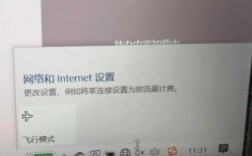
- 右键点击任务栏右下角的网络图标,选择“打开网络和Internet设置”。
- 点击“更改适配器选项”。
- 右键点击已连接的有线网络适配器(如“以太网”),选择“属性”。
- 在“共享”选项卡中,勾选“允许其他网络用户通过此计算机的Internet连接来连接”。
- 在“家庭网络连接”下拉菜单中选择无线网络适配器(如“WLAN”),点击确定。
- 在手机上连接电脑的Wi-Fi热点(需要先在Windows中开启移动热点功能,如上文所述)。
macOS操作步骤:
- 进入“系统偏好设置”-“共享”。
- 在左侧列表中选择“互联网共享”。
- 在“共享您的连接自”下拉菜单中选择“以太网”。
- 在“要共享给 computers 的连接”下方勾选“Wi-Fi”。
- 点击“Wi-Fi选项”设置热点名称和密码,然后勾选“互联网共享”并开启服务。
注意事项:
- 此方法会占用电脑的无线网卡资源,可能影响电脑自身的Wi-Fi连接。
- 电脑需要保持开机状态。
高级连接方式
通过远程桌面软件(如TeamViewer、AnyDesk)
这类软件主要用于远程控制电脑,但部分软件支持通过网络隧道功能,让手机通过远程电脑的网络访问互联网,适用于需要通过远程电脑所在网络访问特定资源(如内网服务)的场景。
操作步骤(以TeamViewer为例):
- 在远程电脑和手机上安装TeamViewer客户端。
- 在远程电脑上登录TeamViewer账号,并记住“ID”和“密码”。
- 在手机上打开TeamViewer,输入远程电脑的ID和密码进行连接。
- 连接成功后,部分TeamViewer版本支持通过“路由”功能,将手机的网络流量通过远程电脑的网络进行传输(具体操作需参考软件说明)。
注意事项:
- 远程电脑需要保持开机和网络连接状态。
- 需要考虑网络延迟和安全性问题。
通过虚拟专用网络(VPN)
如果电脑连接了VPN,手机可以通过共享电脑的网络来使用VPN,从而访问VPN服务器所在的网络资源。
操作步骤:
- 在电脑上连接VPN(如通过VPN客户端软件)。
- 按照上文所述的“电脑作为网络源”的方法(如Wi-Fi热点或以太网共享),将电脑的网络共享给手机。
- 手机连接电脑的热点后,即可通过电脑的VPN访问网络。
注意事项:
- VPN共享会增加电脑的负载,且可能影响VPN连接的稳定性。
- 需确保VPN服务商允许网络共享。
各类连接方式对比
| 连接方式 | 优点 | 缺点 | 适用场景 |
|---|---|---|---|
| 手机Wi-Fi热点 | 灵活,支持多设备,无需物理连接 | 流量消耗快,手机耗电高 | 户外、移动办公、临时网络需求 |
| 手机USB共享网络 | 稳定,速度快,省电 | 需数据线,仅支持单设备 | 临时固定办公,设备靠近 |
| 手机蓝牙共享网络 | 无需Wi-Fi,功耗相对较低 | 速度慢,距离短,仅适合轻量级使用 | 简单网页浏览,应急轻度使用 |
| 电脑Wi-Fi热点 | 共享电脑网络,流量消耗不依赖手机 | 电脑需保持开机,部分网络受限 | 电脑有稳定网络,需给手机共享 |
| 电脑以太网共享 | 共享有线网络,稳定可靠 | 需物理连接,电脑需开启热点功能 | 电脑通过网线上网,需给手机共享 |
| 远程桌面软件 | 可访问远程电脑内网资源 | 依赖远程电脑,延迟高,配置复杂 | 需通过远程电脑访问特定内网服务 |
| VPN共享 | 安全访问远程网络资源 | 配置复杂,增加电脑负载,VPN限制 | 需要通过电脑VPN访问内网或外网资源 |
相关问答FAQs
问题1:手机开热点电脑连接不上,可能是什么原因? 解答:手机开热点电脑连接不上,可能由以下原因导致:1. 热点未正确开启或密码错误;2. 电脑Wi-Fi功能未开启或驱动异常;3. 手机信号过弱或热点信号被干扰;4. 电脑系统或网络设置问题(如IP冲突);5. 部分企业或校园网络限制了热点连接,解决方法包括:检查热点设置和密码、重启电脑Wi-Fi、靠近手机增强信号、更新网络驱动、重启电脑和手机,或尝试其他连接方式(如USB共享)。
问题2:通过手机热点上网,网速很慢怎么办? 解答:手机热点上网网速慢,可尝试以下优化方法:1. 检查手机信号强度,若信号弱可移动至信号更好的区域;2. 关闭手机后台不必要的应用,减少网络占用;3. 选择5GHz频段连接热点(若手机和电脑支持),5GHz频段通常速率更高且干扰较少;4. 重启手机和电脑,清除缓存;5. 避免手机电量过低,低电量状态下可能会限制网络性能;6. 联系运营商检查手机网络套餐是否限速,若以上方法无效,可能是运营商网络拥堵或套餐流量不足导致。