苹果手机4G网络设置是确保设备能够稳定接入移动数据网络的关键操作,对于日常使用中的网页浏览、视频观看、社交沟通等场景至关重要,虽然目前5G网络已逐渐普及,但在部分信号覆盖较弱区域、5G套餐未开通或需要节省流量等情况下,手动调整4G网络设置能够有效提升网络连接质量,以下将从基础设置、优化调整、常见问题解决等方面,详细说明苹果手机4G网络的相关操作与注意事项。
基础4G网络设置方法
苹果手机的4G网络设置主要通过“蜂窝网络”菜单完成,步骤简单直观,适用于iOS 14及以上系统版本(不同版本界面可能略有差异,但核心路径一致)。
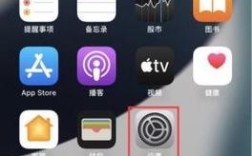
- 进入设置界面:解锁手机后,点击主屏幕上的“设置”图标(齿轮形状),或在“控制中心”中通过长按网络模块快速进入“蜂窝网络”选项。
- 选择蜂窝网络:在设置列表中找到“蜂窝网络”或“移动数据”选项(不同运营商或系统版本名称可能略有差异),点击进入。
- 启用蜂窝数据:确保“蜂窝数据”开关处于绿色开启状态,这是使用移动数据(包括4G)的前提,若未开启,手机将仅使用Wi-Fi网络。
- 设置4G网络模式:在蜂窝网络设置中,点击“蜂窝数据选项”,进入后选择“语音与数据”,此时会显示网络模式选项,通常包括“5G自动”“5G启用”“4G”“3G”等,若需强制使用4G网络,可选择“4G”选项(部分老款iPhone可能显示“启用4G LTE”)。
- 运营商选择(可选):若身处信号较弱的区域,可尝试手动选择运营商,在“蜂窝网络”设置中点击“运营商”,关闭“自动运营商”,然后从列表中选择本地运营商,有时能改善信号接收情况。
4G网络优化调整技巧
即使开启了4G网络,实际使用中仍可能遇到网速慢、信号不稳定等问题,此时可通过以下设置进行优化:
- 开启“启用4G LTE”功能:部分iPhone在“蜂窝数据选项-语音与数据”中,若选择“5G自动”或“5G启用”,在5G信号弱时会自动回落至4G,但若希望优先保证4G稳定性,可手动选择“4G LTE”(即4G网络)。
- 调整“后台应用刷新”:后台应用刷新会持续消耗流量并可能影响网络稳定性,在“设置-通用-后台应用刷新”中,可设置为“关闭”或仅对必要应用开启(如微信、邮件等),减少后台流量占用。
- 关闭“VPN与私人DNS”:若开启了VPN或私人DNS服务,可能会导致网络延迟或无法连接4G,在“设置-通用-VPN与设备管理”或“设置-私人DNS”中,暂时关闭这些功能,观察网络是否恢复正常。
- 重置网络设置:若上述方法无效,可尝试重置网络设置(注意:此操作会清除Wi-Fi密码、蜂窝网络设置等,需重新配置),路径为“设置-通用-传输或还原iPhone-还原-还原网络设置”。
4G网络常见问题及解决
问题:已开启4G网络,但显示“无服务”或“仅服务”
原因分析:可能是SIM卡接触不良、运营商信号故障或网络模式设置错误。
解决步骤:
- 重启手机:简单重启可临时解决系统软件导致的信号异常。
- 检查SIM卡:关机后取出SIM卡,用橡皮擦擦拭金属触点,重新安装后开机测试。
- 联系运营商:若其他手机在同一区域正常使用4G,可能是本地基站故障,需联系运营商报修。
问题:4G网速慢,加载网页或视频卡顿
原因分析:信号弱、后台应用占用流量、网络拥堵或运营商限速。
解决步骤:
- 查看信号强度:在手机状态栏中,4G信号格数少于2格时,可尝试移动至窗边或开阔区域。
- 关闭后台应用:双击Home键(或上滑屏幕)关闭后台应用,减少流量竞争。
- 开启“飞行模式”后关闭:快速刷新网络连接,有时能解决临时性网络拥堵。
4G网络设置相关参数说明
| 参数名称 | 作用说明 |
|---|---|
| 蜂窝数据 | 控制移动数据总开关,关闭后无法使用4G/5G网络 |
| 语音与数据 | 选择网络模式,优先5G或4G,若选择“5G自动”,5G信号弱时自动回落至4G |
| 运营商 | 手动选择运营商,适用于自动选择失败或信号弱的场景 |
| 后台应用刷新 | 控制应用在后台是否使用数据流量,关闭可节省流量并提升网络稳定性 |
相关问答FAQs
Q1:为什么我的iPhone有时候显示4G,有时候显示E或3G?
A:这取决于当前区域的信号覆盖情况,4G(LTE)是高速数据网络,而E(EDGE)、3G(UMTS)是较低速网络,当手机检测到4G信号弱时,会自动切换至3G或2G网络以保证通话和基本数据功能,属于正常网络切换现象,若长期无法使用4G,可检查运营商基站覆盖或重启手机尝试恢复。
Q2:开启4G网络会增加耗电吗??
A:是的,4G网络相比3G网络功耗略高,但差异较小,若手机耗电异常严重,可能与后台应用、屏幕亮度等因素更相关,建议在“设置-电池”中查看耗电排行,关闭高耗电应用的后台刷新,或在信号弱的区域手动切换至3G网络以减少电量消耗。