在Windows 7操作系统中,文件网络共享功能允许用户将本地文件夹或打印机资源通过网络与其他计算机共享,实现便捷的文件传输与设备共享,这一功能适用于家庭、小型办公环境等多种场景,通过简单的设置即可完成共享配置,以下将从准备工作、共享设置、权限管理、访问控制及常见问题解决等方面详细介绍Win7文件网络共享的操作方法。
共享前的准备工作
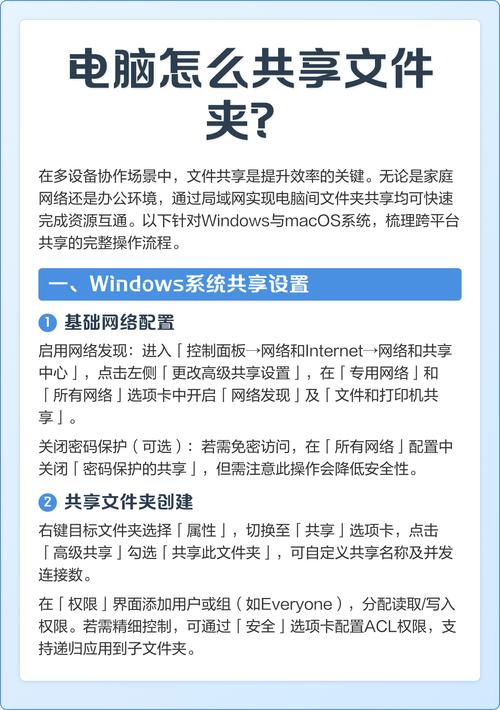
在开始设置共享前,需确保网络环境符合基本要求:1. 所有计算机处于同一局域网内,可通过路由器或交换机连接;2. 确认计算机的网络配置,建议将网络类型设置为“家庭网络”或“工作网络”(“公用网络”会限制共享访问);3. 关闭Windows防火墙或添加例外规则(允许“文件和打印机共享”通过防火墙),检查网络连通性的方法是在命令提示符中输入ping 对方IP地址,若能收到回复则说明网络正常。
设置文件夹共享
- 选择共享文件夹:找到需要共享的本地文件夹,右键单击选择“属性”,切换至“共享”选项卡。
- 添加共享用户:点击“共享”按钮,在弹出的对话框中输入可访问该文件夹的用户名(如“Everyone”表示所有用户均可访问,或指定特定用户),点击“添加”后设置权限级别(读取或读取/写入)。
- 高级共享设置:返回“共享”选项卡,点击“高级共享”,勾选“共享此文件夹”,可自定义共享名称(默认为文件夹名)和用户数量限制,完成后点击“应用”并“确定”。
权限与访问控制管理
Win7的共享权限分为“读取”和“读取/写入”两类,前者允许用户查看和打开文件,后者还支持修改和删除文件,若需更精细的控制,可在“安全”选项卡中设置NTFS权限:点击“编辑”添加用户,勾选“允许”或“拒绝”对应权限(如“完全控制”“修改”“读取”等),注意:共享权限与NTFS权限共同作用时,系统会取两者中更严格的权限作为最终结果,例如共享权限为“读取”而NTFS权限为“完全控制”,用户实际仅获得“读取”权限。
访问共享资源的方法
- 通过IP地址访问:在资源管理器的地址栏中输入
\\计算机IP地址(如\\192.168.1.100),按回车键即可查看共享文件夹。 - 通过计算机名访问:若局域网内计算机已加入工作组,可通过“网络”浏览器找到目标计算机并双击访问。
- 映射网络驱动器:右键单击“计算机”选择“映射网络驱动器”,指定驱动器盘符并输入共享路径(如
\\192.168.1.100\共享文件夹),勾选“登录时重新连接”可永久保存映射。
常见问题解决
- 无法访问共享文件夹:检查网络连接、防火墙设置,确认共享已启用且权限配置正确;若提示“凭据不正确”,可在访问时使用
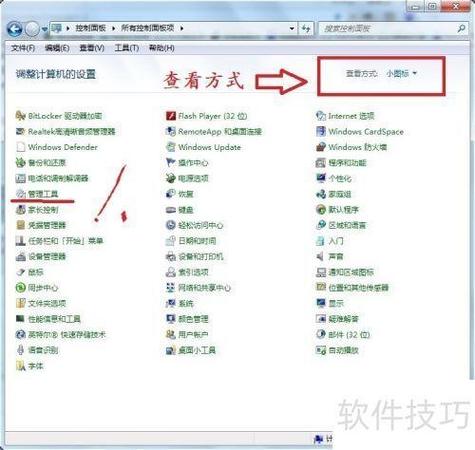
Windows 凭据管理器添加目标计算机的用户名和密码。 - 共享文件夹显示为灰色:通常是由于未启用网络发现功能,需在“控制面板→网络和共享中心→高级共享设置”中,勾选“启用网络发现”和“启用文件和打印机共享”。
相关问答FAQs
Q1:为什么在Win7中无法看到局域网内的其他计算机?
A:可能原因包括:1. 网络类型设置为“公用网络”,需更改为“家庭网络”或“工作网络”;2. 未启用网络发现功能,在“高级共享设置”中勾选相关选项;3. 计算机未加入同一工作组,可通过“系统属性→计算机名→更改”设置统一的工作组名称(如“WORKGROUP”)。
Q2:如何限制特定用户访问共享文件夹?
A:在文件夹“属性→共享→高级共享→权限”中,删除“Everyone”用户,点击“添加”输入特定用户名(需为目标计算机已存在的账户),然后设置该用户的权限级别(如仅授予“读取”权限),在“安全”选项卡中也可进一步限制NTFS权限,确保双重保护。