三星设备通过USB共享网络功能,可将手机的移动网络数据传输至电脑等终端设备,实现便捷的网络共享,这一功能在无Wi-Fi环境、网络信号不稳定或需节省手机流量时尤为实用,尤其适合商务出行、户外办公等场景,以下从功能原理、操作步骤、注意事项及常见问题四个方面展开详细说明。
功能原理与适用场景
USB共享网络的核心原理是通过USB数据线建立物理连接,利用手机的网络调制解调器功能,将移动数据(如4G/5G)转换为以太网信号供电脑使用,与Wi-Fi热点相比,USB共享的优势在于:
- 更稳定:避免Wi-Fi信号干扰,减少断连风险;
- 更省电:手机无需开启Wi-Fi热点,降低电量消耗;
- 安全性高:无需担心密码泄露或未授权接入。
适用场景包括:出差时酒店网络不稳定、户外直播需稳定网络、临时替代家庭宽带等,需注意,此功能需手机具备足够流量,且电脑需安装对应驱动程序(部分Windows系统可能自动识别,而macOS或Linux系统可能手动配置网络设置)。
详细操作步骤
以三星手机(Android 12及以上系统)和Windows 11电脑为例,操作流程如下:
手机端设置
- 开启USB调试(首次连接时可能需要):
- 进入“设置”-“关于手机”,连续点击“版本号”7次启用开发者选项;
- 返回“设置”-“开发者选项”,开启“USB调试”。
- 连接手机与电脑:
使用原装USB数据线连接手机与电脑,确保接口紧密。
 (图片来源网络,侵删)
 - 启用USB共享网络:
- 下拉通知栏,点击“USB已连接”选项;
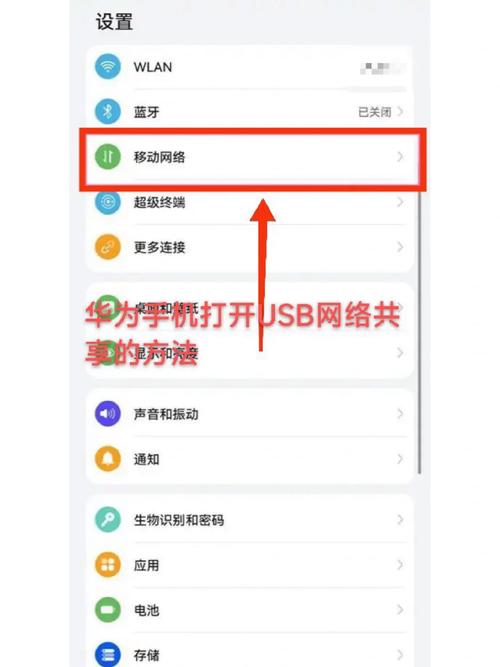
- 在弹出的USB用途列表中选择“传输文件(MTP)”或“充电”,稍等几秒后再次下拉通知栏,选择“USB共享网络”(部分系统需进入“设置”-“移动网络”-“热点与共享”-“USB共享网络”手动开启)。
电脑端配置
- Windows系统:
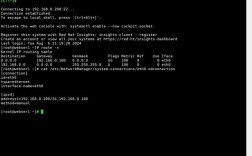
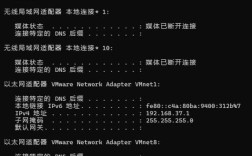
- 连接后,电脑通常会自动识别为“以太网”,无需额外操作;
- 若未识别,进入“设置”-“网络和Internet”-“更改适配器选项”,右键点击“以太网”,选择“属性”,确保“Internet协议版本4(TCP/IPv4)”已勾选。
- macOS系统:
- 系统可能自动弹出网络配置,选择“通过USB共享网络”;
- 若未弹出,进入“系统偏好设置”-“网络”,点击“+”号添加“USB以太网”接口,并配置为“DHCP”。
验证连接
打开电脑浏览器访问任意网页,或使用命令行工具(如Windows的ping 8.8.8.8)测试网络连通性,若无法上网,可尝试重启手机或电脑,或更换USB数据线。
注意事项与优化建议
- 兼容性问题:
- 部分旧款三星手机(如Galaxy S7及更早机型)可能不支持此功能,或需系统升级;
- 避免使用劣质USB数据线,可能导致供电不足或连接不稳定。
- 流量与电量管理:
- USB共享会加速手机电量消耗,建议连接充电器使用;
- 大流量传输时,可通过“设置”-“移动网络”-“流量管理”监控实时用量。
- 网络速度限制:
USB共享的理论速度取决于手机网络制式(5G最快可达1Gbps,4G约100Mbps),实际速度受信号强度和电脑网卡性能影响。
相关问答FAQs
Q1:三星USB共享网络后,电脑显示“无Internet访问”怎么办?
A:可能原因及解决方法:
① 手机未开启移动数据:检查手机状态栏是否有信号图标,或进入“设置”-“移动网络”确认数据已开启;
② USB接口故障:更换数据线或电脑USB接口(优先使用USB 3.0及以上接口);
③ 电脑网络设置错误:在Windows中进入“网络适配器设置”,禁用后重新启用“以太网”;④ 系统冲突:重启手机和电脑,或更新电脑网卡驱动程序。
Q2:使用USB共享网络是否会影响手机网速?
A:理论上,USB共享网络与手机其他应用(如刷视频、玩游戏)共享同一移动数据通道,若电脑同时进行大流量下载(如更新系统、观看4K视频),可能会导致手机应用网速下降,建议优先保证手机基础应用需求,或通过“流量管理”功能为电脑设置流量限制,若手机支持5G网络,可开启“5G高速模式”提升整体共享效率。