什么是映射网络驱动器?
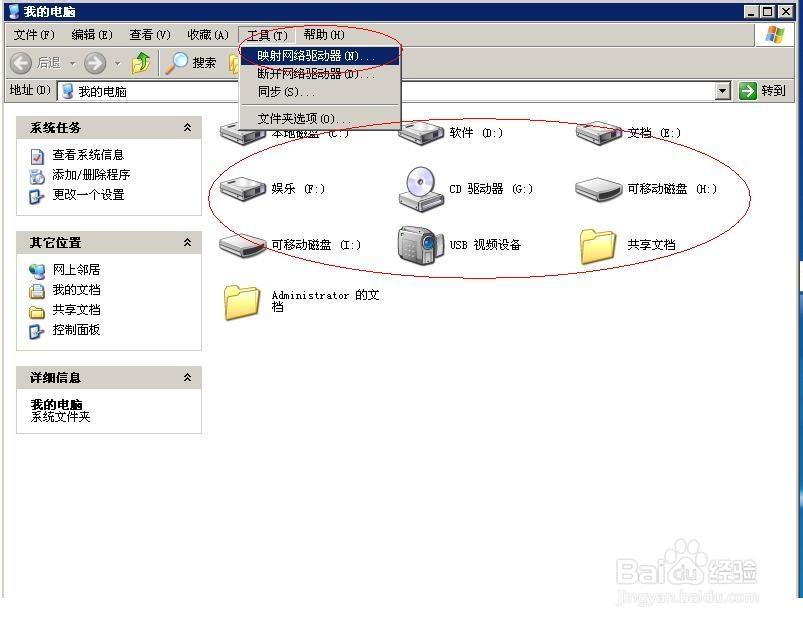
映射网络驱动器就是为网络上的一个共享路径创建一个快捷方式。
(图片来源网络,侵删)
- 共享路径:
\\192.168.1.100\共享文件夹或\\ServerName\Data。 - 驱动器号:你的电脑上一个未使用的盘符,如
Z:。
好处:
- 方便快捷:不用每次都去输入冗长的
\\计算机名\共享名路径,直接在“此电脑”里点击 Z 盘就能访问。 - 兼容性好:一些旧程序或只支持本地路径的软件,可以通过映射网络驱动器来访问网络文件。
- 易于管理:所有网络文件都集中在一个盘符下,方便整理。
如何映射网络驱动器?(详细步骤)
这里以目前主流的 Windows 10 和 Windows 11 为例,步骤基本相同。
通过文件资源管理器(最常用)
-
打开文件资源管理器
- 你可以按下键盘上的
Win + E快捷键。 - 或者点击任务栏上的文件夹图标。
- 你可以按下键盘上的
-
连接到共享文件夹
 (图片来源网络,侵删)
- 在文件资源管理器的地址栏中,输入服务器的 IP 地址或计算机名,然后按回车。
- 格式:
\\计算机名或\\IP地址 \\DESKTOP-ABC123或\\192.168.1.100
- 格式:
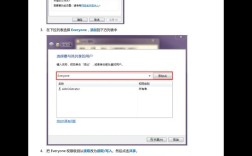
- 系统会尝试连接到该计算机,如果需要输入用户名和密码,系统会弹出窗口,输入对方电脑的有效用户名和密码,并确保勾选了“记住我的凭据”。
- 在文件资源管理器的地址栏中,输入服务器的 IP 地址或计算机名,然后按回车。
-
开始映射
- 成功连接后,你会看到对方电脑上所有共享的文件夹。
- 右键点击你想要映射的共享文件夹(注意是文件夹,不是整个计算机)。
- 在弹出的菜单中选择 “映射网络驱动器...” (Map network drive...)。
-
设置驱动器选项
- 驱动器:从下拉菜单中选择一个可用的盘符,建议选择一个不常用的盘符,如
Z:,Y:,X:等,以免和本地硬盘冲突。 - 文件夹:这一栏通常会自动填入你刚刚选中的共享文件夹的完整路径,你也可以手动修改。
- 连接时使用其他凭据:如果共享文件夹需要不同于你当前登录账户的权限,可以勾选此项,通常情况下不勾选,在第二步输入凭据即可。
- 重新连接时使用其他凭据:同上。
- 驱动器:从下拉菜单中选择一个可用的盘符,建议选择一个不常用的盘符,如
-
完成映射
- 点击 “完成” (Finish)。
如果一切顺利,系统会立即为你创建连接,打开“此电脑”,你就能看到多出了一个 Z 盘(或其他你选择的盘符),双击即可访问网络文件了。
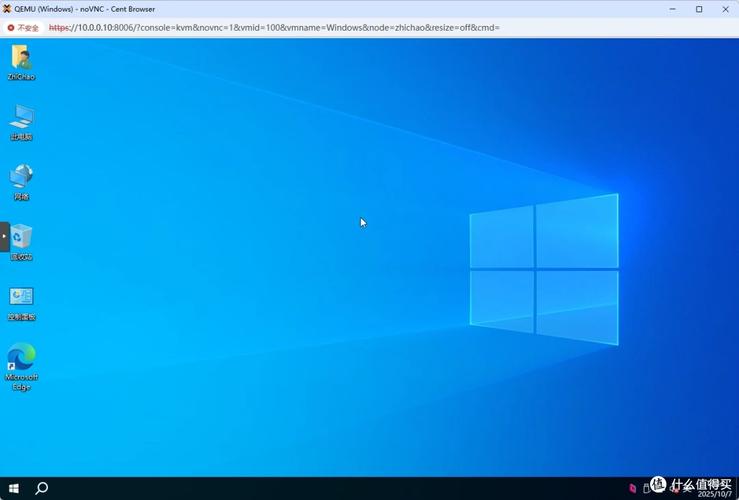 (图片来源网络,侵删)
管理已映射的网络驱动器
如果你想断开或修改已创建的映射,可以按以下步骤操作:
- 打开“此电脑”
- 在顶部的菜单栏中,点击 “计算机” 选项卡(在 Windows 11 中可能叫“查看更多选项”或类似名称)。
- 点击 “映射网络驱动器” 按钮旁边的下拉箭头,选择 “断开网络驱动器...” (Disconnect a network drive...)。
- 在弹出的窗口中,选择你想要断开的驱动器,然后点击 “断开”。
或者,你也可以通过“计算机管理”来管理:
- 在任务栏的搜索框中输入
compmgmt.msc并回车,打开“计算机管理”。 - 在左侧导航栏中,依次展开 “系统工具” -> “磁盘管理” -> “映射的驱动器”。
- 你可以看到所有已映射的驱动器,右键点击可以进行断开操作。
常见问题与解决方法
问题1:输入凭据后仍然提示“无法访问... 你没有权限使用此网络资源”
- 原因:最常见的原因是权限问题,你输入的用户名/密码没有访问该共享文件夹的权限。
- 解决方法:
- 确认你输入的用户名和密码是否正确。
- 确认该用户是否有权访问这个特定的共享文件夹,你需要去提供共享的电脑上,检查共享文件夹的“共享权限”和“NTFS 安全权限”。
- 尝试使用对方电脑的管理员账户进行连接,如果成功,说明是权限设置问题。
问题2:找不到网络计算机或“网络发现”已关闭
- 原因:你的电脑和目标设备不在同一个工作组/域,或者 Windows 的网络发现功能被禁用了。
- 解决方法:
- 确保在同一网络:确保你的电脑和提供共享的电脑连接到同一个路由器下(同一局域网)。
- 启用网络发现:
- 打开 “设置” > “网络和 Internet” > “属性”(在已连接的网络下)。
- 点击“网络和共享中心”。
- 在左侧点击“更改高级共享设置”。
- 找到你当前网络类型(如“专用”),确保“启用网络发现”和“启用文件和打印机共享”是选中状态。
问题3:重启后网络驱动器没有自动连接
- 原因:Windows 默认可能不会在启动时自动重新映射网络驱动器,尤其是在需要输入凭据的情况下。
- 解决方法:
- 使用脚本:可以创建一个批处理文件(.bat),里面包含
net use Z: \\server\share /user:username password命令,然后将其设置为开机启动项。 - 重新映射并记住凭据:在映射时,确保输入了正确的凭据,并且系统成功“了它们,这通常能解决大部分问题。
- 使用脚本:可以创建一个批处理文件(.bat),里面包含
问题4:如何映射到需要特殊端口的服务器?
- 原因:有些网络设备(如NAS、路由器USB共享)可能使用了非标准的SMB端口(如4455),而不是默认的445端口。
- 解决方法:
在映射时,文件夹一栏需要这样填写:
\\IP地址:端口号\共享文件夹名\\192.168.1.100:4455\Backup
替代方案:网络位置
如果你不想占用一个盘符,但又想快速访问网络共享文件夹,可以使用“网络位置”功能。
- 在“此电脑”中,右键点击空白处,选择 “添加一个网络位置” (Add a network location)。
- 在向导中,选择“选择自定义网络位置”,然后点击“下一步”。
- 输入共享文件夹的完整路径(如
\\192.168.1.100\共享文件夹),点击“下一步”。 - 为这个位置起一个名字,点击“完成”。
这样,在“此电脑”的“网络位置”下就会出现一个快捷方式,双击即可访问,它不会占用盘符。
| 功能 | 映射网络驱动器 | 网络位置 |
|---|---|---|
| 形式 | 占用一个盘符(如 Z:) | 在“网络位置”中创建快捷方式 |
| 优点 | 像本地盘一样使用,兼容性好 | 不占用盘符,界面整洁 |
| 缺点 | 盘符资源有限 | 某些旧程序可能无法识别 |
| 适用场景 | 需要频繁访问,或程序要求本地路径 | 临时或次要访问,希望保持界面清爽 |
希望这份详细的指南能帮助你顺利地使用网络映射功能!