在计算机启动过程中,BIOS(基本输入输出系统)扮演着至关重要的角色,它是硬件与软件之间的桥梁,负责初始化硬件设备并加载操作系统,当需要通过网络安装操作系统或进行系统维护时,设置网络启动(PXE启动)成为必要步骤,以下是关于BIOS中打开网络启动的详细操作指南及注意事项。
进入BIOS设置界面的方法
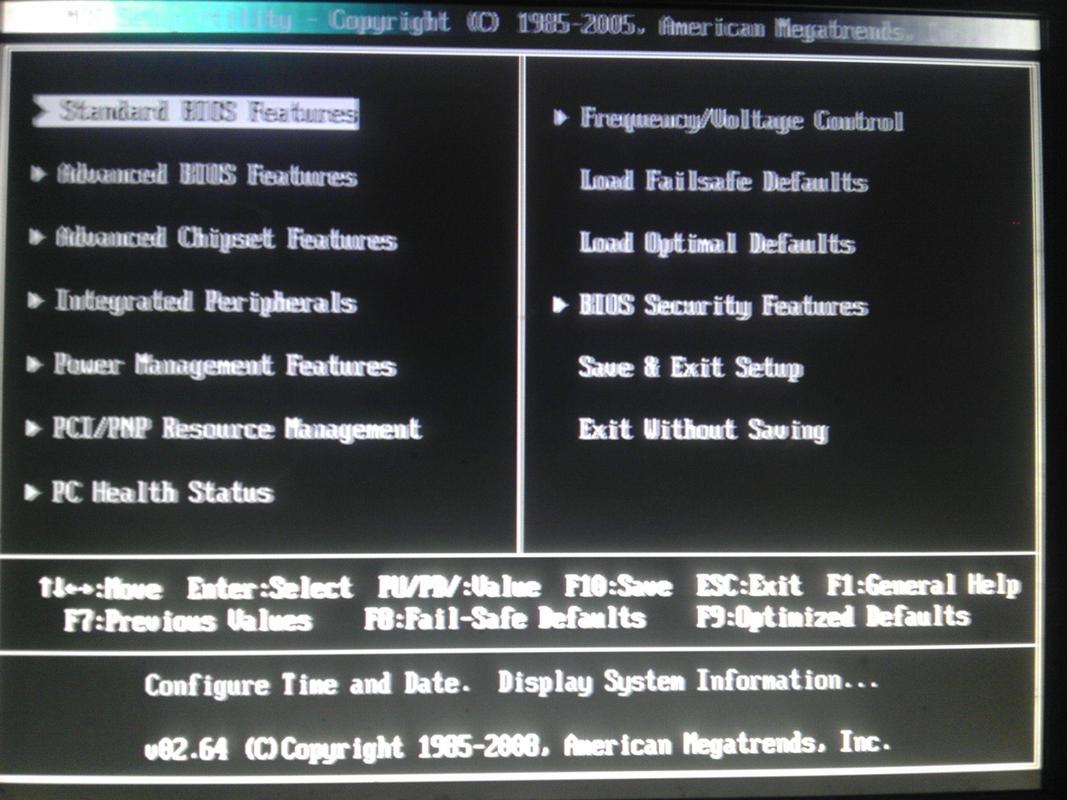
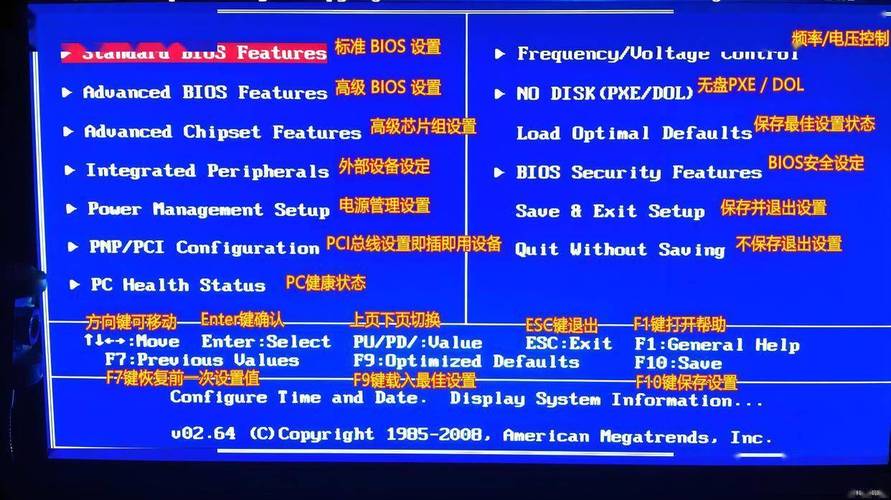
不同品牌的主板进入BIOS的按键可能不同,常见的按键包括Del、F2、F10、F12等,开机时屏幕通常会短暂显示“Press Del to Enter Setup”或类似提示,需在提示出现时迅速按下对应按键,若错过时机,可重启电脑重试,部分品牌(如联想、惠普)可能需要通过特定组合键(如Fn+F2)进入,进入BIOS后,界面通常为蓝色或灰色,包含多个选项卡,如“Main”、“Advanced”、“Boot”、“Security”等。
定位网络启动设置选项
网络启动选项通常位于“Boot”(启动)选项卡中,部分主板可能在“Advanced”(高级)或“Network”(网络)相关子菜单中,具体路径可能因主板型号和BIOS版本而异,常见命名包括:“Boot Device Priority”(启动设备优先级)、“Boot Option #1”(启动选项1)、“PXE Boot to LAN”(PXE启动到局域网)等,部分BIOS会将网络启动显示为“Network Boot”或“Ethernet Boot”,需仔细查找。
启用网络启动的详细步骤
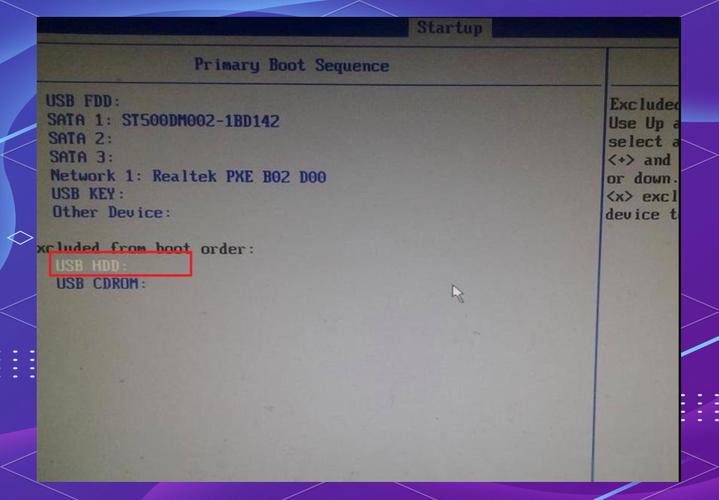
- 选择启动顺序:在“Boot”选项卡中,找到“Boot Priority”或“Boot Order”选项,通常以列表形式显示当前可用的启动设备(如硬盘、光驱、U盘、网络设备等)。
- 设置网络启动优先级:通过上下方向键将光标移动到网络启动选项(如“PXE Ethernet”或“Network Boot”),使用“+”或“-”键将其调整到首位(或所需位置),部分BIOS需通过“Enter”键进入子菜单进行选择。
- 保存并退出:设置完成后,按“F10”键保存设置并退出BIOS,部分BIOS会弹出确认窗口,需选择“Yes”或“OK”,若需修改其他设置,可先不保存,待全部调整完毕后再退出。
网络启动的常见配置与注意事项
- PXE启动协议:网络启动通常基于PXE(Preboot Execution Environment)协议,需确保客户端主板和网卡支持PXE功能,且网络中存在PXE服务器(如Windows Deployment Services、DHCP/TFTP服务器)。
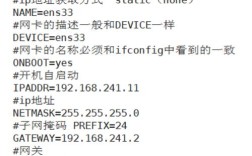
- DHCP服务配置:客户端需从DHCP服务器获取IP地址及启动文件路径(如TFTP服务器地址和引导文件名),若网络环境未配置DHCP或PXE服务器,网络启动可能失败。
- BIOS版本更新:部分老旧主板BIOS可能存在兼容性问题,建议访问主板制造商官网,下载最新BIOS版本并按照说明更新,以提高网络启动的成功率。
- 启动顺序临时调整:若仅需临时通过网络启动,部分电脑在开机时按特定键(如F12)可快速选择启动设备,无需进入BIOS修改默认设置。
网络启动失败的可能原因及解决方法
| 故障现象 | 可能原因 | 解决方法 |
|---|---|---|
| 启动时未显示网络启动选项 | 网卡未启用或BIOS中未开启PXE功能 | 检查BIOS“Advanced”选项卡中的“Onboard Devices”确保网卡启用;确认PXE选项已开启 |
| 网络启动后报错“PXE-E61” | 网线未连接或DHCP服务器无响应 | 检查网线连接;确认网络中存在DHCP服务器,或手动配置静态IP |
| 提示“TFTP Timeout” | TFTP服务器路径错误或防火墙拦截 | 检查PXE服务器配置;关闭本地防火墙或添加TFTP服务例外规则 |
| 启动后卡在“PXE-M0F” | 引导文件损坏或版本不匹配 | 重新生成PXE启动镜像文件;确保引导文件与客户端硬件架构匹配(如UEFI/Legacy) |
相关问答FAQs
Q1:为什么进入BIOS后找不到网络启动选项?
A1:可能原因包括:① 主板或网卡不支持PXE启动,需查看硬件规格确认;② BIOS版本过旧,建议更新BIOS;③ 网络启动选项被隐藏在子菜单中,需仔细检查“Advanced”或“Network”相关选项;④ 部分主板需在“Boot”选项卡中开启“Show All Devices”或类似选项才能显示全部启动设备。
Q2:设置网络启动后,每次开机都自动从网络启动,如何改回硬盘启动?
A2:再次进入BIOS的“Boot”选项卡,将启动顺序中的“Hard Drive”或“Windows Boot Manager”调整至网络启动选项之前,保存退出即可,若需临时切换,可在开机时按启动菜单选择键(如F12),手动选择硬盘启动,无需修改BIOS默认设置。