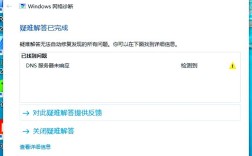
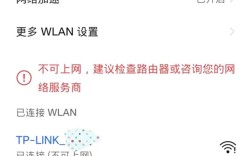
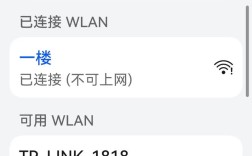
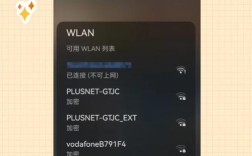
无线网络连接出现感叹号是许多用户在使用电脑或移动设备时经常遇到的问题,这一图标通常表示设备已连接到路由器但无法访问互联网,可能是网络配置错误、信号干扰、路由器故障或运营商问题导致,解决该问题需要逐步排查,从简单设置到硬件检查,以下是详细的分析和解决方法。
检查设备与路由器的连接状态,感叹号的出现往往意味着“本地连接成功,但互联网访问失败”,可打开浏览器访问任意网站,若无法打开,则确认问题存在,查看路由器指示灯,若“互联网”灯闪烁或熄灭,说明路由器未正常连接到外部网络,可能是网线松动、运营商线路故障或欠费,可重启路由器(拔掉电源等待30秒后重新插入),若问题依旧,需联系运营商确认线路状态。
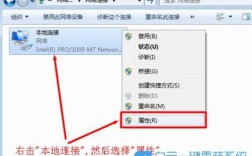
若路由器指示灯正常,则问题可能出在设备端,尝试关闭并重新开启无线网络,或进入“网络设置”中选择“忘记此网络”,然后重新输入密码连接,检查设备IP地址是否自动获取:在Windows系统中,可通过“控制面板”进入“网络和共享中心”,点击当前连接的网络,选择“属性”,双击“Internet协议版本4(TCP/IPv4)”,确保“自动获得IP地址”和“自动获得DNS服务器地址”被勾选;在macOS或手机中,可进入Wi-Fi设置,选择当前网络,勾选“自动获取IP”或“重新配置DNS”,若手动设置了IP或DNS,建议改为自动模式,避免配置冲突。
信号干扰也是常见原因,路由器周围若存在微波炉、蓝牙设备、金属物体或墙体遮挡,可能导致信号不稳定,可将设备靠近路由器测试,若感叹号消失,说明信号较弱,可通过调整路由器位置、更换信道(在路由器管理界面中,通常在“无线设置”选项下,将信道从“自动”改为1、6、11等较少干扰的频段)或升级路由器(如支持Wi-Fi 6的设备)来改善,路由器固件版本过旧也可能导致兼容性问题,可登录路由器管理界面(通常通过浏览器访问192.168.1.1或192.168.0.1),检查是否有可用的固件更新。
若上述方法无效,可能是路由器DHCP服务异常,DHCP负责分配IP地址,若服务关闭或地址池耗尽,设备将无法获取有效IP,需登录路由器管理界面,找到“DHCP设置”,确保服务已开启,并检查地址池范围是否合理(如起始地址192.168.1.100,结束地址192.168.1.200),若地址池过小,可适当扩大范围,可尝试在设备上设置静态IP,确保IP地址、子网掩码、网关和DNS与路由器在同一网段(如路由器网关为192.168.1.1,则设备静态IP可设为192.168.1.10,子网掩码255.255.255.0,网关192.168.1.1,DNS可使用8.8.8.8或114.114.114.114)。

防火墙或安全软件也可能阻止网络连接,暂时关闭Windows防火墙或第三方杀毒软件,测试网络是否恢复正常,若恢复正常,则需调整防火墙规则,允许网络连接,某些系统更新或驱动程序问题可能导致网络异常,可尝试回滚网卡驱动或更新至最新版本(在“设备管理器”中找到“网络适配器”,右键选择“更新驱动程序”)。
若多台设备均出现感叹号,问题 likely 出在路由器或外部网络,可尝试将路由器恢复出厂设置(长按Reset按钮10秒),然后重新配置,若恢复后问题依旧,则可能是路由器硬件故障,需更换设备,对于单一设备问题,可尝试重置网络设置(Windows中可通过“命令提示符”输入netsh winsock reset和netsh int ip reset,然后重启电脑;手机中可进入“设置”-“系统”-“重置选项”-“重置网络设置”)。
以下为常见问题排查步骤的简化总结:
| 排查方向 | 具体操作 |
|---|---|
| 检查路由器状态 | 观察互联网指示灯,重启路由器,联系运营商确认线路状态 |
| 设备端设置 | 忘记网络后重连,确保IP/DNS自动获取,关闭防火墙/安全软件 |
| 信号优化 | 靠近路由器,调整信道,减少干扰物,升级路由器固件 |
| 网络配置 | 检查DHCP服务,设置静态IP,重置网络设置 |
| 硬件/软件问题 | 回滚或更新网卡驱动,恢复路由器出厂设置,更换路由器 |
相关问答FAQs
Q1:为什么连接Wi-Fi后显示感叹号,但手机流量可以正常上网?
A:这通常意味着设备已连接到路由器,但路由器无法访问互联网,需检查路由器是否正常连接到运营商线路(可尝试用网线连接电脑到路由器LAN口,若仍无法上网,则问题在路由器或外部网络),或重启路由器,若多台设备均出现此问题,则可能是运营商线路故障或路由器故障,需联系运营商或更换路由器。
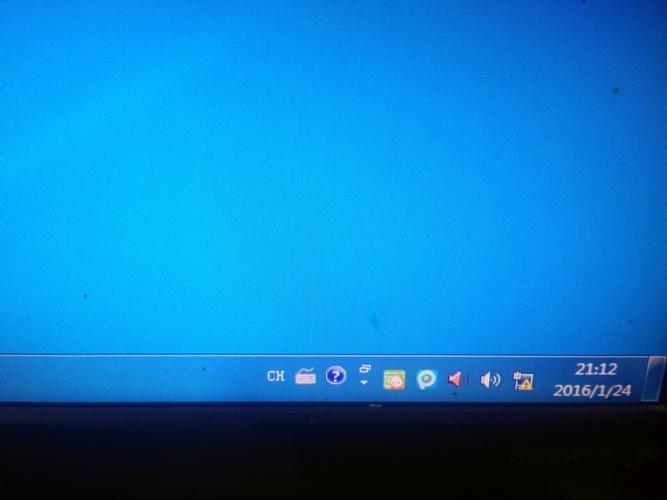
Q2:更新系统后出现无线网络感叹号,如何解决?
A:系统更新可能导致网卡驱动不兼容,可进入“设备管理器”,找到“网络适配器”,展开无线网卡选项,右键选择“属性”,在“驱动程序”选项卡中点击“回滚驱动程序”(若之前有备份),或选择“更新驱动程序”-“自动搜索驱动程序”,若无效,可访问设备制造商官网下载最新网卡驱动并手动安装,可尝试执行netsh winsock reset命令重置网络堆栈,重启电脑后测试。