海信电视作为国内知名品牌,其网络电视功能为用户提供了丰富的在线内容和服务,但要充分发挥这些功能,正确的设置是关键,以下是海信电视网络电视设置的详细步骤和注意事项,涵盖网络连接、账号登录、应用管理、画质音效优化等多个方面,帮助用户快速上手并享受优质的视听体验。
网络连接设置:享受流畅在线内容的基础
网络电视的核心在于稳定的网络连接,海信电视支持多种连接方式,用户可根据家庭环境选择最合适的方案。
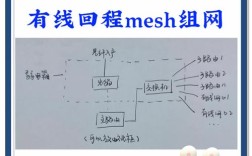
有线连接(推荐)
有线连接相比无线连接更稳定,能有效避免卡顿、延迟等问题,尤其适合对网络稳定性要求较高的场景(如4K高清视频、在线游戏等)。
- 操作步骤:
- 准备一根网线(建议超五类或六类网线),一端连接路由器的LAN口,另一端插入电视背面的“网口”或“网络接口”。
- 打开电视,使用遥控器进入“设置”菜单(通常通过遥控器上的“设置”按钮或主页面的齿轮图标进入)。
- 选择“网络与连接”或“网络设置”,点击“有线连接”。
- 电视会自动检测网络,若连接成功,会显示“已连接”及网络状态;若未成功,检查网线是否插紧、路由器是否正常工作,或尝试手动配置IP地址(在“有线设置”中选择“静态IP”,根据路由器管理页面的信息输入IP地址、子网掩码、网关、DNS服务器地址)。
无线连接
无线连接无需布线,更灵活方便,适合路由器距离电视较近或不想破坏装修的家庭。
- 操作步骤:
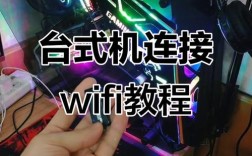
- 确保电视支持Wi-Fi功能(大部分海信智能电视均支持,可通过机身标签或说明书确认)。
- 进入“设置”-“网络与连接”-“无线网络”或“Wi-Fi”。
- 开启Wi-Fi开关,电视会自动搜索周围的无线网络。
- 在列表中选择家庭Wi-Fi名称(SSID),若密码加密,需输入正确的密码(密码区分大小写)。
- 连接成功后,电视会显示“已连接”,可尝试打开在线视频应用(如爱奇艺、腾讯视频)测试网络速度。
- 无线连接优化建议:
- 信号强度:若电视与路由器距离较远或中间有墙体遮挡,可能导致信号弱,建议将路由器尽量靠近电视,或使用Wi-Fi信号放大器、Mesh组网增强覆盖。
- 网络频段:若路由器支持5GHz频段,优先连接5GHz(相比2.4GHz,5GHz频段干扰更少、速度更快,但穿墙能力稍弱)。
- 网络拥堵:若家中设备较多(如手机、电脑、智能家电同时联网),可能导致网络拥堵,建议在设置路由器时为电视分配较高的带宽优先级。
网络故障排查
若连接失败或网络不稳定,可尝试以下方法:
- 重启设备:关闭电视和路由器电源,等待1分钟后重新启动。
- 忘记网络:在“无线网络”或“有线连接”设置中,找到已连接的网络,选择“忘记网络”,然后重新搜索并连接。
- 检查路由器:登录路由器管理页面(通常通过浏览器输入192.168.1.1或192.168.0.1),确认路由器是否联网、DHCP服务是否开启。
- 更新电视系统:进入“设置”-“系统与更新”-“系统升级”,检查是否有最新版本,更新系统可能修复网络兼容性问题。
账号登录与授权:解锁个性化服务
海信电视的许多功能(如会员内容、云服务、应用同步)需要登录海信账号或第三方应用账号。
海信账号登录
- 作用:用于同步个人设置(如应用列表、观看记录、收藏内容)、享受海信会员服务(如部分应用VIP特权)、远程控制电视等。
- 操作步骤:
- 进入“设置”-“账户与登录”或“海信账号”。
- 选择“注册/登录”,可通过手机号、邮箱或第三方账号(如微信、QQ)登录。
- 若选择手机号注册,需输入手机号并获取验证码,设置密码完成注册;登录后,绑定手机号以确保账号安全。
- 登录成功后,可在“账户中心”管理个人信息、查看会员状态、设置隐私权限等。
第三方应用账号登录
在线视频平台(如爱奇艺、腾讯视频、优酷)、音乐应用(如QQ音乐、网易云音乐)等均需单独登录账号,以同步会员权益和观看记录。
- 操作步骤:
- 打开对应应用(如“聚好看”“爱奇艺TV版”)。
- 进入“我的”页面,选择“登录/注册”。
- 可通过扫描二维码(使用手机微信或APP扫描)、输入账号密码、或第三方账号(如微信、微博)登录。
- 部分应用支持“电视登录码”,在手机应用中输入该码即可快速绑定账号。
应用管理与内容获取:打造专属影音库
海信电视内置应用商店,用户可根据需求下载、安装、管理应用,获取丰富的影视、教育、游戏等内容。
应用下载与安装
- 操作步骤:
- 从电视主页进入“海信应用商店”或“聚好看应用市场”。
- 在顶部搜索栏输入应用名称(如“哔哩哔哩”“抖音TV版”),或通过分类(如“影视”“教育”“游戏”)浏览。
- 选择应用,点击“下载”或“安装”,等待下载完成并自动安装。
- 安装后,应用会出现在首页或“应用”列表中,点击即可打开。
应用管理与卸载
- 查看与管理应用:进入“设置”-“应用管理”或“应用与通知”,可查看已安装应用列表,清理缓存、停止后台运行或调整应用权限。
- 卸载应用:在应用列表中选择不需要的应用,点击“卸载”,确认后即可删除(部分预装应用可能无法卸载,只能停用)。
U盘/移动硬盘安装应用
若应用商店未找到所需应用,可通过U盘或移动硬盘安装第三方应用(需确保应用格式为电视支持的APK文件,且来源安全)。
- 操作步骤:
- 将APK文件复制到U盘根目录(建议FAT32格式)。
- 将U盘插入电视的USB接口。
- 进入“文件管理”应用,找到U盘中的APK文件,点击安装,根据提示完成安装(安装前需在“设置”-“安全与隐私”中开启“未知来源应用安装”权限)。
画质与音效设置:优化视听体验和环境光线调整画质与音效参数,能显著提升观影体验。
画质设置
- 进入路径:遥控器按“设置”-“显示与画质”或“图像设置”。
- 关键参数调整:
- 模式选择:提供“标准”“鲜艳”“电影”“运动”等模式,普通观影可选择“标准”,观看电影可选择“电影”(色彩更贴近导演调校),动画或体育赛事可选择“鲜艳”或“运动”(减少拖影)。
- 分辨率:若电视和源设备(如机顶盒、游戏机)支持4K,选择“3840×2160(4K)”;若网络或源设备不支持,可降为“1920×1080(全高清)”以避免卡顿。
- HDR开关:若片源支持HDR(如部分4K电影、Netflix内容),开启“HDR”或“杜比视界”,可提升亮度和色彩对比度(需电视硬件支持)。
- 亮度/对比度/饱和度:根据环境光线调整,光线较强时可提高亮度和对比度,避免画面泛白;夜晚可适当降低亮度,保护眼睛。
- 降噪:若画面出现噪点(如低分辨率视频),可开启“降噪”功能,但过度降噪可能导致画面模糊。
音效设置
- 进入路径:遥控器按“设置”-“声音与音频”或“音频设置”。
- 关键参数调整:
- 音效模式:提供“标准”“音乐”“电影”“新闻”等模式,看电影选择“电影”(增强环绕声),听音乐选择“音乐”(突出人声和乐器细节)。
- 均衡器(EQ):可手动调节低音、中音、高音增益,增强低音效果(如观看动作片)或清晰人声(如观看访谈节目)。
- 虚拟环绕声:若电视未配置外接音响,开启“虚拟环绕声”可模拟立体声效果,提升沉浸感。
- 音频输出:若连接了音响或回音壁,需在“音频输出”中选择“音频系统”或“HDMI ARC”,并设置输出格式(如PCM、Dolby Digital)。
其他实用设置
远程控制与投屏
- 海信聚好看APP远程控制:下载“海信聚好看”手机APP,登录同一海信账号后,可通过手机遥控电视、推送手机视频/图片到电视屏幕。
- 投屏功能:支持AirPlay(苹果设备)、Miracast(安卓设备)或海信自研投屏协议,操作方法:手机打开“控制中心”(iOS)或“快捷设置栏”(安卓),选择“屏幕镜像”或“投屏”,选择电视名称即可连接。
儿童与家长控制
- 进入路径:“设置”-“家长控制”或“儿童模式”。
- 功能:可设置观看时长限制、禁用特定应用(如游戏、购物)、锁定成人内容(需输入密码),保护儿童视力。
系统更新与隐私设置
- 系统更新:定期检查系统更新(“设置”-“系统与更新”-“系统升级”),修复漏洞、优化性能,提升稳定性。
- 隐私设置:在“设置”-“隐私与安全”中,可管理应用权限(如摄像头、麦克风)、关闭个性化广告(减少广告推送)、清除使用记录等。
相关问答FAQs
问题1:海信电视连接无线网络后,网速很慢怎么办?
解答:尝试将路由器重启或将电视靠近路由器以增强信号强度;检查路由器是否设置了限速或网络拥堵,建议在路由器管理页面为电视分配独立频段(如5GHz)并提高带宽优先级;若仍无效,可尝试更换DNS服务器(如设置为8.8.8.8或114.114.114.114),或联系网络服务商检查宽带线路问题。
问题2:海信电视无法安装第三方应用,提示“安装受限”怎么办?
解答:这是由于电视默认禁止安装未知来源的应用,解决方法:进入“设置”-“安全与隐私”或“高级设置”,找到“未知来源应用安装”或“允许安装未知来源的应用”选项,开启该权限(部分系统需输入PIN码或密码确认),然后重新尝试安装,注意:安装第三方应用时,务必从可信来源获取APK文件,避免恶意软件。