Android共享网络功能是指将Android设备(如手机、平板)的网络连接通过特定方式分享给其他设备使用,这一功能在无Wi-Fi环境、多人上网或设备网络异常时非常实用,其实现方式多样,包括Wi-Fi热点、USB共享、蓝牙共享及反向 tethering(反向网络共享)等,不同方式适用于不同场景,用户可根据设备支持情况、电量消耗及连接速度需求灵活选择。
Android共享网络的实现方式及原理
Wi-Fi热点共享
Wi-Fi热点是最常用的共享方式,原理是将Android设备转变为微型无线路由器,通过内置的Wi-Fi模块广播网络信号,其他设备(如手机、电脑、平板)可通过搜索并输入密码连接,从而共享原网络(如4G/5G数据流量或已连接的Wi-Fi)。
操作步骤:
- 进入「设置」>「网络和互联网」>「热点和网络共享」>「Wi-Fi热点」,开启开关并配置热点名称(SSID)、密码(建议使用WPA2/WPA3加密)及频段(2.4GHz兼容性强,5GHz速度快但穿墙弱)。
- 部分设备支持「高级设置」,可调整最大连接设备数(通常8-10台)或开启「热点自动关闭」功能(如无设备连接10分钟后关闭以省电)。
适用场景:多设备同时上网(如多人旅行时共享手机流量)、电脑无Wi-Fi时通过手机热点上网。
注意事项:共享4G/5G流量时,消耗速度较快,建议监控流量使用;部分运营商对热点共享有限制(如禁止共享特定套餐流量),需提前确认。
USB共享网络
USB共享是通过数据线将Android设备与电脑连接,共享网络至电脑,原理类似于有线路由器,利用USB数据传输协议实现网络共享。
操作步骤:
- 用USB线连接手机与电脑,进入手机「设置」>「热点和网络共享」>「USB共享网络」,开启开关。
- 电脑会自动识别并安装驱动,无需额外操作(部分系统需手动选择“网络共享”模式)。
适用场景:电脑需稳定网络且无Wi-Fi时(如办公场所网线故障)、手机流量充足且需长时间为电脑提供网络(相比Wi-Fi热点,USB共享更省电且信号稳定)。
注意事项:需确保USB线质量良好,避免数据传输中断;部分手机在充电时开启USB共享,可能影响充电速度。
蓝牙共享网络
蓝牙共享网络利用蓝牙技术点对点连接,将手机网络共享给另一台设备(如另一部手机或电脑),速度较慢(通常2-3Mbps),仅适用于轻量级网络需求(如收发消息、浏览网页)。
操作步骤:
- 在两台设备上开启蓝牙并配对成功,进入共享网络手机的「设置」>「热点和网络共享」>「蓝牙共享网络」,开启开关并选择已配对的设备作为接收端。
- 接收端设备需开启「蓝牙网络共享」功能(部分电脑需在“网络设置”中启用蓝牙适配器)。
适用场景:无Wi-Fi且无USB线时临时共享网络(如两部手机间)、设备电量较低时(蓝牙功耗低于Wi-Fi热点)。
注意事项:传输速率低,不适合看视频、下载大文件;蓝牙连接距离短(约10米),需保持设备靠近。
反向Tethering(反向网络共享)
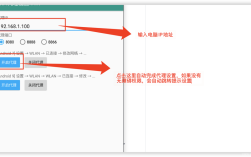
反向Tethering与USB共享类似,但主要针对电脑通过手机USB共享网络,需借助第三方工具(如Reverse Tethering+)实现,适用于部分原生Android系统或特殊设备(如部分平板不支持原生USB共享时)。
不同共享方式的对比分析
为更直观选择适合的共享方式,以下从速率、功耗、设备支持、适用场景等维度对比:
| 共享方式 | 传输速率 | 功耗 | 设备支持 | 最大连接数 | 适用场景 |
|---|---|---|---|---|---|
| Wi-Fi热点 | 10-50Mbps(取决于原网络) | 高 | 需支持Wi-Fi模块 | 8-10台 | 多设备同时上网、移动办公 |
| USB共享网络 | 20-100Mbps(USB 2.0/3.0) | 中 | 需支持OTG功能及电脑驱动 | 1台 | 电脑稳定上网、长时间共享 |
| 蓝牙共享网络 | 2-3Mbps | 低 | 需支持蓝牙且设备配对成功 | 1台 | 轻量级上网、无其他方式时临时共享 |
| 反向Tethering | 与USB共享接近 | 中 | 需第三方工具,部分设备受限 | 1台 | 原生系统不支持USB共享时的替代方案 |
使用Android共享网络的注意事项
- 流量监控:共享4G/5G流量时,建议在手机设置中开启“流量使用情况”监控,避免超额产生额外费用。
- 电量消耗:Wi-Fi热点耗电最快,可搭配充电器使用;USB共享时,若手机边充电边共享,部分机型会限制充电电流。
- 安全设置:Wi-Fi热点密码需复杂(包含字母、数字、符号),避免使用默认密码;定期更换密码,防止他人蹭网。
- 设备兼容性:部分老旧设备可能不支持5GHz频段或WPA3加密,建议选择2.4GHz频段及WPA2加密以提高兼容性。
相关问答FAQs
Q1:为什么我的手机开启Wi-Fi热点后,其他设备连接不上?
A:可能原因及解决方法:
- 热点未开启:检查手机设置中Wi-Fi热点开关是否开启,且热点名称(SSID)未隐藏(隐藏热点需手动输入名称连接)。
- 密码错误:确认输入的密码与热点设置的密码完全一致(注意大小写及特殊符号)。
- 信道干扰:周围Wi-Fi信号过多可能导致信道冲突,尝试在热点“高级设置”中更换信道(如从自动切换至1、6、11等常用信道)。
- 设备限制:部分手机热点支持最大连接数(如8台),超出后需断开其他设备再连接;或检查手机是否开启了“最大连接数限制”功能。
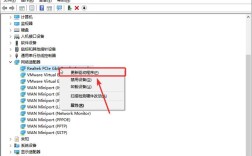
- 系统或驱动问题:尝试重启手机或更新系统版本;若为电脑连接,可更新无线网卡驱动。
Q2:USB共享网络时,电脑提示“无Internet访问”怎么办?
A:可按以下步骤排查:
- 检查USB连接模式:部分手机需在连接电脑后,通知栏选择“传输文件”或“USB已充电”模式,而非“仅充电”。
- 开启USB共享功能:确保手机设置中“USB共享网络”开关已开启(部分手机需先开启“USB调试”功能)。
- 电脑网络设置:在电脑“网络设置”中,检查是否已启用“蓝牙网络适配器”或“USB以太网适配器”,并将其设置为默认网络。
- 重启设备:尝试重启手机和电脑,排除临时软件故障;若仍无效,可更换USB数据线或电脑USB接口(优先使用USB 3.0接口)。