网络机顶盒作为连接互联网与电视的重要设备,其网络设置的稳定性直接影响观影体验,以下是详细的网络设置步骤,涵盖不同场景下的操作方法及常见问题解决思路,帮助用户快速完成配置。
(图片来源网络,侵删)
准备工作
在设置前,需确认以下物品已准备就绪:网络机顶盒(含遥控器和HDMI线)、稳定的网络环境(路由器、网线或Wi-Fi)、电视及对应的音视频线,若使用有线连接,需确保网线完好;若使用Wi-Fi,需确认路由器已通电且信号覆盖正常。
有线网络设置(推荐)
有线连接具有稳定性高、延迟低的优势,适合对网络要求较高的场景(如4K高清视频、在线游戏等),操作步骤如下:
- 物理连接:用网线一端连接机顶盒的“LAN”接口,另一端连接路由器的LAN接口,确保接口插紧,避免松动。
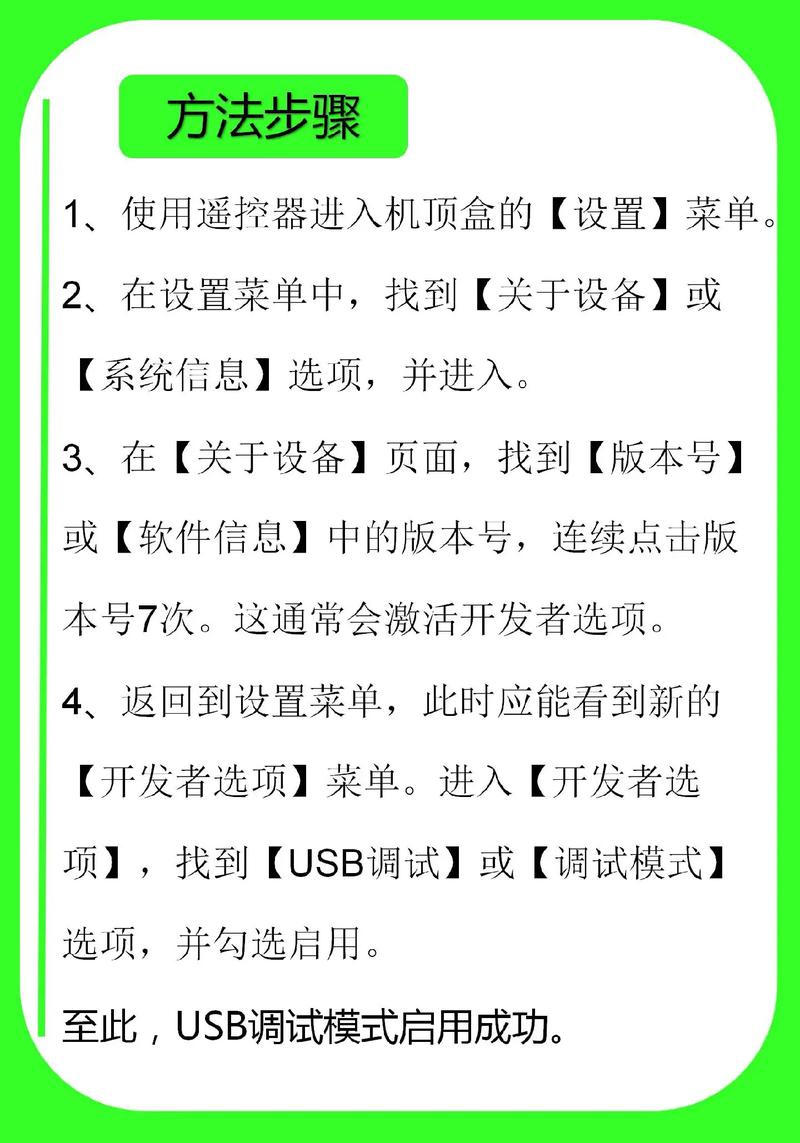
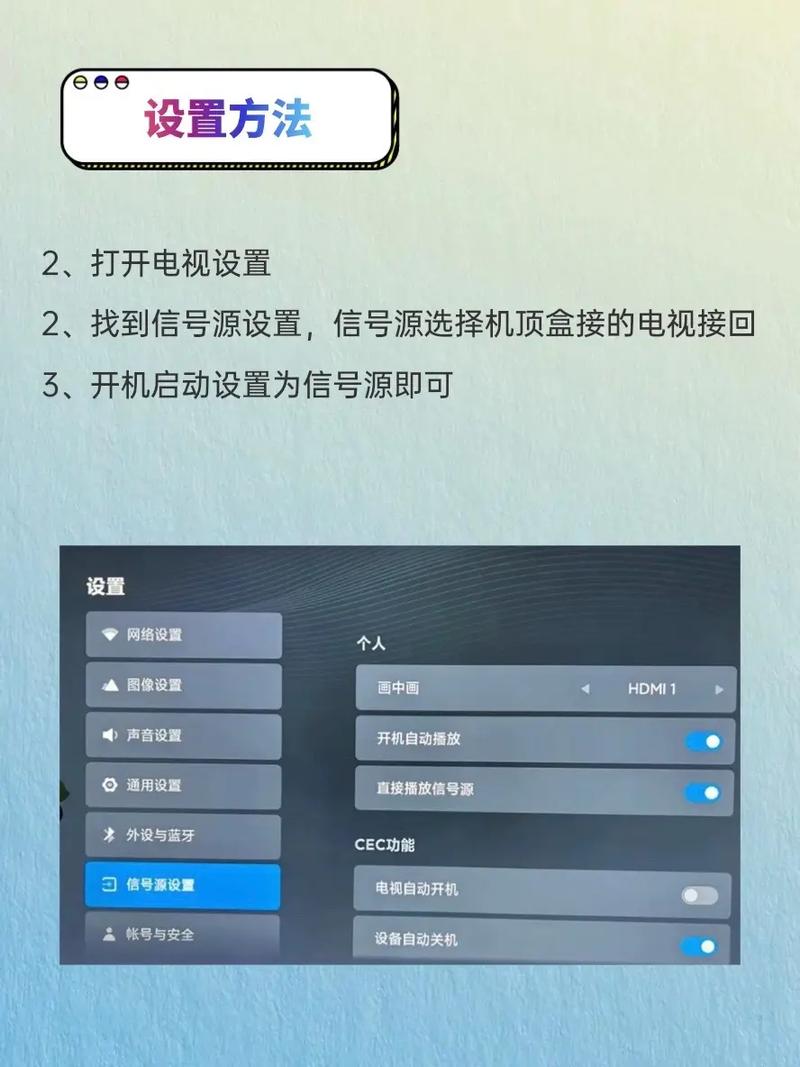
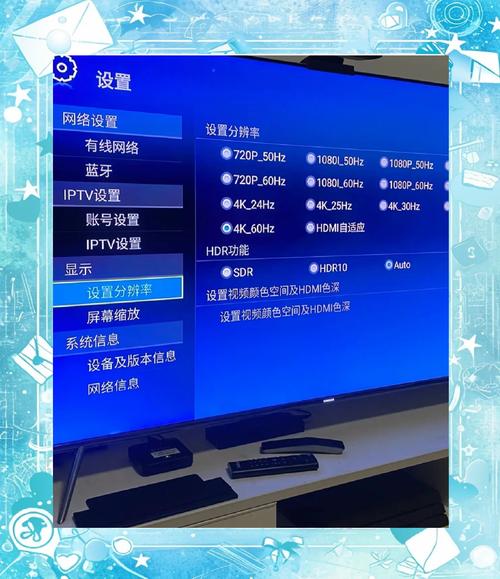
- 进入设置界面:开启机顶盒和电视,用遥控器进入“系统设置”或“网络设置”菜单(不同品牌路径可能略有差异,常见路径为“设置-网络-有线网络”)。
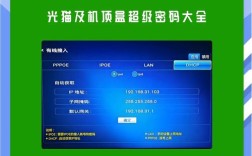
- 配置网络参数:选择“DHCP自动获取”模式,机顶盒会自动从路由器获取IP地址、子网掩码、网关等信息,若自动获取失败,可手动配置:需登录路由器管理界面(通常通过浏览器访问192.168.1.1或192.168.0.1),查看LAN端的IP地址段,然后在机顶盒中手动输入对应参数(IP地址需与路由器在同一网段,如192.168.1.100)。
- 保存并测试:保存设置后,机顶盒会自动连接网络,进入“网络诊断”界面,若显示“连接成功”,则设置完成。
Wi-Fi网络设置
若无法使用有线连接,Wi-Fi是便捷的选择,但需注意信号强度和稳定性:
- 进入Wi-Fi设置:在机顶盒的“网络设置”菜单中选择“Wi-Fi”选项,并开启Wi-Fi功能。
- 搜索并选择网络:机顶盒会自动扫描周围Wi-Fi信号,从列表中选择家庭网络名称(SSID)。
- 输入密码:在弹出的密码框中输入Wi-Fi密码(区分大小写),点击“连接”,若密码错误,需重新输入;若信号弱,可尝试靠近路由器或使用Wi-Fi信号增强器。
- 验证连接:连接成功后,机顶盒会显示“已连接”,可通过播放在线视频或测速工具测试网络带宽(建议至少10Mbps以流畅播放标清视频)。
特殊场景设置
- 静态IP设置:若需固定机顶盒的IP地址(如用于端口映射或远程访问),可在网络设置中选择“静态IP”,手动输入IP、子网掩码、网关、DNS(可使用公共DNS,如8.8.8.8或114.114.114.114)。
- 5GHz Wi-Fi连接:若路由器支持双频段,优先连接5GHz Wi-Fi(相比2.4GHz,抗干扰能力强、速率更高),但需确认机顶盒支持5GHz频段(部分老旧机型仅支持2.4GHz)。
- 无线桥接模式:若路由器信号无法覆盖电视位置,可使用电力猫或无线中继器扩展网络,再将机顶盒通过有线连接至扩展设备。
常见问题解决
| 问题现象 | 可能原因 | 解决方法 |
|---|---|---|
| 有线连接无法获取IP | 网线故障/路由器DHCP关闭 | 检查网线是否插紧,或登录路由器启用DHCP服务 |
| Wi-Fi连接频繁断开 | 信号弱/信道拥堵 | 靠近路由器,或修改路由器信道(如从自动切换至6、11等干扰较少的信道) |
| 网络速度慢 | 带宽不足/后台占用 | 关闭机顶盒其他应用,或联系运营商升级带宽 |
相关问答FAQs
Q1:网络机顶盒连接Wi-Fi后,显示“已连接”但无法播放视频怎么办?
A:可能是DNS解析失败或网络带宽不足,尝试在机顶盒网络设置中将DNS修改为公共DNS(如8.8.8.8),或通过测速工具检查实际带宽是否达到视频播放要求(如4K视频需25Mbps以上),若问题依旧,可重启机顶盒和路由器。
(图片来源网络,侵删)
Q2:如何判断机顶盒是否支持5GHz Wi-Fi?
A:查看机顶盒机身或说明书上的规格参数,若标注“支持802.11ac”或“双频Wi-Fi”,则通常支持5GHz;也可在Wi-Fi设置列表中查看是否有以“5G”开头的网络名称(如“Home_5G”),若不支持,建议使用有线连接或更换支持双频的机顶盒。
(图片来源网络,侵删)