在Windows 7操作系统中,网络适配器驱动是确保计算机能够正常连接互联网或局域网的核心组件,网络适配器(也称为网卡)是硬件设备,而驱动程序则是操作系统与硬件之间的桥梁,负责控制硬件的工作状态、数据传输以及与网络协议的交互,如果网络适配器驱动出现问题,可能会导致网络连接不稳定、速度缓慢甚至完全无法连接网络,了解网络适配器驱动的安装、更新及故障排除方法对Windows 7用户来说至关重要。
网络适配器驱动的重要性
网络适配器驱动的正确与否直接影响网络性能,在Windows 7系统中,系统通常会自动识别大部分常见硬件并安装默认驱动,但默认驱动可能无法充分发挥硬件性能,或者在某些情况下存在兼容性问题,旧版本的驱动可能不支持最新的网络协议(如IPv6),或者缺少针对特定网络环境(如双频Wi-Fi)的优化功能,随着微软对Windows 7的支持终止,系统自动更新功能可能无法再提供最新的驱动程序,这需要用户手动下载和安装驱动。
如何查看当前网络适配器驱动状态
在Windows 7中,用户可以通过设备管理器查看网络适配器的驱动状态,具体步骤如下:右键点击“计算机”图标,选择“管理”,在弹出的窗口中依次展开“设备管理器”和“网络适配器”选项,在列表中找到当前使用的网络适配器(如“Realtek PCIe GBE Family Controller”或“Intel(R) Wi-Fi Link 5100 AGN”),右键点击选择“属性”,在“驱动程序”选项卡中可以查看驱动的版本、日期以及提供商信息,如果驱动程序旁边显示黄色感叹号,则表示驱动存在问题,需要更新或重新安装。
网络适配器驱动的获取途径
获取Windows 7网络适配器驱动的途径主要有以下几种:
- 设备制造商官网:这是最推荐的途径,用户可以登录计算机或网络适配器制造商的官方网站(如戴尔、惠普、联想或Intel、Realtek等),根据设备型号和操作系统版本下载对应的驱动程序,Intel官网提供了针对不同型号网卡的驱动下载页面,用户只需输入适配器型号即可获取最新驱动。
- Windows Update:虽然微软已停止对Windows 7的主流支持,但用户仍可以尝试通过Windows Update检查可选更新,部分驱动可能仍可获取,进入“控制面板”>“Windows Update”,点击“检查更新”,在“可选更新”中查看是否有网络适配器驱动可用。
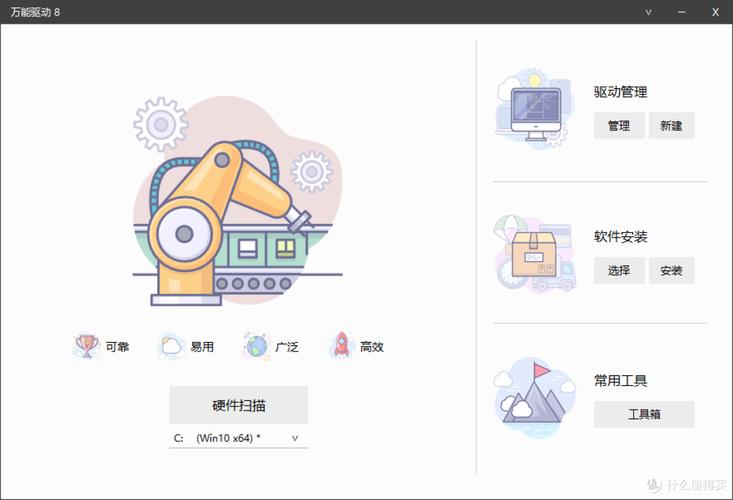
- 驱动管理工具:第三方驱动管理工具(如驱动精灵、驱动人生等)可以自动检测硬件并推荐更新驱动,但需注意从官方渠道下载工具,避免捆绑恶意软件。
驱动安装与更新步骤
以从官网下载驱动为例,安装或更新网络适配器驱动的步骤如下:
- 下载驱动:根据适配器型号下载对应版本的驱动程序(通常为.exe或.zip格式)。
- 卸载旧驱动:在设备管理器中右键点击网络适配器,选择“卸载”,勾选“删除此设备的驱动程序软件”选项,然后点击“卸载”。
- 重启计算机:卸载完成后重启系统,这有助于清除残留文件并确保新驱动安装顺利。
- 安装新驱动:运行下载的驱动程序,按照向导完成安装,如果是.zip文件,需先解压并运行setup.exe。
- 验证安装:安装完成后,在设备管理器中检查驱动状态,确认无黄色感叹号,并尝试连接网络测试是否正常。
常见故障及解决方法
以下是网络适配器驱动常见故障及解决方案的总结:
| 故障现象 | 可能原因 | 解决方法 |
|---|---|---|
| 网络连接不可用 | 驱动未安装或损坏 | 重新安装或更新驱动 |
| 网速缓慢 | 驱动版本过旧 | 下载最新驱动并安装 |
| 设备管理器中显示黄色感叹号 | 驱动冲突或兼容性问题 | 卸载驱动后重启并重新安装 |
| 无法识别Wi-Fi信号 | 驱动不支持无线功能 | 确认下载的是无线网卡驱动并重新安装 |
相关问答FAQs
问题1:Windows 7系统提示“网络适配器驱动程序未成功安装”怎么办?
解答:此问题通常由驱动文件损坏或系统权限不足导致,建议先以管理员身份运行驱动安装程序,若仍失败,可尝试在设备管理器中手动更新驱动:右键点击网络适配器,选择“更新驱动程序”,选择“浏览计算机以查找驱动程序软件”,指定驱动文件所在路径完成安装,若问题依旧,可下载对应驱动的.inf文件,通过“设备管理器”>“操作”>“添加过时硬件”手动安装。
问题2:更新网络适配器驱动后网络连接频繁断开,如何解决?
解答:这可能是新驱动的兼容性问题所致,建议先回滚到之前的驱动版本:在设备管理器中右键点击网络适配器,选择“属性”,进入“驱动程序”选项卡,点击“回滚驱动程序”,若无法回滚,可卸载当前驱动并重启系统,让系统自动安装默认驱动,或从官网下载旧版本驱动重新安装,检查网卡硬件是否正常(如是否过热或接触不良)也有助于排除故障。