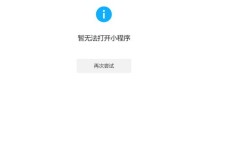
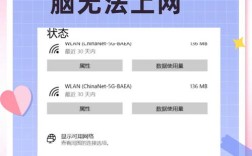
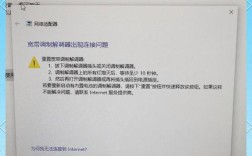
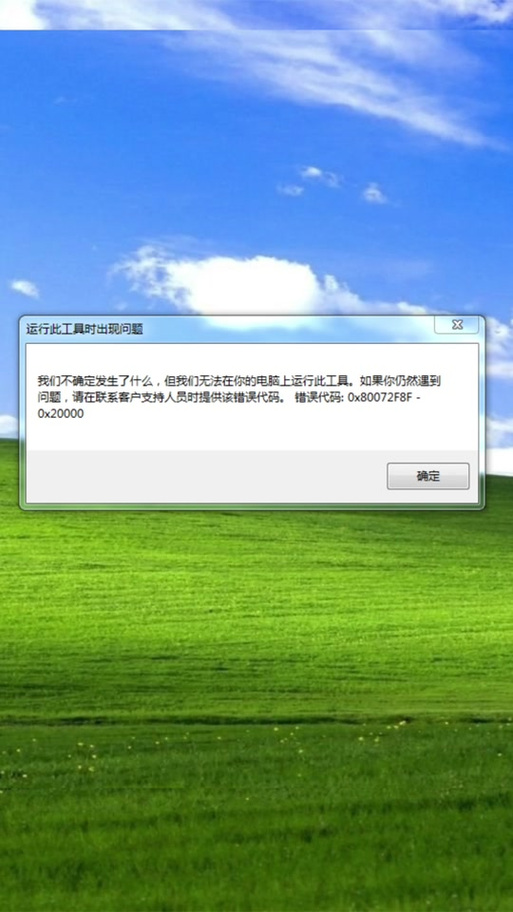
网络错误00001通常表示网络连接过程中出现了未知或未定义的错误,这类错误可能由多种因素引起,包括系统配置问题、网络驱动故障、服务器端异常或外部网络环境干扰等,遇到此类错误时,用户无需过度焦虑,可通过系统化排查逐步解决,以下从错误成因、排查步骤、解决方案及预防措施四个方面展开详细说明,并提供实用工具及操作建议。
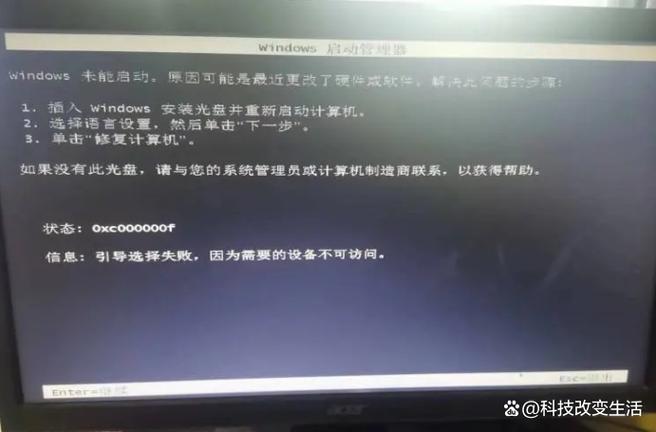
(图片来源网络,侵删)
错误成因分析
网络错误00001的诱因复杂,需结合具体场景判断,常见原因包括:
- 系统层面:网络协议栈(如TCP/IP)配置异常、系统文件损坏、防火墙或安全软件拦截网络数据包。
- 驱动层面:网卡驱动程序过时、版本不兼容或驱动文件损坏。
- 硬件层面:网卡硬件故障、网线松动、路由器/调制解调器工作异常。
- 网络环境:DNS服务器解析失败、IP地址冲突、运营商网络波动。
- 服务器端:若访问特定服务时出现错误,可能是目标服务器维护或负载过高。
系统化排查步骤
为快速定位问题,建议按以下顺序逐一排查,并记录每一步的操作结果:
| 排查阶段 | 具体操作 | 预期结果 |
|---|---|---|
| 基础检查 | 重启路由器、电脑及网络设备; 确认网线连接是否稳固,或切换至Wi-Fi测试。 |
其他设备可正常联网,排除物理连接问题。 |
| 网络诊断 | 打开命令提示符,输入ipconfig /flushdns刷新DNS;执行 ping 8.8.8.8测试网络连通性;运行 ping www.baidu.com检查DNS解析。 |
若能ping通IP但无法解析域名,则问题在DNS。 |
| 驱动与系统 | 进入设备管理器,更新或重装网卡驱动; 运行 sfc /scannow扫描系统文件;暂时关闭防火墙及第三方杀毒软件。 |
驱动更新后错误消失,或系统文件修复成功。 |
| 服务与配置 | 检查“网络连接”服务是否启动(services.msc); 重置网络适配器设置(设置→网络→高级→重置)。 |
服务恢复正常,网络配置重置后连接成功。 |
针对性解决方案
根据排查结果,可选择以下方法:
- DNS问题:手动配置DNS服务器(如8.8.8.8或114.114.114.114),或使用运营商推荐的DNS。
- 驱动故障:从设备官网下载最新驱动,或通过驱动管理工具(如驱动精灵)更新。
- 系统文件损坏:若
sfc无法修复,可运行DISM工具(DISM /Online /Cleanup-Image /RestoreHealth)修复系统镜像。 - 第三方软件冲突:卸载近期安装的防火墙、VPN等工具,或将其添加至白名单。
- 硬件故障:更换网卡(台式机可尝试USB网卡)或联系运营商检测线路问题。
预防与维护建议
为避免错误00001反复出现,建议定期进行以下操作:
(图片来源网络,侵删)
- 保持操作系统及驱动程序为最新版本;
- 定期清理系统临时文件,优化注册表;
- 避免使用来源不明的网络工具,防止恶意软件篡改网络配置;
- 企业用户可部署网络监控工具,实时检测网络状态。
若以上方法均无效,可能是操作系统深层故障或硬件损坏,建议联系专业技术人员或设备厂商进行进一步检测。
相关问答FAQs
Q1:网络错误00001是否与病毒有关?
A1:有可能,某些恶意软件会篡改网络设置或破坏系统文件,导致错误发生,建议使用安全软件(如Windows Defender)进行全盘扫描,并检查是否有异常网络进程,若发现病毒,清除后重置网络设置。
Q2:重置网络适配器会导致数据丢失吗?
A2:不会,重置网络适配器仅清除当前的网络配置(如IP地址、DNS设置等),不会影响个人文件或应用程序数据,操作后需重新连接Wi-Fi或配置有线网络,建议提前备份重要网络配置信息(如静态IP、代理服务器地址等)。
(图片来源网络,侵删)