vivo手机网络设置是日常使用中非常基础且重要的操作,无论是移动数据、Wi-Fi连接,还是个人热点等功能,正确的设置能确保网络稳定、使用流畅,以下将详细介绍vivo手机网络设置的具体步骤、常见场景及注意事项,帮助用户快速掌握相关操作。
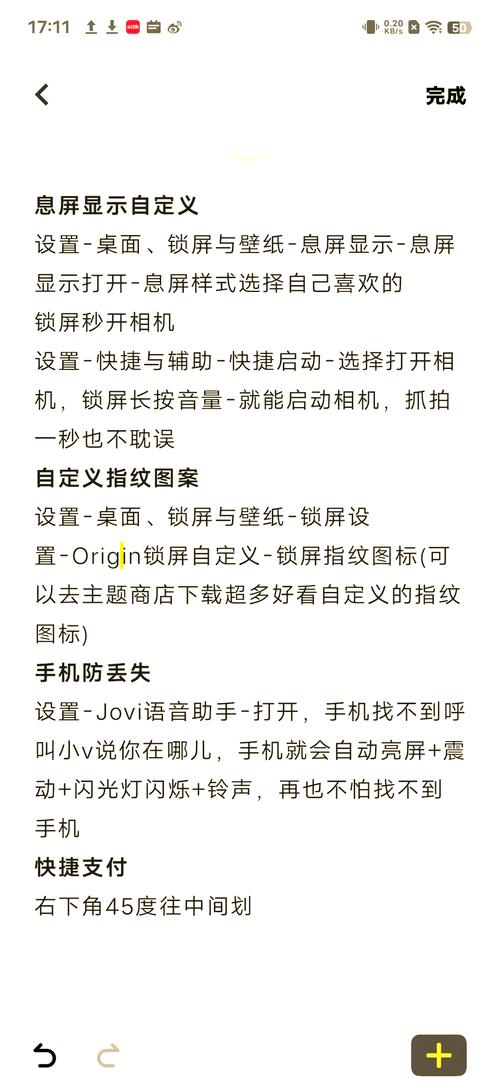
移动数据网络设置
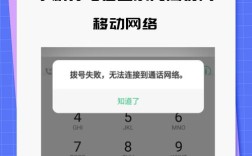
移动数据是手机在没有Wi-Fi环境下的主要网络来源,vivo手机支持对移动数据功能的精细化配置,进入“设置”菜单,点击“移动网络”,在此可以开启或关闭“移动数据”总开关,若开启后无法上网,需检查“接入点名称(APN)”设置,点击“接入点名称与接入点”,确保选择的APN正确(如中国移动、中国联通或中国电信对应的配置),若APN异常,可点击右上角菜单选择“重置为默认设置”。“移动数据选项”中包含“数据漫游”功能,出国时需开启,否则可能产生额外费用;若流量不足,可开启“流量节省程序”,通过限制后台应用数据使用来节省流量。
Wi-Fi网络连接与管理
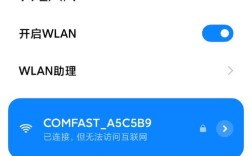
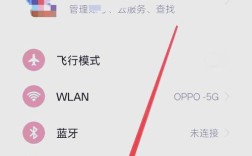
Wi-Fi连接是日常生活中最常用的网络方式,vivo手机的Wi-Fi设置功能全面且易用,在“设置”中点击“WLAN”,开启“WLAN”开关,手机会自动搜索附近的可用网络,点击目标Wi-Fi名称输入密码连接,若密码错误或信号弱,可尝试“忘记网络”后重新输入密码连接,对于加密复杂的Wi-Fi(如企业级网络),可点击“高级设置”,选择“IP设置”为“静态”,手动配置IP地址、网关、DNS等参数,若需要连接隐藏Wi-Fi,点击右上角“+”号,输入网络名称(SSID)、选择加密方式并输入密码即可,在“WLAN”设置中,还可开启“智能切换”功能,当Wi-Fi信号弱时自动切换至移动数据,避免网络中断。
个人热点与共享网络
当其他设备需要共享vivo手机的网络时,可开启“个人热点”功能,进入“设置”点击“个人热点”,开启“个人热点”总开关,可选择“热点名称”(默认为vivo型号,可自定义)、“加密方式”(建议选择WPA2-PSK/AES,安全性更高)及“密码”(需8位以上字符),热点支持多种共享方式,包括“仅USB”(需通过数据线连接电脑)、“仅蓝牙”(需与蓝牙配对设备连接)及“Wi-Fi”(其他设备通过Wi-Fi连接),开启热点后,可在“已连接设备”中查看接入设备信息,必要时可点击“断开”管理连接,若手机已连接Wi-Fi,开启“共享移动网络”可将Wi-Fi网络共享给其他设备,操作方式与个人热点类似。
网络问题排查与优化
遇到网络问题时,可通过vivo手机的“网络诊断”功能快速排查,进入“设置”点击“系统和更新”,选择“手机诊断工具”,点击“网络诊断”,系统会自动检测移动数据、Wi-Fi、热点等状态,并给出修复建议,若Wi-Fi连接成功但无法上网,可尝试“刷新DNS”或“重置网络设置”(注意:重置网络会清除所有Wi-Fi密码、移动数据APN等配置,需重新设置),定期更新系统版本(“设置-系统和更新-软件更新”)也能修复网络相关的漏洞,提升稳定性。
双卡与网络模式设置
vivo多数机型支持双卡功能,网络设置中可对两张卡进行独立管理,进入“设置-移动网络- SIM卡与流量管理”,可选择默认上网卡(用于移动数据和上网)、开启/关闭双卡通话功能,以及设置“通话时首选卡”等,若所在区域信号差,可点击“移动网络-运营商”,手动选择运营商或开启“自动选择”,在网络模式方面,部分机型支持“5G/4G/3G/2G自动选择”,若5G信号不稳定,可手动调整为“4G/3G/2G自动选择”以节省电量或提升网络稳定性。
相关问答FAQs
问题1:vivo手机连接Wi-Fi后显示“无互联网访问”,如何解决?
解答:首先确认其他设备能否正常连接该Wi-Fi,若其他设备正常,则可能是手机问题,尝试以下步骤:1. 忘记该Wi-Fi网络后重新连接;2. 重启手机和路由器;3. 在Wi-Fi设置中点击“IP设置”改为“静态”,手动配置DNS(如8.8.8.8或114.114.114.114);4. 若仍无法解决,可备份数据后“重置网络设置”。
问题2:vivo手机开启个人热点后,其他设备连接但无法上网,怎么办?
解答:首先检查手机移动数据或Wi-Fi是否已联网(热点共享的是手机当前网络),若手机网络正常,可尝试:1. 重启热点功能;2. 更改热点频段(如2.4GHz改为5GHz,或反之);3. 检查热点连接设备数量是否超过上限(默认支持10台);4. 在“移动网络-接入点名称”中重置APN设置;5. 若为双卡手机,确保默认上网卡已选择正确的SIM卡。