Intel傲腾技术作为一项革命性的存储解决方案,通过3D XPoint存储介质与Optane Memory模块的形式,显著提升了计算机系统的响应速度和多任务处理能力,正确安装Intel傲腾技术是发挥其性能优势的关键步骤,本文将详细介绍不同场景下的安装流程及注意事项。
(图片来源网络,侵删)
硬件准备与兼容性检查
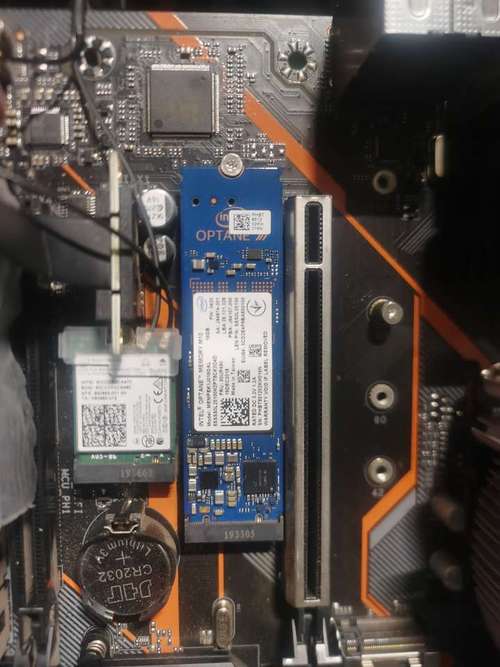
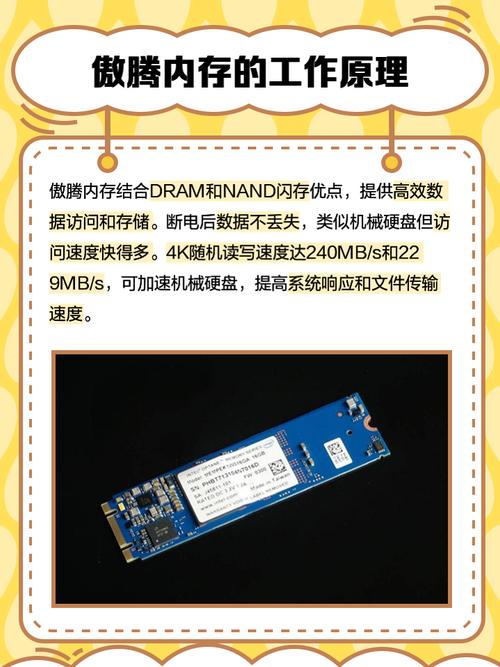
在安装前,需确认硬件设备的兼容性,Intel傲腾内存模块(如M.2接口的Optane Memory)需与特定型号的CPU和主板搭配使用,仅支持第7代及更高版本的Intel Core处理器(如i3、i5、i7、i9系列)和对应的芯片组主板(如H310、B360、Z390等),用户可通过Intel官方的“兼容性支持列表(CSL)”查询具体型号是否支持,傲腾内存模块通常与机械硬盘(HDD)配合使用,通过缓存加速HDD的读写性能,因此需确保系统中已安装一块HDD作为存储主盘。
安装步骤详解
-
物理安装:
- 关闭电脑并断开电源,打开机箱侧板。
- 找到主板上的M.2插槽(通常标注为“M.2 Key M”),将傲腾内存模块以30度角插入插槽,轻轻下压使其固定,确保接口完全贴合。
- 若主板附赠M.2散热片,可将其安装在模块上以提升散热效果。
-
BIOS/UEFI设置:
- 重启电脑并进入BIOS/UEFI界面(通常开机时按F2、Del或F10键)。
- 在“存储设置”或“高级”选项中,启用“Intel Optane Memory”相关功能,并确保M.2插槽未被禁用。
- 保存设置并退出BIOS。
-
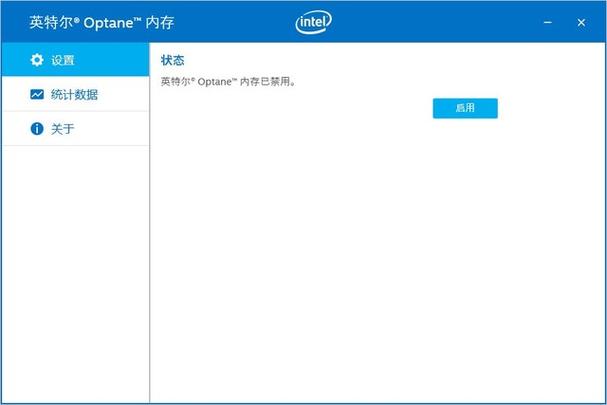
软件配置:
 (图片来源网络,侵删)
- 从Intel官网下载“Intel Optane Memory and Storage Acceleration Driver”工具,安装后运行。
- 在工具界面中,选择“加速模式”,系统会自动检测到已安装的HDD和傲腾内存模块。
- 按照向导选择需要加速的HDD分区,确认后开始配置,此过程将格式化HDD数据,建议提前备份重要文件。
常见问题与解决方案
在安装过程中,可能会遇到以下问题:
- 模块无法识别:检查M.2接口是否安装到位,BIOS中是否已启用相关功能,或尝试更换M.2插槽。
- 加速失败:确认驱动版本是否与硬件匹配,HDD分区格式是否为GPT(不支持MBR格式),或重新运行配置工具。
- 性能提升不明显:确保傲腾内存容量与HDD容量匹配(建议比例为1:16至1:32),且系统未同时使用其他SSD作为系统盘。
相关问答FAQs
Q1:Intel傲腾内存能否单独作为系统盘使用?
A1:不可以,Intel傲腾内存仅作为缓存加速模块,需与HDD配合使用,无法独立安装操作系统或存储数据,若需高速系统盘,建议选择Intel傲腾固态硬盘(如Optane SSD)。
Q2:安装傲腾技术后,是否可以移除或更换加速的HDD?
A2:不建议随意更换HDD,若需更换,需在BIOS中禁用傲腾加速功能,并通过Intel工具重新配置新HDD,否则可能导致数据丢失或系统异常,更换HDD后,傲腾内存的缓存数据将被清空,需重新初始化加速功能。
(图片来源网络,侵删)