当电脑显示已连接到网络却无法正常上网时,这确实是一个非常令人困扰的问题,这种情况通常意味着电脑与路由器或调制解调器之间的本地连接是正常的,但无法通过这个连接访问互联网,问题的根源可能多种多样,从简单的软件设置错误到复杂的硬件故障都有可能,为了系统地解决这个问题,我们可以按照从简到繁、从软件到硬件的顺序进行排查。
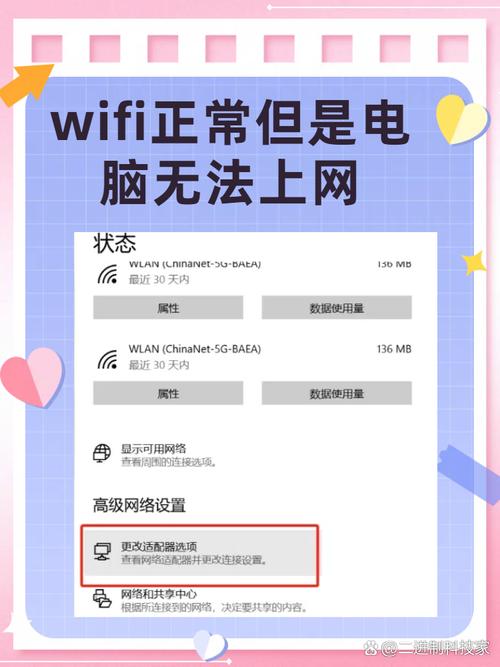
也是最基本的一步,是检查网络状态和浏览器设置,问题可能出在非常细微的地方,请确认电脑右下角的任务栏网络图标是否显示“已连接”或类似的标识,并且信号强度是否正常,如果图标上有一个黄色的感叹号,则明确表示存在连接问题,尝试打开多个不同的浏览器,比如Chrome、Firefox、Edge等,看看是否所有浏览器都无法上网,还是只有某一个特定浏览器有问题,如果只是单个浏览器无法上网,那么问题很可能出在该浏览器的设置、插件或缓存上,可以尝试清除浏览器缓存和Cookie,或者以无痕模式启动浏览器,看看问题是否解决,检查电脑的系统时间是否正确,不正确的时间可能会导致证书验证失败,从而无法访问某些网站。
如果所有浏览器都无法上网,那么下一步应该进行更深入的网络诊断,我们可以使用Windows系统自带的网络诊断工具,在Windows 10/11中,可以右键点击网络图标,选择“疑难解答”,系统会自动检测并尝试修复常见的网络问题,例如IP地址配置错误、DNS服务器故障等,这个过程通常是自动的,只需按照提示操作即可,可以打开命令提示符或PowerShell(以管理员身份运行),输入ipconfig /all命令,查看本机的IP地址、子网掩码、默认网关和DNS服务器信息,确保“默认网关”一项的地址不为空,并且通常是你的路由器地址(例如192.168.1.1或192.168.0.1),如果IP地址是以169.254.x.x开头的,这通常表示电脑未能从路由器获取到有效的IP地址,这是一种叫做“自动私有IP寻址(APIPA)”的备用机制,说明电脑与路由器之间的通信可能存在问题。
我们需要检查路由器和调制解调器的工作状态,很多时候,问题并非出在电脑本身,而是出在网络入口设备上,请将电脑通过网线直接连接到路由器的LAN口,或者如果是无线连接,请确保连接的是正确的Wi-Fi网络并输入了正确的密码,观察路由器的指示灯,通常情况下,电源灯、LAN连接灯(有线连接时)和WAN(或Internet)灯应该处于常亮或稳定闪烁状态,如果WAN灯是熄灭的或频繁闪烁,则表明路由器未能从外部网络(如光猫或上级调制解调器)接收到信号,可以尝试重启路由器和光猫,正确的重启顺序是:先关闭光猫和路由器的电源,等待约30秒,然后先开启光猫电源,等待其指示灯稳定(通常需要1-2分钟),再开启路由器电源,再次等待其完全启动,这个过程可以清除设备缓存,解决临时的软件故障。
如果重启后问题依旧,我们需要进一步检查IP地址的获取方式,在Windows中,进入“网络和Internet设置” > “更改适配器选项”,找到你正在使用的网络连接(以太网”或“WLAN”),右键点击并选择“属性”,在列表中双击“Internet协议版本4 (TCP/IPv4)”,在弹出的窗口中,确保“自动获得IP地址”和“自动获得DNS服务器地址”选项被选中,这是最常见的设置,适用于大多数家庭网络,如果之前被手动修改过,建议改回自动获取,如果自动获取IP地址失败,可以尝试手动设置一个与路由器同网段的IP地址,如果路由器地址是192.168.1.1,可以手动设置IP地址为192.168.1.100,子网掩码为255.255.255.0,默认网关为192.168.1.1,DNS服务器可以设置为8.8.8.8或1.1.1.1等公共DNS,设置完成后,点击“确定”并尝试上网。

网络服务的问题也可能导致无法上网,Windows系统中的某些网络相关服务如果被禁用或出错,也会影响网络连接,可以按下Win + R键,输入services.msc并回车,在服务列表中找到“DHCP Client”、“Network Connections”和“DNS Client”等服务,确保它们的“启动类型”为“自动”,服务状态”为“正在运行”,如果未运行,右键点击选择“启动”。
为了更直观地展示这些可能的故障点和对应的解决方案,我们可以参考下表:
| 故障排查区域 | 可能的原因 | 解决方案 |
|---|---|---|
| 软件与设置 | 浏览器缓存/插件问题、系统时间错误、网络配置错误 | 清除浏览器缓存,以无痕模式测试;校准系统时间;运行Windows网络疑难解答。 |
| IP地址获取 | 未能从路由器获取IP(APIPA地址)、IP/DNS设置错误 | 重启路由器;检查并确保TCP/IP设置为自动获取IP和DNS;尝试手动配置IP/DNS。 |
| 网络设备 | 路由器/光猫故障、连接松动、固件过旧 | 检查并重新插拔网线;重启路由器和光猫;登录路由器管理界面检查固件,必要时升级。 |
| 系统服务 | DHCP Client、DNS Client等关键服务未运行 | 通过services.msc检查并启动相关网络服务。 |
| 安全软件与防火墙 | 防火墙或杀毒软件阻止了网络连接 | 暂时禁用防火墙和杀毒软件,测试网络是否恢复。 |
| 网卡驱动 | 网卡驱动程序损坏或过旧 | 更新或回滚网卡驱动程序。 |
| 硬件故障 | 网卡物理损坏、网线或水晶头问题 | 更换网线;在设备管理器中检查网卡状态,或尝试使用USB网卡等。 |
如果以上软件层面的排查都无法解决问题,那么就需要考虑硬件故障的可能性,可以尝试更换一根网线,或者将电脑连接到其他已知正常的网络(如手机热点)中,看看是否能上网,如果连接手机热点可以上网,但连接家庭网络不行,那么问题很可能出在你的家庭网络设备(路由器或光猫)上,可以尝试将电脑直接连接到光猫的LAN口,绕过路由器,如果能上网,则说明是路由器的问题,可能需要重置路由器或更换新的路由器,如果直接连接光猫也无法上网,则需要联系你的网络服务提供商(ISP),检查外线线路或光猫本身是否存在故障。
安全软件和防火墙也是不容忽视的因素,有时,防火墙规则配置错误或杀毒软件的误报会阻止程序访问网络,可以暂时禁用Windows防火墙以及第三方杀毒软件,然后测试网络连接,如果网络恢复正常,则说明是安全软件导致的问题,需要重新配置其规则或将其添加到白名单中,检查网卡驱动程序是否正常,在设备管理器中,展开“网络适配器”,查看你的网卡设备是否有黄色感叹号或问号,如果有,说明驱动可能存在问题,可以尝试右键点击网卡选择“更新驱动程序”,或者从电脑制造商或网卡芯片制造商的官网下载并安装最新的驱动程序。
解决“电脑连上网络但是无法上网”的问题需要耐心和系统性,从最简单的检查开始,逐步深入,结合软件设置、网络设备和硬件等多个方面进行排查,大多数情况下都能够找到问题所在并加以解决,如果所有方法都尝试过后问题依旧存在,寻求专业技术人员的帮助将是最佳选择。
相关问答FAQs
问题1:我的电脑只能访问某些网站,比如百度可以打开,但谷歌打不开,这是怎么回事?
解答: 这种情况通常不是网络连接的普遍性问题,而更可能是DNS解析或网络限制导致的,DNS(域名系统)负责将网站域名(如www.google.com)转换为IP地址,如果DNS服务器无法解析某些域名的IP地址,就会出现只能访问部分网站的情况,可以尝试将DNS服务器地址修改为公共DNS,例如谷歌的8.8.8.8或Cloudflare的1.1.1.1,在“网络和Internet设置” > “更改适配器选项”中,右键点击你的网络连接,选择“属性”,双击“Internet协议版本4 (TCP/IPv4)”,然后选择“使用下面的DNS服务器地址”,并填入上述公共DNS地址,如果修改后问题解决,说明是原DNS服务器的问题,如果是在公司、学校或某些特定网络环境下,可能是网络管理员对访问国外网站进行了限制,这种情况个人用户通常无法自行解决。
问题2:为什么我的电脑连接手机热点可以上网,但连接家里的Wi-Fi就不行?
解答: 这表明你的电脑本身的网络功能(包括网卡驱动、TCP/IP协议栈等)是正常的,问题出在你家里的Wi-Fi网络环境,可能的原因有几个:第一,路由器故障,路由器长时间运行可能出现死机或固件异常,导致无法分配IP地址或提供网络服务,可以尝试重启路由器,或者将其恢复出厂设置后重新配置,第二,Wi-Fi信道拥堵或干扰,如果你家周围有大量Wi-Fi信号,它们可能会相互干扰,导致你的连接不稳定或无法上网,可以尝试登录路由器管理界面,将Wi-Fi信道从“自动”切换到一个较为空闲的信道(如1、6、11),第三,路由器的DHCP服务池耗尽,如果连接的设备过多超过了路由器DHCP服务所能分配的IP地址数量,新设备就无法获取IP地址,可以尝试重启路由器来清空IP地址租约,或者在路由器设置中扩大DHCP地址池的范围,第四,宽带线路问题,虽然连接了Wi-Fi,但如果光猫与外部的宽带线路连接存在问题,路由器也无法正常上网,可以观察光猫的指示灯,如果LOS灯或PON灯闪烁或为红灯,则表明线路问题,需要联系ISP检修。