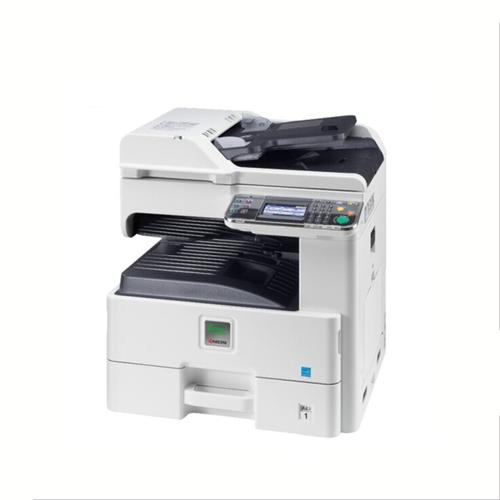
京瓷6525网络扫描功能是企业办公环境中提升文档处理效率的重要工具,其集成的网络扫描技术支持多种扫描方式、高分辨率输出及便捷的文件管理,能够满足不同场景下的数字化需求,以下从功能特点、操作流程、应用场景及常见问题等方面进行详细解析。
京瓷6525网络扫描的核心功能
京瓷6525作为一款多功能复合机,其网络扫描功能依托于内置的操作系统和驱动程序,实现了与局域网的无缝对接,核心功能包括:
-
多种扫描协议支持
支持标准网络扫描协议,如SMTP(通过邮件发送扫描件)、SMB(共享文件夹存储)、FTP(上传至服务器)以及Web图像发布(通过浏览器访问扫描界面),用户可根据企业网络环境选择最合适的传输方式,例如通过SMB协议将扫描文件直接保存至指定部门共享文件夹,或通过SMTP发送至外部邮箱。 -
高分辨率与色彩管理
提供最高600dpi的扫描分辨率,支持黑白、灰度及彩色模式,满足文档、票据、图片等不同介质的扫描需求,内置色彩校准技术,确保彩色扫描件的颜色还原度,适用于需要精准色彩呈现的设计稿或宣传材料。 -
批量扫描与自动进稿器
配备50页自动进稿器(ADF),支持单面/双面批量扫描,可连续处理多页文档,大幅提升连续扫描效率,支持平板扫描功能,适合扫描书籍、证件等单页或不规则介质。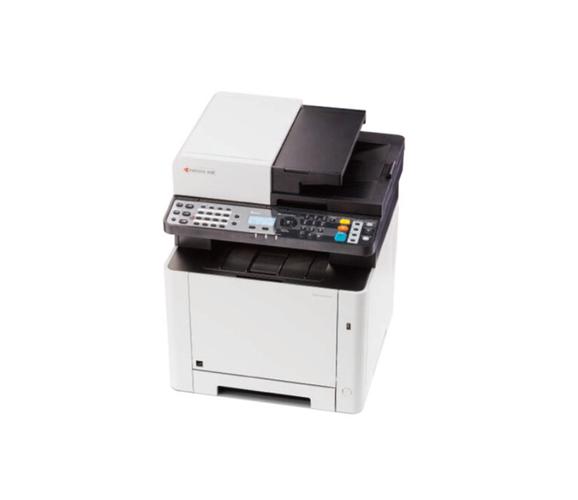 (图片来源网络,侵删)
 -
扫描至加密存储与安全传输
支持将扫描文件保存至USB设备,并支持密码加密保护文件内容,在网络传输过程中,可通过SSL/TLS加密协议确保数据安全,防止敏感信息泄露,支持用户认证功能,需通过刷卡或输入密码才能使用扫描功能,强化内部管理。 -
可定制化扫描设置
通过设备控制面板或驱动程序,可预设扫描参数(如文件格式、分辨率、存储路径等),支持创建常用扫描任务模板,财务部门可预设“扫描至PDF并加密”模板,实现一键快速扫描。
网络扫描操作流程
设备网络配置
首先需确保京瓷6525与同一局域网内的计算机连接,可通过以下步骤完成网络配置:
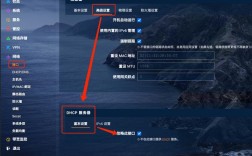
- 在设备控制面板进入“系统设置”-“网络设置”,选择“有线网络”或“无线网络”并输入IP地址、子网掩码、网关等信息。
- 通过计算机访问设备IP地址,进入Web管理界面,确认网络连通性及设备状态。
计算端驱动安装与设置
- 在计算机上安装京瓷官方提供的KX驱动程序,安装过程中选择“网络扫描”功能。
- 打印机属性中进入“扫描配置”界面,添加设备IP地址,测试连接是否成功。
- 可在驱动中预设扫描任务,例如设置“扫描至彩色PDF并保存至桌面”,后续直接调用即可。
执行网络扫描
- 通过控制面板扫描:
在设备面板选择“扫描”功能,选择“网络扫描”作为目标,设置文件格式(PDF/JPEG)、分辨率、色彩模式等,输入收件人邮箱地址或共享文件夹路径,放入文档后启动扫描。 - 通过计算机驱动扫描:
在计算机中选择“扫描仪和相机”选项,调用京瓷6525扫描功能,设置参数后点击“扫描”,文件将直接保存至指定位置。 - 通过Web界面扫描:
浏览器输入设备IP地址,登录Web管理界面,选择“扫描”选项,可远程预览扫描效果并调整参数,适合对扫描质量要求较高的场景。
典型应用场景
-
办公文档数字化归档
企业可将纸质合同、报告等文档通过京瓷6525扫描为PDF格式,存储至共享服务器或云盘,实现电子化存档,便于检索和长期保存,人事部门可批量扫描员工档案,建立数字化数据库。 -
跨部门文件流转
通过SMB协议扫描文件至各部门共享文件夹,实现文件即时共享,市场部将活动方案扫描后自动保存至设计部共享目录,缩短文件传递时间。 -
远程办公与移动扫描
支持通过手机或平板电脑访问设备Web界面,实现远程扫描,出差人员可通过手机扫描纸质发票并直接发送至财务邮箱,避免延误报销流程。 -
合规性文档处理
对于需要保留纸质副本的合规文件(如审计报告、医疗记录),可通过高分辨率扫描生成电子副本,同时通过加密功能确保文件不被非授权访问,满足行业监管要求。
常见问题与解决方案
在实际使用中,用户可能会遇到以下问题,以下是具体解决方法:
| 问题类型 | 可能原因 | 解决方案 |
|---|---|---|
| 无法连接设备 | IP地址错误或网络不通 | 检查设备与计算机是否在同一局域网,重新配置IP地址或重启路由器。 |
| 扫描文件发送失败 | 邮箱服务器设置错误或权限不足 | 确认SMTP服务器地址、端口及认证信息,联系IT部门检查共享文件夹读写权限。 |
| 扫描速度慢 | 分辨率设置过高或文件过大 | 降低扫描分辨率(如从300dpi调至200dpi),或选择压缩格式(如JPEG)以减少文件体积。 |
| 双面扫描失败 | 进稿器传感器故障或文档卡纸 | 清理进稿器内异物,检查传感器是否被遮挡,必要时联系售后进行设备维护。 |
相关问答FAQs
Q1: 如何设置京瓷6525将扫描文件自动发送至指定邮箱?
A1: 首先在设备控制面板进入“用户设置”-“扫描设置”-“邮件发送”,输入收件人邮箱地址、SMTP服务器信息(如smtp.example.com,端口默认为25或465),并选择认证方式(如用户名/密码),保存设置后,扫描时选择“邮件发送”功能即可自动发送,若需加密邮件,可在设置中勾选“SSL加密”选项。
Q2: 京瓷6525扫描时出现“文件保存失败”提示,如何解决?
A2: 此问题通常与存储路径权限或设备磁盘空间不足有关,首先检查共享文件夹路径是否正确,并确保计算机对该文件夹有读写权限;进入设备Web界面查看“系统状态”中的磁盘空间,若空间不足可清理缓存文件或连接外部存储设备,若问题持续,尝试重启设备或更新固件版本。