什么是技嘉Intel快速启动技术?
它是一种混合了S3(睡眠)和S5(关机)模式优化的技术。
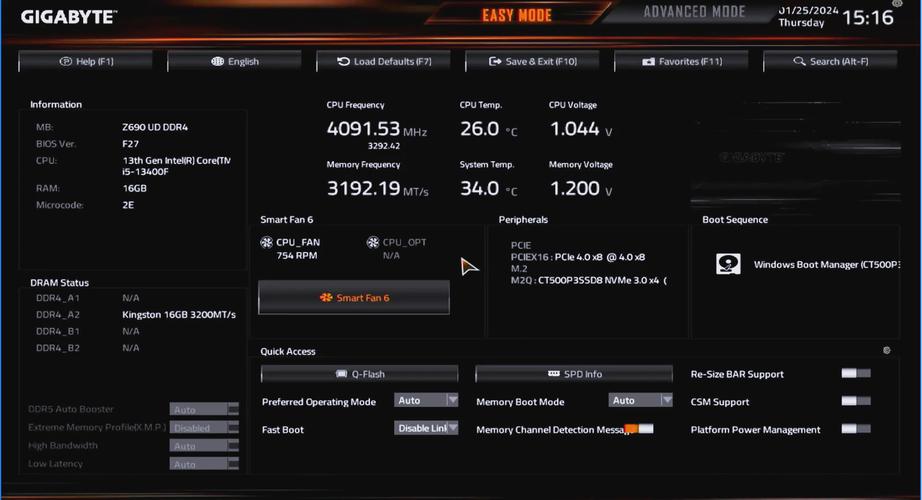
(图片来源网络,侵删)
- 传统S3睡眠(睡眠模式):
- 优点:唤醒速度极快,通常只需几秒钟。
- 缺点:需要持续向内存供电,因此会消耗少量电能(约几瓦),不能像关机一样完全断电。
- 传统S5关机(完全关机):
- 优点:完全不耗电。
- 缺点:下次开机时,需要经过完整的BIOS自检和操作系统加载过程,速度较慢。
- Intel快速启动技术:
- 工作方式:当你选择“关机”时,系统并不会完全断电,而是将内存中的所有数据(即你当前的工作状态)快速写入一个位于固态硬盘上的休眠文件中,写入完成后,系统会完全断电。
- 唤醒过程:下次按下开机键时,系统会从SSD的休眠文件中直接读取数据并恢复到内存中,跳过了完整的开机自检和系统加载过程,实现“秒开”。
核心思想:用极短的写入时间,换取比S3更低的功耗和比S5更快的唤醒速度。
工作原理详解
-
休眠阶段(关机时):
- 用户点击“关机”。
- 系统判断Intel快速启动技术已启用。
- 系统将内存中的所有活动数据(打开的程序、文档等)快速写入到SSD上一个专用的休眠分区(通常是隐藏的)。
- 写入完成后,系统切断所有电源,进入完全断电状态,你的电脑功耗几乎为0。
-
唤醒阶段(开机时):
- 用户按下电源键。
- 主板BIOS首先启动,检测到存在有效的休眠文件。
- BIOS不再进行传统的硬件自检,而是直接从SSD的休眠分区将数据加载回内存。
- 内存恢复工作状态后,直接跳转到操作系统桌面,所有程序和文档都和关机前一模一样。
- 整个过程通常在 5-10秒 内完成,感觉就像是从睡眠中唤醒一样快。
优点与缺点
优点:
- 极快的唤醒速度:最核心的优势,实现了“秒开”效果,用户体验非常好。
- 接近零的功耗:完全断电,不像S3模式那样持续耗电,对笔记本用户非常友好,可以安全地放入包中而不用担心电池耗尽。
- 数据安全性高:因为数据是写入SSD的,即使完全断电,数据也不会丢失(除非硬盘故障),而S3模式如果断电,所有未保存的工作都会丢失。
缺点:
- 需要专用硬盘:必须使用固态硬盘作为系统盘,并且需要预留一部分空间(通常建议为内存容量的1.5倍到2倍)来存放休眠文件,在机械硬盘上使用此技术会非常慢,失去意义。
- 唤醒时可能需要“假重启”:在唤醒过程中,电脑风扇可能会短暂地高速转动一下,显示器会黑屏几秒钟,给人一种“正在重启”的错觉,这是正常现象。
- 唤醒后可能需要重新连接网络:在某些情况下,唤醒后网络连接可能需要重新建立。
- 不适合所有场景:对于需要完全断电进行硬件维护或更换的用户,或者在需要确保100%无任何“鬼电”消耗的服务器环境中,此技术并不适用。
如何在技嘉主板上启用该技术?
启用此技术需要两个关键设置:BIOS设置 和 操作系统设置。
(图片来源网络,侵删)
BIOS/UEFI设置
- 重启电脑,在开机画面出现时反复按
Del或F2键进入技嘉BIOS/UEFI界面。 - 切换到
Power(电源)选项卡。 - 找到
Intel Rapid Start Technology选项,将其状态设置为Enabled(启用)。 - (关键步骤)设置休眠分区:
- 在同一
Power菜单下,找到Intel Rapid Start Technology下方的Intel Rapid Start Settings或类似选项。 - 系统会提示你创建一个专用的休眠分区,通常建议大小为系统内存容量的1.5倍到2倍(如果你有16GB内存,建议分配24-32GB空间)。
- 选择
Create或Enable,BIOS会自动在你的SSD上划分出这个隐藏分区。
- 在同一
- 按
F10键,选择Save & Exit(保存并退出),保存BIOS设置并重启电脑。
Windows操作系统设置
- 进入Windows桌面后,右键点击“开始”按钮,选择“电源选项”。
- 在左侧菜单中点击“选择电源按钮的功能”。
- 点击“更改当前不可用的设置”(需要管理员权限)。
- 取消勾选“启用快速启动(推荐)”。
- 为什么? 因为Windows自带的“快速启动”功能与Intel快速启动技术在底层机制上存在冲突。必须禁用Windows的快速启动,才能让技嘉的Intel快速启动技术正常工作。 这是很多用户设置失败的关键点。
- 保存更改,然后正常关机,你执行的就是技嘉Intel快速启动技术的流程了。
总结与对比
| 特性 | 技嘉Intel快速启动 | Windows快速启动 | S3睡眠 (Sleep) | S5关机 (Shutdown) |
|---|---|---|---|---|
| 唤醒速度 | 极快(秒开) | 较快 | 极快(秒开) | 慢(完整启动) |
| 关机后功耗 | 接近0W | 接近0W | 约2-5W | 0W |
| 数据安全性 | 高(写入硬盘) | 高(写入硬盘) | 低(断电丢失) | 高 |
| 硬件兼容性 | 依赖主板和SSD | 通用 | 依赖主板和电源 | 通用 |
| 适用场景 | 追求极致开关机速度的SSD用户 | 普通用户日常使用 | 短时间离开,希望快速恢复 | 长时间不用,或需要完全断电 |
技嘉Intel快速启动技术是一个非常实用的功能,特别适合那些使用固态硬盘作为系统盘,并且对电脑的开关机速度有较高要求的用户,只要正确地在BIOS和操作系统中进行设置,就能获得媲美睡眠模式的唤醒速度,同时享受关机模式的零功耗优势。
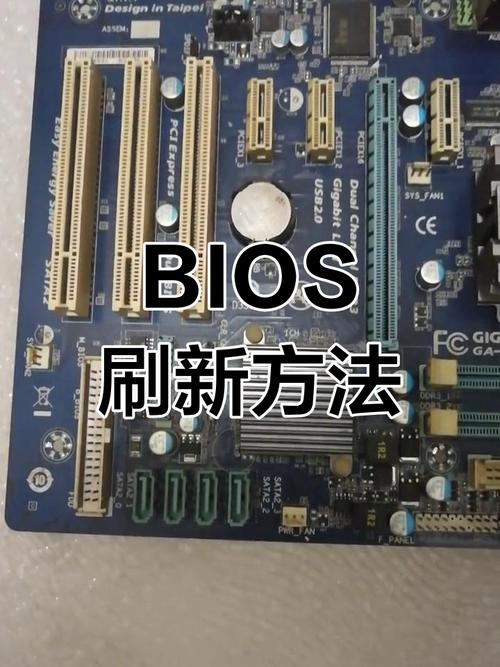
(图片来源网络,侵删)