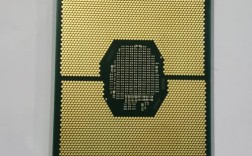
第一部分:什么是 Intel VT?为什么需要开启?
- 定义:Intel VT 是 Intel 处理器硬件层面的一项虚拟化技术,它允许一台物理计算机(宿主机)上运行多个独立的操作系统(虚拟机),并且每个虚拟机都认为自己拥有独立的硬件资源。
- 为什么需要开启:
- 运行虚拟机软件:VMware Workstation/Player, VirtualBox, Hyper-V 等软件必须依赖硬件虚拟化技术才能高效、稳定地运行虚拟机。
- 运行安卓模拟器:雷电、夜神、MuMu、LDPlayer 等安卓模拟器本质上就是一个针对安卓系统的虚拟机,因此也需要开启 VT 才能流畅运行。
- 提升性能:开启后,虚拟机可以更直接地访问 CPU 硬件,性能远高于纯软件模拟,能显著减少卡顿。
第二部分:如何开启 Intel VT?(详细步骤)
开启 Intel VT 主要通过进入计算机的 BIOS/UEFI 设置界面来完成,虽然不同品牌、不同型号的主板和 BIOS 界面略有不同,但核心逻辑和选项名称是相似的。
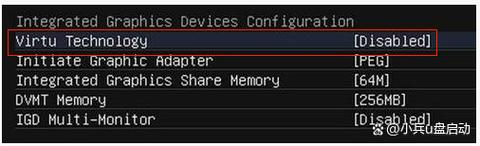
(图片来源网络,侵删)
准备工作
- 确认 CPU 支持:绝大多数近 10 年的 Intel CPU 都支持 VT 技术,极少数老旧的赛扬或奔腾系列可能不支持,您可以在 CPU-Z 等软件的 "CPU" 选项卡下查看 "Virtualization" 一项是否为
Yes。 - 进入 BIOS/UEFI 的方法:在电脑刚开机时,连续、快速地按特定键,常见的按键有:
- Del 或 Delete (最常见)
- F2
- F1
- F10
- Esc
- 具体请留意开机时屏幕上出现的提示,"Press DEL to enter SETUP"。
分步指南(以最常见的 BIOS 界面为例)
第一步:进入 BIOS/UEFI
重启电脑,在出现主板品牌 Logo 时,连续按 Del 或 F2 键,直到进入蓝色的 BIOS 设置界面。
第二步:找到虚拟化设置选项
BIOS 界面布局不同,但通常在以下分类中可以找到 VT 选项:
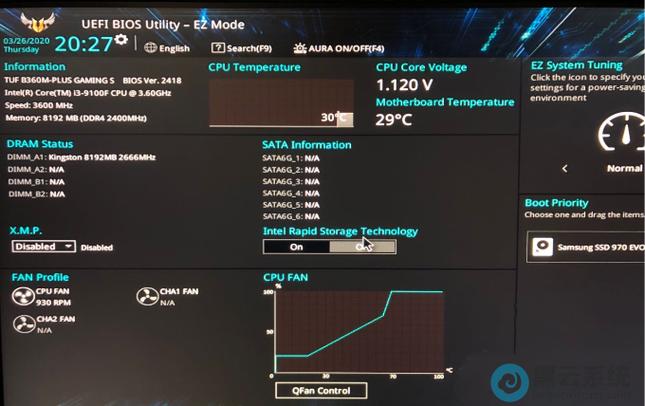
(图片来源网络,侵删)
-
最常见路径:
Advanced(高级) ->CPU Configuration(CPU 配置)- 在这个菜单下,您会找到一个名为
Intel Virtualization Technology、Intel VT-x或SVM Mode(AMD 处理器,功能类似) 的选项。 - 它的值通常是
Disabled(已禁用) 或Enabled(已启用)。
- 在这个菜单下,您会找到一个名为
-
其他可能路径:
Overclocking(超频) ->CPU Related Settings(CPU 相关设置)Chipset(芯片组) ->South Bridge Configuration(南桥配置)Security(安全) ->Virtualization(虚拟化)
第三步:开启 VT 技术
- 使用键盘的 方向键 选中
Intel Virtualization Technology这一项。 - 按
Enter键进入选择界面。 - 将选项从
Disabled切换到Enabled。 - 按
Enter确认选择。
第四步:保存设置并退出
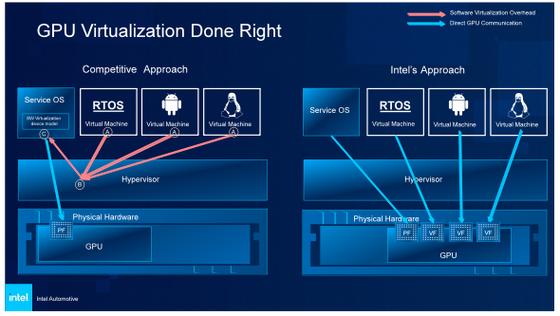
(图片来源网络,侵删)
- 按下
F10键,通常会弹出一个确认窗口。 - 使用方向键选择
Save & Exit Setup(保存并退出) 并按Enter。 - 电脑会提示确认,选择
Yes并按Enter。 - 之后电脑将自动重启,新的设置即已生效。
第三部分:不同品牌主板的 BIOS 路径参考
如果上述通用方法没找到,可以参考以下常见品牌的路径:
| 品牌系列 | 进入 BIOS 按键 | 大致路径 |
|---|---|---|
| 华硕 | Del 或 F2 |
Advanced Mode (F7) -> Advanced -> CPU Configuration -> Intel Virtualization Technology |
| 技嘉 | Del |
BIOS Setup -> M.I.T. -> VT-x |
| 微星 | Del |
OC -> CPU Features -> Intel Virtualization Technology |
| 戴尔 | F2 或 F12 |
System Configuration -> System BIOS -> Virtualization Technology |
| 惠普 | F10 |
System Configuration -> Device Options -> Virtualization Technology |
| 联想 | F1 或 Enter (ThinkPad) |
Config -> CPU -> Intel Virtualization Technology |
| 苹果 (Mac) | Command (⌘) + R (开机时按) |
在恢复模式中,菜单栏 实用工具 -> 终端,输入 nvram boot-args="-v keepsyms=1 debug=0x100" (此为开启VT的命令之一,Mac情况较特殊) |
第四部分:如何验证 VT 是否已成功开启?
重启电脑后,您可以通过以下方法验证:
使用官方工具(最准确)
- 下载 Intel 官方的硬件检测工具:Intel® Processor Identification Utility
- 运行该工具,在 "Main" 选项卡下,查看 "Virtualization Technology" 的状态,如果显示为 "Yes" 或 "Enabled",则说明开启成功。
使用第三方工具(方便快捷)
- 下载并运行免费的 CPU-Z 软件。
- 切换到 "CPU" 选项卡。
- 在右侧的 "Instructions" 列表中,找到 "VT-x" 这一项,如果旁边有 "Yes" 字样,则表示已成功开启。
尝试运行虚拟机/模拟器
这是最直接的“压力测试”,尝试打开您要用的虚拟机软件或安卓模拟器,如果不再提示“VT 未开启”的错误信息,说明开启成功。
第五部分:常见问题与解决方法
问题1:我在 BIOS 里找不到 "Intel Virtualization Technology" 这个选项。
- 原因:可能是您的 CPU 确实不支持该技术,或者 BIOS 版本太旧。
- 解决方法:
- 确认 CPU 型号是否支持(使用 CPU-Z 查看)。
- 访问您电脑或主板品牌的官方网站,下载并安装最新的 BIOS 版本,新版本 BIOS 可能会解锁或显示被隐藏的选项。
问题2:我找到了选项,但它是灰色(不可选)的。
- 原因:这通常是因为您当前开启了 "Intel Boot Guard" 或其他与安全相关的功能,它们与 VT-x 有冲突。
- 解决方法:
- 尝试先禁用 "Intel Boot Guard" 或 "Platform Trust Technology" 等类似的安全功能。
- 禁用后,再尝试启用 "Intel Virtualization Technology"。
- 如果不行,可能需要将 BIOS 恢复到 "Setup Defaults" (默认设置) 再试一遍。
问题3:我按照步骤做了,但 VT 还是没开启,或者软件提示未开启。
- 原因:
- Windows 功能限制:Windows 10/11 的 "Hyper-V" 功能会独占 VT-x,导致其他虚拟机软件无法使用。
- 安全软件拦截:极少数情况下,某些安全软件(如某些杀毒软件)可能会在系统层面阻止虚拟化。
- 解决方法:
- 关闭 Hyper-V:
- 在 Windows 搜索框中输入 "启用或关闭 Windows 功能"。
- 在弹出的窗口中,取消勾选 "Hyper-V" 及其所有子项。
- 点击 "确定",然后重启电脑。
- 暂时关闭安全软件:在尝试开启或验证 VT 时,暂时禁用您的杀毒软件或防火墙,排除干扰。
- 关闭 Hyper-V:
希望这份超详细的指南能帮助您成功开启 Intel VT!如果遇到具体问题,可以提供您的电脑品牌和型号,以便更精确地定位问题。