为了给您一个清晰全面的参考,我将首先列出 Wacom 平板电脑所有关键的技术参数类别,并解释每个参数的含义,我会提供一个 主流产品线的参数对比表,最后给出一个 如何根据需求选择参数的建议。
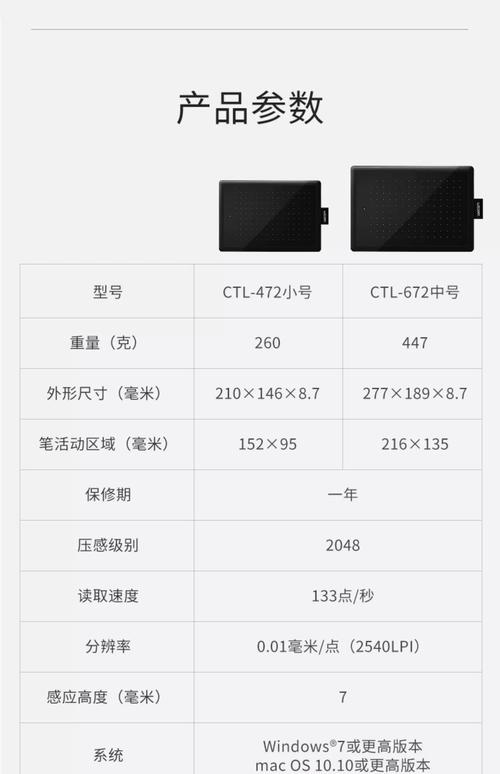
(图片来源网络,侵删)
核心参数详解
理解这些参数是选择合适 Wacom 平板的关键。
显示屏
这是 Wacom Cintiq 和 MobileStudio Pro 等带屏产品的核心。
- 尺寸: 指屏幕对角线的长度,常见的有 13.3英寸, 15.6英寸, 16英寸, 24英寸 等,尺寸越大,创作空间越大,但便携性越差。
- 分辨率: 指屏幕像素数量,如 1920x1080 (FHD), 2560x1440 (QHD), 3840x2160 (4K),分辨率越高,画面越细腻,细节表现越好。
- 色域: 指屏幕能显示的颜色范围,通常用 sRGB、Adobe RGB、DCI-P3 等标准来衡量,数字越大,能显示的颜色越丰富,对于专业设计,99% sRGB 是基本要求,99% Adobe RGB 则是专业标准。
- 亮度: 单位是尼特,亮度越高,在强光环境下屏幕内容依然清晰可见,专业级通常在 300-500 尼特以上。
- 面板类型: IPS 面板是主流,提供更好的可视角度和色彩表现,部分高端型号会采用 OLED 面板,带来极致的对比度和响应速度。
- 表面处理: 防眩光 vs. 光面,防眩光能有效减少环境光反射,适合明亮环境;光面色彩表现更通透,但容易反光。
压感笔技术
这是 Wacom 的灵魂所在,决定了手写/绘画的体验。
- 压感级别: 指笔尖感应压力的精细度,入门级为 1024 级,主流专业级为 8192 级,旗舰级为 40960 级,级别越高,线条粗细变化越自然,对力度的捕捉越细腻。
- 倾斜感应: 指笔杆倾斜时,屏幕上的笔触能相应地变成扁的,模拟真实画笔的效果,这对于素描、油画等艺术创作至关重要,几乎所有 Wacom 专业产品都支持此功能。
- 侧转橡皮擦: 笔的另一端是橡皮擦,并且可以通过旋转笔杆来切换橡皮擦大小,非常方便。
- 笔技术:
- Wacom Pro Pen 2: 旗舰技术,支持 40960 级压感、±60° 倾斜感应、无源(无需充电/蓝牙)、高精度和低延迟。
- Wacom Pro Pen: 高端技术,支持 8192 级压感、±60° 倾斜感应,通常用于 Cintiq Pro 和 MobileStudio Pro。
- Wacom AES (Active Electromagnetic Stylus): 主要用于消费级产品(如 Cintiq 16, One by Wacom),需要蓝牙配对,通常为 4096 级压感。
- Wacom EMR (Electro Magnetic Resonance): 早期技术,无需充电,压感级别不等,常见于一些较旧或特定型号。
硬件配置
决定了平板的运算速度和整体性能。
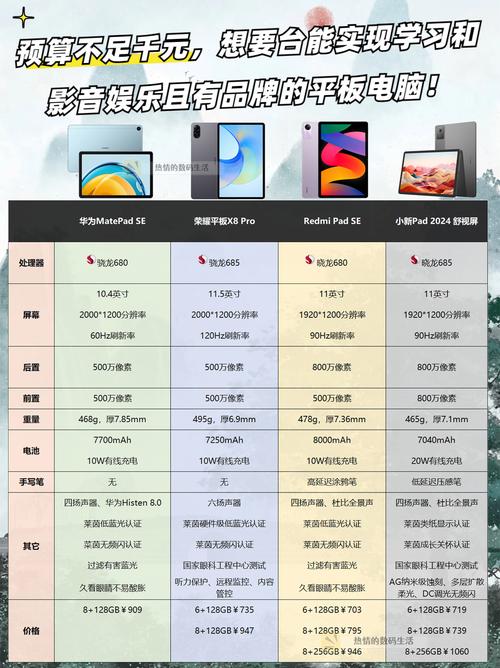
(图片来源网络,侵删)
- 处理器: 如 Intel Core i5/i7/i9 处理器,性能越强,运行 Adobe Photoshop, Blender, ZBrush 等大型软件越流畅。
- 内存: 通常为 8GB, 16GB, 32GB,内存越大,能同时打开和处理越大的文件、越多的图层。
- 存储: SSD 固态硬盘,容量有 256GB, 512GB, 1TB, 2TB,SSD 读写速度快,能显著提升系统和软件的启动、加载速度。
- 显卡: 集成显卡 (如 Intel Iris Xe) 或独立显卡 (如 NVIDIA GeForce RTX),对于视频剪辑、3D 建模和游戏开发,独立显卡是必需的。
连接与扩展性
决定了平板与其他设备协同工作的能力。
- 视频输出: 是否支持 HDMI 或 Thunderbolt 4,支持扩展或镜像显示,可以连接更大的外接显示器。
- USB 端口: USB-C/Thunderbolt 端口的数量和功能(如支持数据传输、视频输出、充电)。
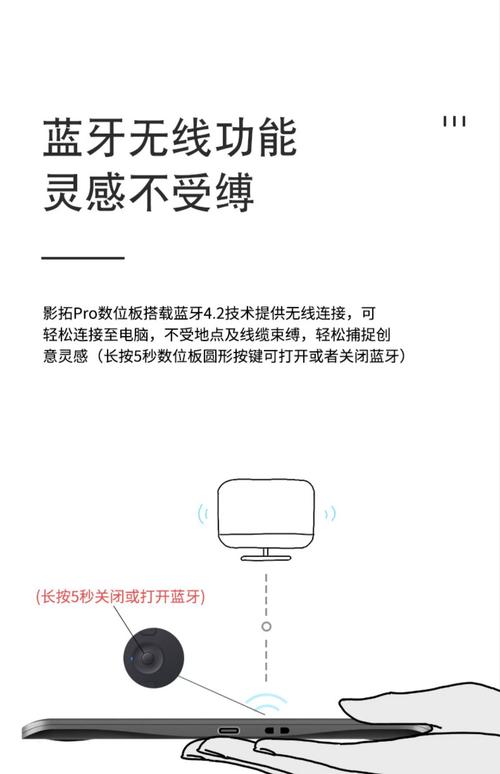
- 无线连接: Wi-Fi 6 和蓝牙 5.0 是主流,确保高速稳定的网络连接和配件配对。
- 专业接口: 是否有 SD 读卡器、千兆网口等,方便摄影师和视频工作者直接导入素材。
其他特性
- 旋转/升降支架: Cintiq Pro 系列的 Ergo Design 或 Stand 功能,可以让屏幕在水平和垂直之间自由旋转,模拟真实的画板角度,对专业艺术家非常友好。
- ExpressKeys (快捷键) & Touch Ring (触摸环): 位于手写板边缘的物理按键和滚轮,可以自定义常用功能(如撤销、缩放、切换画笔),极大提升创作效率。
- 电池续航: 对于 MobileStudio Pro 这样的移动工作站,电池续航是重要考量。
- 操作系统: 运行 Windows 还是 macOS,MobileStudio Pro 是 Windows 系统,部分型号通过驱动支持在 macOS 上使用压感笔功能。
主流产品线参数对比表
| 产品系列 | 目标用户 | 尺寸范围 | 显示屏分辨率 | 压感笔技术 | 硬件配置 | 主要特点 |
|---|---|---|---|---|---|---|
| Cintiq Pro | 专业画家、设计师、动画师 | 13", 16", 24", 32" | UHD (4K) 或 QHD | Wacom Pro Pen 2 (40960级) | i7/i9, 16GB/32GB RAM, 1TB/2TB SSD | 旗舰级,色彩精准 (99%+ Adobe RGB),支持旋转/升降支架,ExpressKeys 丰富,适合固定工作室。 |
| MobileStudio Pro | 移动创作者、3D/视频艺术家 | 13", 16" | 4K 或 FHD | Wacom Pro Pen (8192级) | i7/i9, 16GB/32GB RAM, 1TB/2TB SSD, 可选独显 | 移动工作站,将高性能电脑与专业数位屏结合,电池续航约2-3小时,是“带屏幕的笔记本电脑”。 |
| Cintiq 16 / Cintiq Pro 16 (非旋转) | 进阶用户、学生 | 16" | FHD (1920x1080) | Wacom AES (4096级) | i5, 8GB RAM, 256GB SSD | 高性价比专业屏,性能均衡,色彩准确 (99% sRGB),固定支架,是 Cintiq Pro 的平价替代。 |
| Intuos Pro | 专业用户、需要高精度无屏数位板 | M, L, XL (多种尺寸) | 无屏幕 | Wacom Pro Pen 2 (40960级) | 依赖电脑 | 无屏专业数位板,极致的压感和倾斜精度,丰富的 ExpressKeys,适合习惯了无屏创作的用户。 |
| One by Wacom | 学生、初学者、在线教育 | 13", 13.3" (HD), 10" (HD) | HD (1366x768) | Wacom AES (4096级) | 依赖电脑 | 入门级,价格亲民,压感足够日常笔记和绘画,兼容性好,是学习创作的首选。 |
如何根据需求选择参数
如果你是一名专业画家/设计师(固定工作室):
- 首选: Cintiq Pro 系列。
- 关注点:
- 显示屏: 优先考虑 16" 或 24",4K 分辨率 和 99%+ Adobe RGB 色域 是必须的。
- 压感笔: 必须是 Pro Pen 2 (40960级),以捕捉最细腻的笔触变化。
- 支架: 如果需要不同角度,选择带旋转/升降支架的型号。
- 快捷键: ExpressKeys 和 Touch Ring 的数量和自定义功能。
如果你是一名移动创作者(经常外出):
- 首选: MobileStudio Pro。
- 关注点:
- 便携性: 13" 比 16" 更便携。
- 硬件配置: 选择 i7 处理器、16GB 以上内存、独立显卡,以保证在户外也能流畅运行大型软件。
- 电池: 虽然续航不长,但这是移动工作站无法避免的妥协。
- 连接性: 确保有足够的 USB-C 端口和视频输出能力。
如果你是一名学生或初学者:
(图片来源网络,侵删)
- 首选: One by Wacom 或 Cintiq 16。
- 关注点:
- 预算: One by Wacom 价格最低,是入门的最佳选择。
- 体验: 如果预算充足,直接上 Cintiq 16,带屏体验远超无屏数位板,能更快地适应创作流程。
- 压感: 4096 级压感对于初学者来说绰绰有余。
如果你是一名传统数位板用户,想升级体验:
- 首选: Intuos Pro 或 Cintiq Pro (固定型号)。
- 关注点:
- 如果你习惯看屏幕画,选 Cintiq 16。
- 如果你追求极致的精准度和桌面空间,或者已经习惯了无屏创作,Intuos Pro 依然是专业无屏数位板的标杆。
希望这份详细的参数指南能帮助您做出最适合自己的选择!