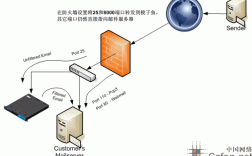
当您在尝试访问某个网站、使用网络服务或进行在线操作时,如果遇到连接失败、加载缓慢或提示“请检查网络或防火墙设置”等信息,这通常表明网络连接或安全配置可能存在问题,网络连接问题可能涉及本地网络环境、互联网服务提供商(ISP)设置,或是远程服务器的状态;而防火墙设置则可能因安全策略过于严格,导致合法的网络流量被误拦截,以下将从常见原因、排查步骤、解决方案及注意事项等方面进行详细说明,帮助您快速定位并解决问题。
网络连接问题的基础排查应从本地设备开始,检查设备的网络状态是最直接的第一步,可以通过查看Wi-Fi或以太网连接图标确认是否已正常连接到网络,若连接异常,可尝试重启路由器或调制解调器,这 often 能解决临时性的网络波动,确认其他设备(如手机、平板)是否能正常上网,若仅单个设备出现问题,可能是该设备的网络配置错误,如IP地址冲突、DNS服务器设置异常等,此时可尝试释放并更新IP地址(Windows系统中可通过命令行执行ipconfig /release和ipconfig /renew),网络信号强度、网线松动或Wi-Fi密码错误等硬件因素也不容忽视,建议确保设备与路由器之间的距离适中,无障碍物遮挡,并核对网络连接凭证。
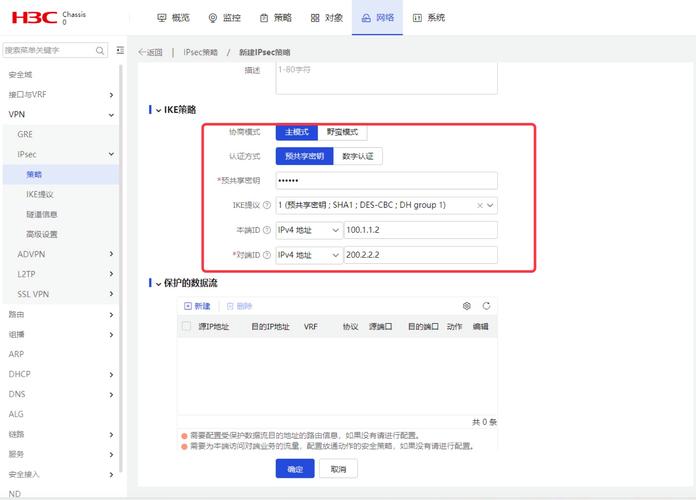
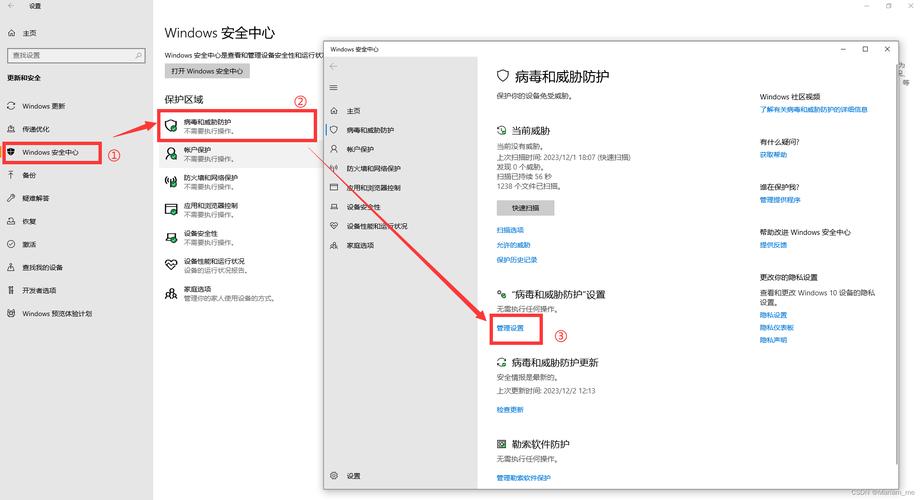
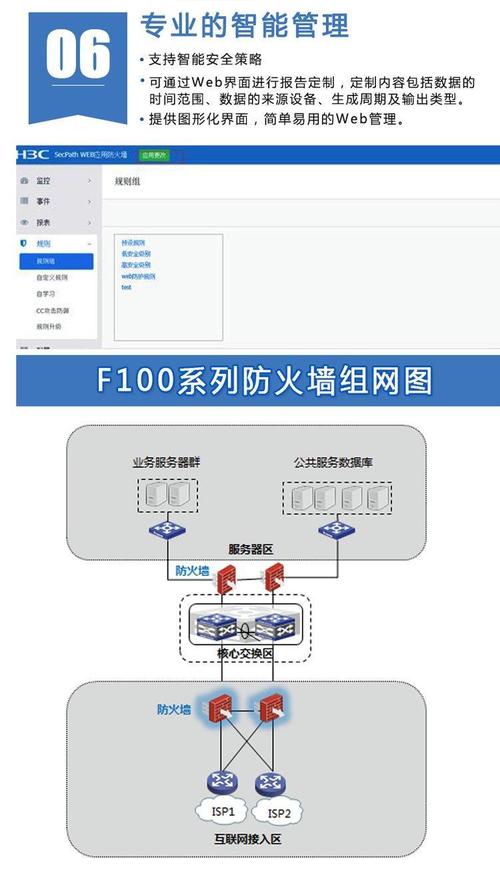
防火墙设置是导致网络访问受限的常见原因,防火墙作为网络安全的第一道防线,会根据预设规则监控和过滤进出网络的流量,若防火墙规则配置不当,例如将正常网站或应用程序加入阻止列表,或安全级别过高,可能会阻止特定的端口或协议(如HTTP、HTTPS、FTP等),从而导致连接失败,需要检查本地设备(如Windows Defender防火墙、第三方杀毒软件自带防火墙)以及路由器内置的防火墙设置,以Windows系统为例,可进入“控制面板”中的“Windows Defender防火墙”,检查是否启用了“阻止所有传入连接”选项,或是否误将目标应用程序或端口阻止,若确认是防火墙拦截,可尝试临时关闭防火墙进行测试(测试后务必重新开启以确保安全),或手动添加例外规则,允许目标程序或端口的通信,对于企业或组织网络,防火墙策略可能由网络管理员统一配置,若个人无法调整,需联系IT支持协助处理。
若本地网络和防火墙设置均无异常,但仍无法访问特定服务,则可能是远程服务器或ISP的问题,目标网站可能正在维护中、服务器宕机,或是ISP对特定域名或IP地址进行了限制,可通过访问其他网站或使用在线工具(如ping、traceroute)测试网络连通性,若ping目标服务器IP超时,但其他网站正常,则可能是远程服务器故障;若所有网站均无法访问,则可能是ISP线路问题,需联系客服报修,DNS解析错误也可能导致无法访问域名,可通过将DNS服务器设置为公共DNS(如8.8.8.8或114.114.114.114)进行排查。
为了更直观地展示常见问题及解决方案,以下表格总结了部分典型场景及处理方法:
| 常见问题场景 | 可能原因 | 解决方案 |
|---|---|---|
| 单个设备无法上网 | 设备网络配置错误、IP冲突 | 重启设备;释放并更新IP地址;检查Wi-Fi密码或网线连接 |
| 多个设备均无法上网 | 路由器故障、ISP线路问题 | 重启路由器/调制解调器;联系ISP客服报修 |
| 访问特定网站提示被拦截 | 防火墙阻止、DNS解析错误 | 检查防火墙规则,添加例外;更换DNS服务器;ping目标IP确认服务器状态 |
| 应用程序无法连接网络 | 应用防火墙权限被禁用 | 在防火墙中允许该程序通过;检查应用是否需使用特定端口(如80、443) |
在排查过程中,还需注意以下几点:一是避免随意关闭防火墙或禁用安全软件,这可能导致设备暴露在安全风险中;二是操作前建议记录原有设置,以便出现问题时能恢复;三是若涉及企业网络或公共Wi-Fi,应遵守网络管理规范,避免擅自修改配置。
相关问答FAQs
Q1: 提示“请检查网络或防火墙设置”时,如何判断是网络问题还是防火墙问题?
A: 可通过逐步测试判断:首先访问其他网站或使用其他网络应用,若均无法访问,可能是网络连接问题(如路由器故障、ISP异常);若仅特定网站或应用无法访问,则可能是防火墙拦截或目标服务器问题,可尝试临时关闭防火墙,若恢复正常,则确认是防火墙设置导致。
Q2: 修改防火墙设置会影响电脑安全吗?如何平衡安全与网络访问需求?
A: 修改防火墙设置可能影响安全,例如关闭防火墙或添加过于宽泛的例外规则会增加设备受攻击的风险,建议仅对必要的应用程序或端口添加例外,并遵循“最小权限原则”(即只允许必需的流量通过),定期检查防火墙规则,确保无异常拦截或允许项,并及时更新安全软件以弥补潜在漏洞。