
Ping 是一个网络诊断工具,用来测试你的 iPhone 能否与另一台设备(比如路由器、网站服务器)建立连接,并测量数据往返所需的时间。
(图片来源网络,侵删)
什么是 Ping?
- 全称:Packet Internet Groper(分组网络探测器)。
- 工作原理:你的 iPhone 会向目标设备发送一个小的数据包(称为“数据包”或“报文”),目标设备收到后会立即发回一个同样的数据包,你的 iPhone 记录下从发送到接收这个来回所用的时间。
- 关键指标:
- 时间:通常以毫秒为单位,这个时间越低,说明你的网络连接速度越快、越稳定,20ms 表示非常快,200ms 就会感觉有明显的延迟。
- 丢包率:如果你发送了 10 个数据包,只收到了 8 个个,那么丢包率就是 20%,丢包会导致网络卡顿、游戏掉线等问题。
如何在 iPhone 上使用 Ping?
重要提示:iPhone 的 iOS 系统本身没有像 Windows 那样直接提供一个图形化的“Ping”按钮,你需要使用一个叫做“网络实用工具”(Network Utility)的隐藏应用,或者通过第三方 App 来实现。
使用 iPhone 自带的“网络实用工具”(最直接的方法)
这个工具在 iOS 17 及更高版本中默认隐藏,需要通过“控制中心”添加。
第一步:将“网络实用工具”添加到控制中心
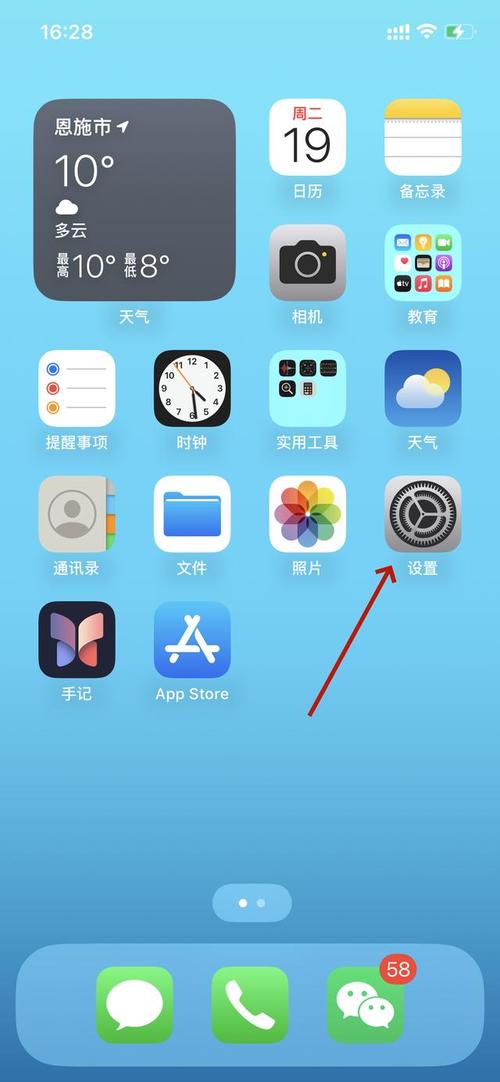
- 打开 iPhone 的 “设置” App。
- 向下滑动,找到并点击 “控制中心”。
- 向下滑动,找到 “网络实用工具”,点击它左边的绿色 号,将其添加到列表中。
- 点击右上角的 “完成”。
第二步:使用 Ping 功能
(图片来源网络,侵删)
- 从屏幕右上角向下滑动,打开 “控制中心”。
- 你会看到新增的 “网络实用工具” 图标(像一个圆圈和十字)。
- 长按这个图标,展开菜单,然后点击 “Ping”。
- 在弹出的窗口中:
- 主机名:输入你想测试的目标地址,这可以是一个域名(如
www.apple.com或www.baidu.com),也可以是一个IP 地址(如168.1.1,通常是你的路由器地址)。 - 次数:设置要发送的数据包数量,默认是 5 次。
- 主机名:输入你想测试的目标地址,这可以是一个域名(如
- 点击 “Ping” 按钮,开始测试。
第三步:如何看懂结果
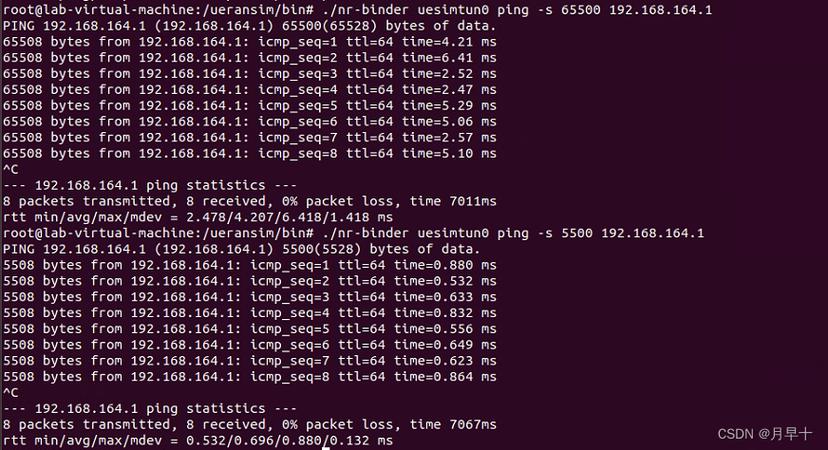
测试结束后,你会看到类似下面的文本信息:
Pinging www.apple.com (17.253.144.10): 56 data bytes
64 bytes from 17.253.144.10: icmp_seq=1 time=15.123 ms
64 bytes from 17.253.144.10: icmp_seq=2 time=14.876 ms
64 bytes from 17.253.144.10: icmp_seq=3 time=16.234 ms
64 bytes from 17.253.144.10: icmp_seq=4 time=15.567 ms
64 bytes from 17.253.144.10: icmp_seq=5 time=14.921 ms
--- www.apple.com ping statistics ---
5 packets transmitted, 5 packets received, 0.0% packet loss
round-trip min/avg/max/stddev = 14.876/15.344/16.234/0.523 ms
icmp_seq=1 time=15.123 ms:这是第一次测试,往返时间是 15.123 毫秒。5 packets transmitted, 5 packets received, 0.0% packet loss:总共发送了 5 个数据包,收到了 5 个,0% 丢包,说明连接非常稳定。round-trip min/avg/max/stddev = 14.876/15.344/16.234/0.523 ms:min:最低延迟(14.876ms)。avg:平均延迟(15.344ms)。max:最高延迟(16.234ms)。stddev:标准差,数值越小说明延迟波动越小,网络越稳定。
如果出现 "Request timeout" 或 "100% packet loss",说明你的 iPhone 无法与目标设备通信,可能是网络问题、防火墙阻止或目标设备不在线。
Ping 有什么实际用途?
当你感觉网络卡顿、网页加载慢或者玩游戏延迟高时,可以用 Ping 来排查问题。
-
测试本地网络连接:
- 目标:
168.1.1或168.0.1(你的路由器地址)。 - 目的:检查你的 iPhone 是否能正确连接到家庭/办公室网络,Ping 路由器都失败,说明你的手机可能没连上 Wi-Fi 或路由器本身有问题。
- 目标:
-
测试互联网连接:
- 目标:
www.google.com或www.baidu.com。 - 目的:检查你的网络能否正常访问互联网,Ping 公网网站失败,但能 Ping 通路由器,说明是路由器到互联网的连接出了问题(比如宽带欠费、运营商故障)。
- 目标:
-
评估网络质量:
- 看延迟:Ping 网站的平均延迟低于 30ms 通常很好,50-100ms 可以接受,超过 150ms 就会感觉明显卡顿。
- 看丢包:任何丢包都会影响体验,尤其是在线游戏或视频通话,丢包率应尽量接近 0%。
常见问题
问:为什么我的 iPhone Ping 一个网站很慢,但电脑很快? 答:可能的原因包括:
- Wi-Fi 信号问题:你离路由器太远或有信号干扰。
- DNS 问题:iPhone 的 DNS 服务器响应慢,可以尝试在 Wi-Fi 设置中手动设置一个公共 DNS(如 8.8.8.8)。
- 后台应用占用:后台下载或更新会占用大量带宽。
- 运营商网络策略:移动网络有时会对 ICMP 数据包(Ping 所用协议)进行限速或丢弃。
问:Ping 和测速软件(如 Speedtest)有什么区别? 答:
- Ping:只测试延迟和丢包率,不关心下载/上传速度,它像是在问:“我和服务器说话,它多久能回我?”
- Speedtest:测试下载速度、上传速度和延迟,它像是在问:“我下载一个电影要多久?上传一个文件要多久?我和服务器说话的延迟是多少?”
两者结合使用,能更全面地了解你的网络状况。
希望这个详细的解释能帮助你理解和使用 iPhone 的 Ping 功能!











