虚拟机内部问题和 VMware 软件及宿主机问题,请按照以下步骤进行排查。
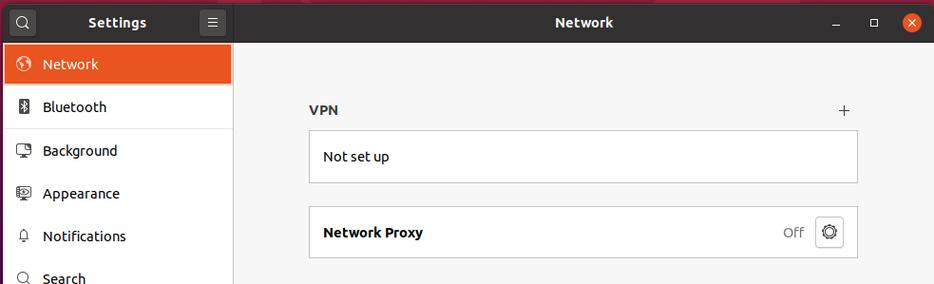
(图片来源网络,侵删)
第一步:检查虚拟机内部设置(最常见)
这是最可能出问题的地方,90% 的情况都能在这里解决。
检查虚拟机操作系统的网络服务
这是最基本也是最容易忽略的一点,确保你的虚拟机(Windows 或 Linux)本身已经启用了网络服务。
-
Windows 系统:
- 进入虚拟机内的 "控制面板" -> "网络和 Internet" -> "网络和共享中心"。
- 查看你的网络连接(如 "以太网" 或 "WLAN")是否为“已连接”状态。
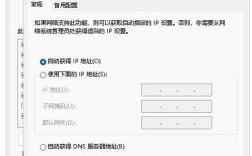
- 如果显示“无 Internet 访问”,右键点击网络连接 -> “状态” -> “详细信息”,查看是否能获取到 IP 地址、子网掩码、默认网关和 DNS 服务器,如果这些信息都是
0.0.0,那问题就出在连接上。
-
Linux 系统 (以 Ubuntu 为例):
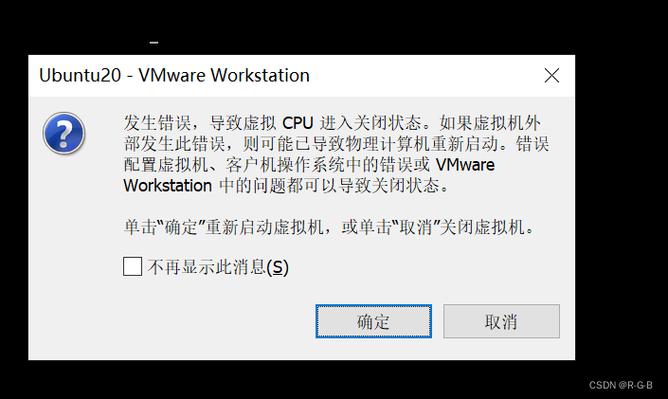 (图片来源网络,侵删)
- 打开终端。
- 检查网络接口是否被识别:
ip a或ifconfig,你应该能看到类似eth0或ens33的网卡。 - 检查网络管理器是否正在运行:
systemctl status NetworkManager或service network-manager status,如果未运行,尝试启动它:sudo systemctl start NetworkManager。 - 尝试使用 DHCP 重新获取 IP 地址:
sudo dhclient eth0(将eth0替换为你的网卡名)。
检查 VMware Tools
VMware Tools 是解决网络问题的关键! 它安装后,会在虚拟机和宿主机之间创建一个高效的通道,能极大改善网络性能,并解决很多兼容性问题。
- 确认是否安装: 启动虚拟机后,在 VMware Workstation/Fusion 的菜单栏,点击 “虚拟机” -> “重新安装 VMware Tools”。
- 安装过程:
- 进入虚拟机系统,你会看到一个光盘图标(在 Windows 的“此电脑”或 Linux 的文件管理器中)。
- 双击打开,运行里面的
setup64.exe(Windows) 或按照VMwareTools-*.tar.gz文件里的README文件进行安装(通常是解压后运行./vmware-install.pl)。
- 重启虚拟机: 安装完成后,务必重启虚拟机。
- 如果已安装但仍有问题: 可以尝试在菜单栏选择 “虚拟机” -> “重新安装 VMware Tools”,选择“修复”或“重新安装”,然后重启。
检查虚拟机网络连接模式
这是最核心的设置,VMware 提供了多种网络模式,你需要根据你的需求选择正确的模式。
在 VMware 主界面,选中你的虚拟机,点击 “编辑虚拟机设置” -> “网络适配器”,查看“网络连接”的设置。
-
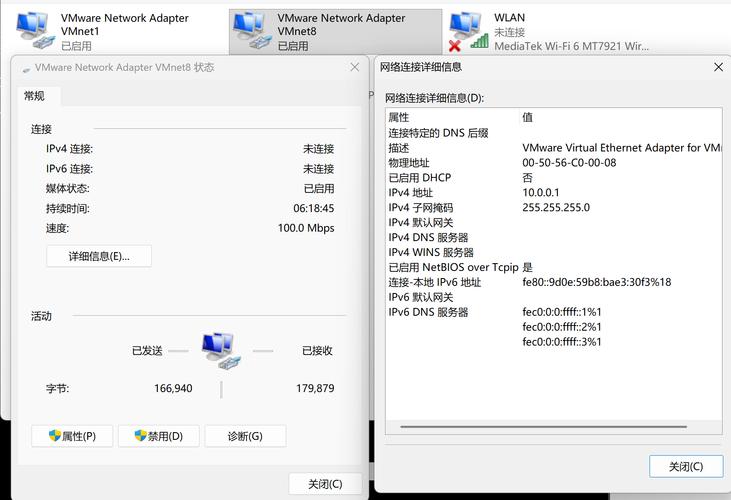
NAT 模式 (Network Address Translation)
 (图片来源网络,侵删)
- 特点: 虚拟机可以访问宿主机的外部网络(比如你的 Wi-Fi 或有线网络),但外部网络无法直接访问虚拟机,这是最常用、最简单的模式。
- 适用场景: 只想上网,不需要被外部访问。
- 排查:
- 确保此模式已选中。
- 检查 NAT 服务是否开启:在宿主机上,打开 “VMware Workstation” -> “编辑” -> “虚拟网络编辑器”。
- 选择 VMnet8(NAT 模式默认使用),点击 “NAT 设置”。
- 确保 “使用本地 DHCP 服务将 IP 地址分配给虚拟机” 是勾选状态,这会自动为虚拟机分配 IP。
- 记下 “网关” 地址(通常是
168.x.2),这个地址是虚拟机网络的出口。
-
桥接模式
- 特点: 虚拟机就像一台独立的物理机,直接连接到你的局域网,和你的宿主机在同一个网段,它会占用你局域网中的一个 IP 地址。
- 适用场景: 需要让局域网内的其他设备访问虚拟机(如搭建服务器、测试网络环境)。
- 排查:
- 确保此模式已选中。
- 检查虚拟机 IP 是否与宿主机在同一网段,宿主机 IP 是
168.1.100,那么虚拟机应该也是168.1.xxx(xxx 不等于 100)。 - 检查虚拟机的网关和 DNS 是否与宿主机完全一致。
- 确保你的路由器(或交换机)没有 IP/MAC 地址绑定限制。
-
仅主机模式
- 特点: 虚拟机只能和宿主机通信,无法访问外部网络。
- 适用场景: 创建一个完全隔离的测试环境。
- 排查: 如果你的虚拟机需要上网,请不要使用此模式。
-
自定义模式
- 特点: 允许你指定使用哪个虚拟网络(如 VMnet0, VMnet1 等)。
- 排查: 如果选择了自定义,请确保你选择的 VMnet(如 VMnet8)已经正确配置(参考 NAT 模式的 NAT 设置步骤)。
第二步:检查 VMware 软件及宿主机设置
如果第一步的检查都正常,那问题可能出在宿主机或 VMware 软件本身。
检查 VMware 服务
在 Windows 宿主机上,确保 VMware 的相关服务正在运行。
- 按
Win + R,输入services.msc并回车。 - 找到以下服务,确保它们的“状态”是“正在运行”,“启动类型”是“自动”:
- VMware Authorization Service
- VMware DHCP Service (与 NAT 模式相关)
- VMware NAT Service (与 NAT 模式相关)
- VMware ARP Service
- 如果没有运行,右键点击 -> “启动”,如果启动类型不是“自动”,右键点击 -> “属性”,将其修改为“自动”。
检查虚拟网络编辑器
这是配置网络的核心地方。
- 在 VMware 菜单栏,点击 “编辑” -> “虚拟网络编辑器”。
- 管理员权限: 点击右下角的 “更改设置” 按钮,需要管理员权限。
- 检查 VMnet8 (NAT 模式):
- 选择 VMnet8,确保 “使用本地 DHCP 服务” 已勾选。
- 记下 “子网 IP”(如
168.x.0)和 “NAT 设置” 里的网关(如168.x.2)。 - 点击 “NAT 设置”,确保网关地址是激活的。
- 检查 VMnet0 (桥接模式):
选择 VMnet0,在“桥接到”的下拉菜单中,选择你当前正在使用的网络连接(比如你的 Wi-Fi 名称或有线网卡名称)。
- 还原默认设置: 如果不确定哪里出了问题,可以尝试点击 “还原默认设置”,然后重新配置一次。
检查宿主机防火墙和安全软件
有时,宿主机自带的防火墙(如 Windows Defender 防火墙)或第三方杀毒软件会阻止 VMware 的网络流量。
- 暂时关闭防火墙/杀毒软件,然后测试虚拟机网络是否恢复。
- 如果恢复了,说明是防火墙规则的问题,你需要为 VMware 相关的程序(如
vmnat.exe,vmware-authd.exe等)添加入站规则,允许它们通过防火墙。
检查宿主机网络
- 确认宿主机网络正常: 确保你的宿主机本身可以正常上网。
- 禁用后再启用网卡: 在宿主机的“网络连接”设置中,禁用一下正在使用的网卡(Wi-Fi 或以太网),然后再重新启用,这有时可以解决临时的 DHCP 或路由问题。
检查驱动程序
- 更新 VMware 网卡驱动: 在“虚拟网络编辑器”中,选择一个 VMnet,点击“还原默认设置”有时会重新安装驱动。
- 更新宿主机网卡驱动: 去你的电脑/主板制造商官网,下载并安装最新的网卡驱动程序。
总结与排查流程建议
遇到问题时,请按以下顺序进行排查,这能帮你快速定位问题:
- 确认基础: 虚拟机内,网络服务是否开启?是否能看到一个“已连接但有感叹号”的图标?
- 安装/重装 VMware Tools: 这是万能钥匙,先试试。
- 切换网络模式: 如果是 NAT 模式上不了网,先切换到 桥接模式 看看是否能上网。
- 如果桥接模式可以上网,说明是 NAT 模式配置问题,返回检查“虚拟网络编辑器”里的 VMnet8 设置。
- 如果桥接模式也上不了网,说明问题可能出在宿主机、网卡驱动或 VMware 服务上。
- 检查宿主机: 宿主机自己能上网吗?防火墙/杀毒软件是否拦截了 VMware?
- 检查服务与驱动: 检查
services.msc里的 VMware 服务是否都开着,尝试更新宿主机网卡驱动。 - 终极手段: 如果以上都无效,可以尝试 “移除虚拟机网卡”,然后在虚拟机设置里 “添加新的网卡”,并选择你需要的模式,或者,备份虚拟机后,删除
.vmx和.nvram等配置文件,让 VMware 重新生成一个默认配置。
希望这个详细的指南能帮助你解决问题!如果还有疑问,可以提供你使用的 VMware 版本、宿主机操作系统、虚拟机操作系统以及你选择的网络模式,这样我可以给出更精确的建议。