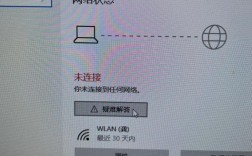
笔记本设置网络连接是日常使用中非常基础且重要的操作,无论是连接有线网络、无线Wi-Fi,还是处理网络异常问题,都需要掌握正确的方法,以下将从不同场景出发,详细讲解笔记本的网络连接设置步骤,并附上常见问题的解决方案。
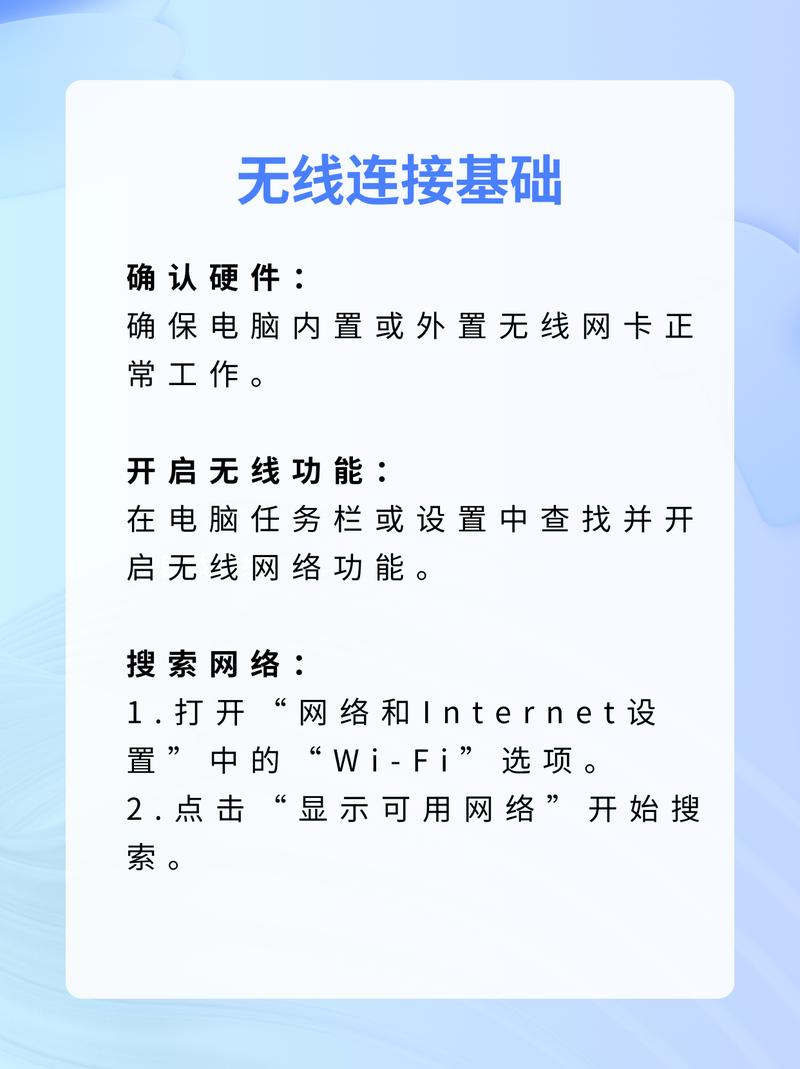
有线网络连接设置
有线网络通常更稳定,适合需要高带宽或低延迟的场景,如台式机固定使用、大型文件传输等,笔记本设置有线连接相对简单,主要分为物理连接和软件配置两部分。
物理连接
首先确保网线两端分别连接到路由器(或调制解调器)的LAN口和笔记本的RJ45网线接口(通常位于笔记本侧面或背面,接口旁有类似“🔌”或“网络”的图标),插入后,笔记本通常会自动检测到有线连接,部分笔记本可能需要手动启动网卡。
软件配置(Windows系统)
-
自动获取IP(家庭/办公网络常见):
大多数情况下,路由器会自动分配IP地址,无需手动设置,连接网线后,任务栏右下角会显示网络连接图标(地球🌐或感叹号❗),点击即可查看连接状态,若无法上网,可尝试以下步骤: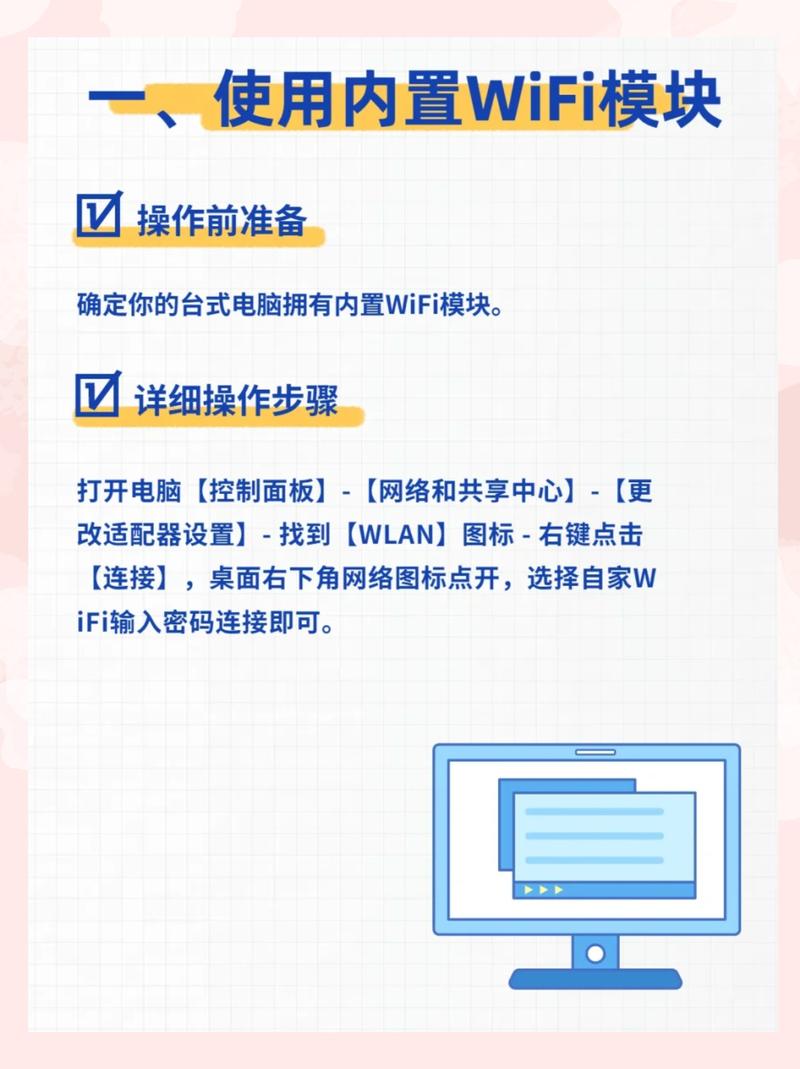 (图片来源网络,侵删)
- 打开“设置”→“网络和Internet”→“以太网”;
- 点击“编辑”→“IP分配方式”,选择“自动(DHCP)”;
- 确保“DNS服务器地址”设置为“自动”,或手动输入公共DNS(如114.114.114.114、8.8.8.8)。
-
手动设置IP(特殊场景需求):
若网络环境要求固定IP(如公司内网),需手动配置:- 在“以太网”设置中,点击“编辑”→“手动”;
- 开启“IP分配”,输入IP地址(需与路由器同网段,如路由器IP为192.168.1.1,则可设为192.168.1.100)、子网掩码(通常为255.255.255.0)、默认网关(路由器IP,即192.168.1.1);
- DNS服务器地址可输入运营商提供的DNS或公共DNS,完成后点击“保存”。
macOS系统设置
- 打开“系统偏好设置”→“网络”,选择“以太网”;
- 若配置为“使用DHCP”,则自动获取IP;若需手动设置,选择“手动配置”,输入IP、子网掩码、路由器地址等,点击“应用”。
无线Wi-Fi连接设置
无线Wi-Fi是目前最常用的网络连接方式,笔记本通过Wi-Fi可灵活接入互联网,设置步骤如下:
Windows系统连接Wi-Fi
-
扫描并连接网络:
- 点击任务栏右下角的网络图标(📶),会显示可用Wi-Fi列表;
- 选择目标Wi-Fi名称(SSID),若为加密网络,需输入密码;
- 勾选“连接后自动启动此网络”,点击“连接”。
-
管理已保存网络:
若需修改已连接Wi-Fi的密码或删除网络:- 打开“设置”→“网络和Internet”→“WLAN”;
- 点击“管理已知网络”,找到目标Wi-Fi,点击“属性”可修改密码,点击“删除”可移除网络。
-
隐藏Wi-Fi连接:
若Wi-Fi名称未广播(隐藏),需手动添加:- 在WLAN设置中,点击“隐藏的网络”;
- 输入网络名称(SSID),选择安全类型(如WPA2-个人),输入密码,点击“连接”。
macOS系统连接Wi-Fi
- 点击屏幕右上角的Wi-Fi图标,选择目标网络,输入密码即可;
- 若未显示网络,可打开“系统偏好设置”→“网络”,选择“Wi-Fi”,点击“高级”,在“首选网络”中添加隐藏网络(需输入SSID、安全类型及密码)。
网络连接异常排查
若连接后无法上网,可通过以下方法排查:
| 常见问题 | 排查步骤 |
|---|---|
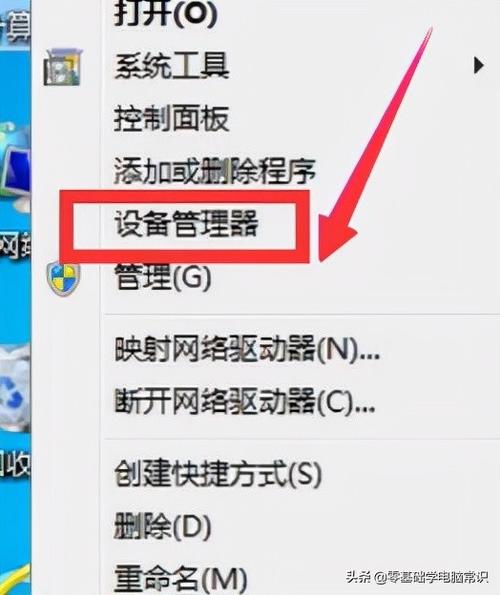
| 有线/无线连接图标显示❗ | 检查网线是否松动或Wi-Fi密码是否错误;2. 重启路由器和笔记本;3. 更新网卡驱动(设备管理器→网络适配器→右键更新驱动)。 |
| 已连接但无法上网 | 尝试访问其他网站(如http://www.baidu.com),排除DNS问题;2. 重置网络(Windows:设置→网络和Internet→状态→网络重置;macOS:终端输入sudo killall -HUP mDNSResponder);3. 联系网络运营商检查线路故障。 |
| 特定Wi-Fi无法连接 | 确认路由器是否支持笔记本的无线协议(如802.11ac/n);2. 关闭笔记本的“飞行模式”;3. 忘除网络后重新连接(Windows:管理已知网络删除;macOS:高级中移除)。 |
相关问答FAQs
Q1:笔记本连接Wi-Fi时提示“无法连接到此网络”怎么办?
A:可尝试以下操作:① 忘除该网络后重新连接(Windows:进入“WLAN”→“管理已知网络”删除;macOS:高级网络列表中移除);② 重启路由器和笔记本;③ 检查Wi-Fi密码是否正确(区分大小写);④ 更新无线网卡驱动(右键“此电脑”→“管理”→“设备管理器”→“网络适配器”→更新驱动),若仍无法解决,可能是路由器设置问题(如MAC地址过滤),需登录路由器管理界面关闭相关功能。
Q2:如何让笔记本自动连接指定Wi-Fi?
A:Windows系统默认会自动连接已保存的Wi-Fi,优先级按“首选网络”顺序排列,若需调整顺序:① 打开“设置”→“网络和Internet”→“WLAN”→“管理已知网络”;② 点击目标网络右侧的“上移”或“下移”按钮,将其置于列表顶部,macOS系统则会在“系统偏好设置”→“网络”→“Wi-Fi”→“高级”的“首选网络”列表中按顺序自动连接,拖动网络名称可调整优先级,确保目标Wi-Fi的“自动加入”选项已开启。