核心概念:它到底是什么?
Intel Rapid Storage Technology (Intel RST),中文常译为“英特尔快速存储技术”,它并不仅仅是一个软件,而是一个硬件+软件的综合解决方案。
- 硬件层面:它依赖于主板芯片组中的SATA RAID 控制器,这个控制器是 RST 技术的物理基础。
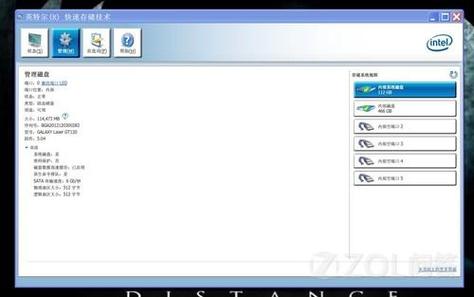
- 软件层面:它包括在 Windows 操作系统中安装的Intel RST 驱动程序和配套的控制面板/应用程序(如 "Intel® Optane™ Memory and Storage Acceleration" 或 "Intel® Rapid Storage Technology" 应用)。
一句话总结: Intel RST 是利用主板自带的 RAID 控制器,通过特定的软件驱动,让用户能够更方便、更高效地管理多块 SATA 硬盘(包括 SSD 和 HDD),从而实现性能提升、数据安全或增加容量的技术。
工作原理:它是如何“快速”的?
Intel RST 的“快速”主要体现在它支持两种关键的技术:RAID 和 SSD 缓存加速。
RAID (磁盘阵列) 模式
RAID (Redundant Array of Independent Disks) 的核心思想是将多块硬盘组合成一个逻辑单元,以提供比单块硬盘更好的性能、数据冗余或两者兼有,Intel RST 主要支持以下几种 RAID 模式:
| RAID 模式 | 核心原理 | 优点 | 缺点 | 适用场景 |
|---|---|---|---|---|
| RAID 0 (条带化) | 将数据分割成多个“块”,交替写入两块或多块硬盘中。 | 读写速度大幅提升(理论上是单盘的 N 倍),容量为所有磁盘之和。 | 无数据冗余,任何一块硬盘损坏,所有数据都会丢失。 | 对速度要求极高,且数据有其他备份的场景,如游戏库、视频剪辑临时素材盘。 |
| RAID 1 (镜像) | 将完全相同的数据同时写入两块硬盘中。 | 数据安全性高,一块硬盘损坏,另一块仍有完整数据。 | 容量减半,写入速度没有提升,读取速度略有提升。 | 存放重要文件、操作系统镜像,对数据安全性要求极高的场景。 |
| RAID 5 (分布式奇偶校验) | 数据和奇偶校验信息条带化分布在三块或更多硬盘中。 | 读写性能较好,兼顾了速度和安全性,允许一块硬盘损坏。 | 至少需要 3 块硬盘,计算奇偶校验会消耗一定的 CPU 资源,重建数据时速度较慢。 | 小型办公室、需要存储大量数据且对成本和性能有平衡要求的场景。 |
| RAID 10 (镜像+条带化) | 先将两块硬盘组成 RAID 1 镜像,然后再将多个这样的镜像组组成 RAID 0。 | 兼具高性能和高安全性,允许一半数量的硬盘同时损坏(但不能在同一镜像组内)。 | 容量利用率仅为 50%,至少需要 4 块硬盘。 | 对性能和数据安全都有极高要求的关键业务系统。 |
SSD 缓存加速 (Smart Response Technology / SRT)
这是 Intel RST 最具特色的“快速”功能,尤其在 SSD 价格昂贵的时代非常流行。
- 工作方式:它将一块小容量、高速度的 SSD(作为缓存盘)和一块大容量、低速度的 HDD(作为存储盘)组合使用。
- 智能缓存:系统会自动学习你的使用习惯,将你最常访问的数据(如操作系统、常用软件、游戏)从 HDD 中复制到 SSD 缓存里,当你访问这些数据时,系统会直接从速度更快的 SSD 中读取,从而获得接近 SSD 的读取速度。
- 效果:对于日常使用,系统的响应速度和软件加载速度会得到显著提升,而成本却远低于直接购买大容量 SSD,用户无需手动管理哪些文件该放在哪里,一切由 RST 自动完成。
注意:最新的 Intel RST 驱动通常将此功能与 Intel Optane Memory 的加速功能整合在了一起,但其核心原理是相通的。
如何使用:实战步骤
要使用 Intel RST,你需要经历以下几个步骤:
步骤 1:确认硬件支持
-
查看主板规格:访问你的主板制造商官网,查看该型号是否支持 Intel RST,通常会在规格说明中明确列出 "Intel Rapid Storage Technology" 或支持的 RAID 模式。
-
检查 BIOS/UEFI 设置:重启电脑,进入 BIOS/UEFI 设置界面(通常按
Del,F2,F10等键),在 "Advanced"(高级)或 "SATA Configuration"(SATA 设置)等选项中,找到 "SATA Mode" 或 "Storage Options"。 -
切换到 RAID 模式:你会看到几个选项:
- AHCI (Advanced Host Controller Interface):这是默认的、最兼容的模式,单块硬盘使用,性能和兼容性最好。
- RAID:必须选择此模式才能启用 Intel RST 的 RAID 和 SRT 功能。
- IDE:老旧模式,不推荐。
⚠️ 重要警告:一旦从 AHCI 切换到 RAID 模式,系统将无法再识别 AHCI 模式下的硬盘分区,可能导致系统无法启动。 如果你已经安装了 Windows,切换模式后需要重新安装系统或在进入 Windows 前加载特定驱动,对于新装机,在装系统前就设置好。
步骤 2:创建 RAID 卷(以 RAID 0 为例)
- 连接硬盘:将两块或多块你想组成 RAID 的硬盘连接到主板的 SATA 接口上。
- 进入 RAID 配置工具:在开机自检时,通常会看到一个提示,如 "Press Ctrl+I to enter Intel RAID Option ROM",按提示按键进入 RAID 配置界面。
- 创建 RAID 卷:
- 在配置界面,选择 "Create RAID Volume"。
- Name:给你的 RAID 卷起个名字(可选)。
- RAID Level:选择你想要的 RAID 模式(如 RAID 0)。
- Select Disks:勾选你想要加入 RAID 的硬盘。
- Stripe Size:对于 RAID 0,选择一个条带大小(如 128KB 或 256KB),通常默认即可。
- Capacity:确认总容量。
- 确认信息无误后,选择 "Create" 并确认,硬盘上的所有数据将被清空!
步骤 3:安装操作系统和驱动
- 安装系统:系统会把整个 RAID 卷看作一个单一的、大容量的硬盘,正常安装 Windows 到这个新硬盘上。
- 安装 RST 驱动:
- 从你的主板制造商官网下载对应型号和操作系统的最新 Intel RST 驱动程序。
- 在安装 Windows 的过程中,当提示“加载驱动程序”时,点击“浏览”,找到你下载并解压好的驱动文件夹,加载
iaStorAC.inf或类似文件,这是最推荐的方法,可以确保系统原生支持。 - 如果没有在装系统时加载,也可以在进入 Windows 后再安装驱动。
步骤 4:配置和管理
安装完驱动后,你可以在 Windows 中找到 "Intel® Rapid Storage Technology" 应用程序,通过它,你可以:
- 查看当前 RAID 卷的状态。
- 浏览 SRT 缓存的使用情况。
- 扩展 RAID 卷容量(如果条件允许)。
- 执行诊断等操作。
优点与缺点
优点:
- 性能提升显著:RAID 0 提供极致的速度,SRT/ Optane 加速让 HDD 获得接近 SSD 的体验。
- 数据冗余保障:RAID 1/5/10 提供数据备份,防止因硬盘故障导致的数据丢失。
- 大容量灵活组合:可以将多块小硬盘组合成一个大容量逻辑盘。
- 软件管理便捷:Intel 提供图形化管理工具,操作相对简单。
缺点:
- 数据丢失风险:特别是 RAID 0,一旦出问题,所有数据都完蛋,用户必须自行承担风险并做好备份。
- 成本增加:需要多块硬盘,对于 RAID 1/5/10/10 还会损失部分容量。
- 复杂性增加:设置过程比单盘 AHCI 模式复杂,且 RAID 配置损坏可能导致整个系统瘫痪。
- 平台限制:严重依赖 Intel 芯片组和主板,AMD 平台不支持。
- 被新技术取代:随着 NVMe SSD 的普及和降价,基于 SATA 的 RST 技术在性能上已显落后,NVMe RAID 现在更为主流。
现代替代方案
对于现在装机,Intel RST(特指 SATA RAID)的地位正在被取代:
- NVMe RAID:这是目前高性能方案的首选,高端 Intel/AMD 主板都支持在 BIOS 中直接创建 NVMe RAID 卷(如 RAID 0),性能远超 SATA RAID,这相当于 RST 技术在高速接口上的延续。
- 软件 RAID:Windows 10/11 内置了“存储空间”功能,可以创建类似 RAID 的镜像或奇偶校验卷,无需特定硬件,兼容性更好。
- 放弃 RAID,拥抱备份:对于普通用户和专业人士,一个更简单、更安全的策略是:
- 使用一块高速 NVMe SSD 作为系统盘和常用软件盘。
- 使用一块大容量 SATA SSD 或 HDD 作为数据仓库。
- 定期将数据备份到移动硬盘或云存储。 这种方案的成本、复杂度和风险通常都比构建 RAID 更低,且数据安全性更有保障。
还原 Intel RST,我们可以看到它是一个在特定时代(SATA 硬盘为主,SSD 昂贵)非常出色和实用的技术,它通过硬件和软件的结合,为用户提供了灵活的性能、安全和容量解决方案。
随着技术发展,它的光环已经逐渐褪去,在今天,如果你追求极致性能,NVMe RAID 是更好的选择;如果你注重数据安全,“高速系统盘 + 大容量数据盘 + 外部备份” 的策略是更现代、更稳妥的做法,但对于一些老旧平台或特定预算限制的场景,Intel RST 依然是值得考虑的选项。