这是一个在现代计算机 BIOS/UEFI 设置中非常常见且重要的功能,它的核心思想是利用速度较快的存储设备(通常是 SSD 或高速 NVMe SSD)作为缓存,来加速速度较慢的存储设备(通常是传统机械硬盘 HDD),从而在成本和性能之间取得平衡。
(图片来源网络,侵删)
什么是动态储存加速技术?
动态储存加速技术,在不同厂商的 BIOS 中可能有不同的名称,但其本质是相同的:
- Intel: Smart Response Technology (SRT)
- AMD: Fastrack 或集成在芯片组驱动中的类似技术
- 其他主板厂商: 可能会直接称为“动态储存加速”、“SSD 缓存”等。
它的工作原理类似于操作系统中的 ReadyBoost 技术,但实现层面和性能提升更为显著,因为它是在硬件和驱动层面直接工作的。
工作原理:如何实现加速?
这项技术的核心是一个 “缓存” 概念,它的工作流程如下:
-
硬件配置:
 (图片来源网络,侵删)
- 你需要至少两块硬盘:一块高速 SSD(用作缓存盘)和一块大容量 HDD(用作主存储盘)。
- 在 BIOS/UEFI 中,你需要启用这项技术,并指定哪块 SSD 作为哪块 HDD 的缓存。
-
智能缓存:
- 当你操作系统(如 Windows)读取 HDD 上的数据时,数据流会被智能地复制到 SSD 缓存中。
- 当你再次读取相同的数据时,系统会直接从高速的 SSD 缓存中读取,而不是慢速的 HDD,由于 SSD 的读写速度远超 HDD(通常快 5 到 20 倍),因此加载速度会得到显著提升。
-
缓存管理:
- 这个过程是动态的,缓存系统会智能地识别哪些是你最常访问的数据(例如操作系统文件、常用软件、游戏启动文件等),并将这些“热数据”优先保存在 SSD 缓存中。
- 随着时间的推移,缓存内容会不断更新,始终保留你最需要的数据,以达到最佳的加速效果。
一个形象的比喻: 想象一下你的办公桌(SSD缓存)和文件柜(HDD主硬盘),你把不常用的文件都放在文件柜里,当你第一次需要一份报告时,你走到文件柜里把它拿出来,放在桌上,之后几天,你每次看这份报告时,直接从桌上拿就行了,不用再跑一趟文件柜,办公桌就是你的“缓存”,加速了你获取常用文件的过程。
主要优势与劣势
优势:
- 显著的性能提升: 这是最核心的优势,可以极大地缩短系统启动时间、软件加载时间和游戏载入时间,对于使用 HDD 作为系统盘的用户,体验提升是革命性的。
- 成本效益高: 相比于全部使用 SSD,这种“SSD 缓存 + HDD”的方案用更低的成本获得了接近纯 SSD 的常用操作体验,用户只需购买一块较小容量的 SSD(16GB, 32GB, 64GB)作为缓存,而将大容量资金用于购买廉价的 HDD。
- 透明操作: 一旦设置完成,整个过程对用户是透明的,你感觉不到系统在后台进行缓存操作,只是觉得电脑变快了。
劣势与注意事项:
- 需要额外的硬盘: 必须至少有两块硬盘才能使用,这限制了只有单硬盘的用户。
- 缓存 SSD 的容量限制: 通常用作缓存的 SSD 容量不宜过大(厂商一般建议不超过 64GB),因为缓存算法是针对“热数据”优化的,过大的缓存会降低命中率,且管理起来更复杂。
- 数据安全风险: 这是最重要的一点!
- 写入缓存: 当你向硬盘写入新数据时,数据可能首先被写入缓存 SSD,然后再同步到 HDD,如果在同步完成前发生断电,这部分新数据可能会丢失。
- 缓存模式: 通常有 Enhanced (增强) 和 Maximized (最大化) 两种模式。
- Enhanced: 只缓存读操作,相对安全。
- Maximized: 同时缓存读和写操作,性能提升最大,但断电数据丢失的风险也最高。
- 设置相对复杂: 需要进入 BIOS 进行配置,对普通用户来说可能有些门槛。
- 无法将缓存盘用作独立存储: 一旦设置为缓存,这块 SSD 在系统层面就不再是独立的存储设备,你不能像普通硬盘一样在其中存放文件。
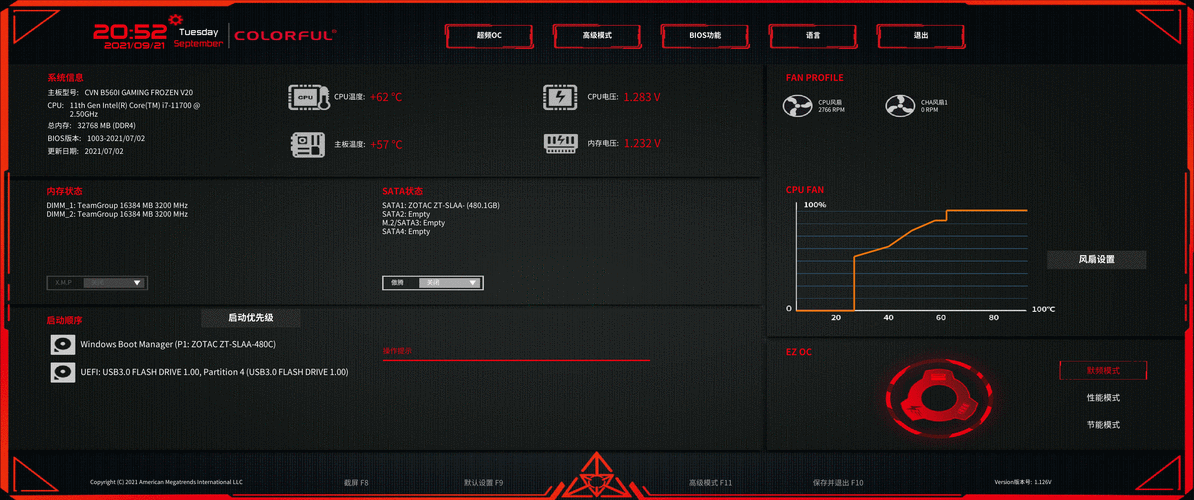
如何在 BIOS 中设置?(以 Intel SRT 为例)
-
准备工作:
 (图片来源网络,侵删)
- 确保你的电脑中至少有一块 SSD 和一块 HDD。
- 在操作系统中(如 Windows 磁盘管理)中,将用作缓存的 SSD 格式化,并不要分配盘符,这一点至关重要!
- 进入 BIOS/UEFI(通常在开机时按 Del, F2, F10 等键)。
-
配置步骤:
- 找到类似 "Advanced" (高级) 或 "Storage Configuration" (存储配置) 的菜单。
- 在其中找到 "Intel Rapid Storage Technology" 或 "Storage Options" 选项并进入。
- 选择 "Create RAID Volume" 或类似的选项(在 SRT 中,创建缓存需要通过类似创建 RAID 的界面来完成)。
- 在配置界面中:
- Name: 给你的缓存卷起个名字(可选)。
- Select Controller: 选择你的 SATA/NVMe 控制器。
- Select SSD: 选择你准备用作缓存的那块 SSD。
- Select HDD: 选择你希望被加速的那块 HDD。
- Cache Size: 选择分配给缓存的 SSD 容量(通常建议使用全部容量)。
- Write-Back Policy: 选择缓存策略。"Write-Back" (回写) 对应 "Maximized" 模式(性能高但有断电风险),"Write-Through" (直写) 对应 "Enhanced" 模式(性能提升稍小但更安全)。强烈建议普通用户选择 "Write-Through"。
- 确认无误后,保存设置并退出 BIOS。
-
系统安装/初始化:
- 重新启动电脑后,进入操作系统。
- 如果是新硬盘,正常安装系统即可,安装程序会自动识别出被加速后的逻辑硬盘。
- 如果是已有数据的硬盘,系统会自动进行后台的缓存初始化和优化过程,这个过程可能需要一些时间。
动态储存加速技术(如 Intel SRT)是一个非常实用的功能,它通过巧妙地利用小容量 SSD 作为大容量 HDD 的“智能缓存”,在不大幅增加成本的情况下,极大地提升了日常操作的响应速度。
适用人群:
- 使用 HDD 作为系统盘,希望提升性能但预算有限的用户。
- 有 SSD 和 HDD 双硬盘,希望优化电脑整体响应速度的用户。
不适用人群:
- 已经全部使用高速 SSD 的用户(无需加速)。
- 对数据安全有极高要求,且无法承受任何断电数据丢失风险的用户(如服务器)。
- 只有一块硬盘的用户。
如果你符合适用人群,并且愿意花一点时间进行设置,这项技术绝对能让你老旧的电脑“焕发新生”。