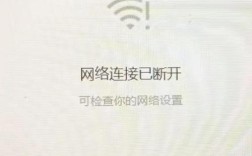
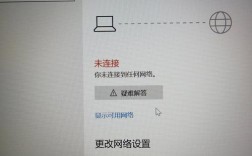
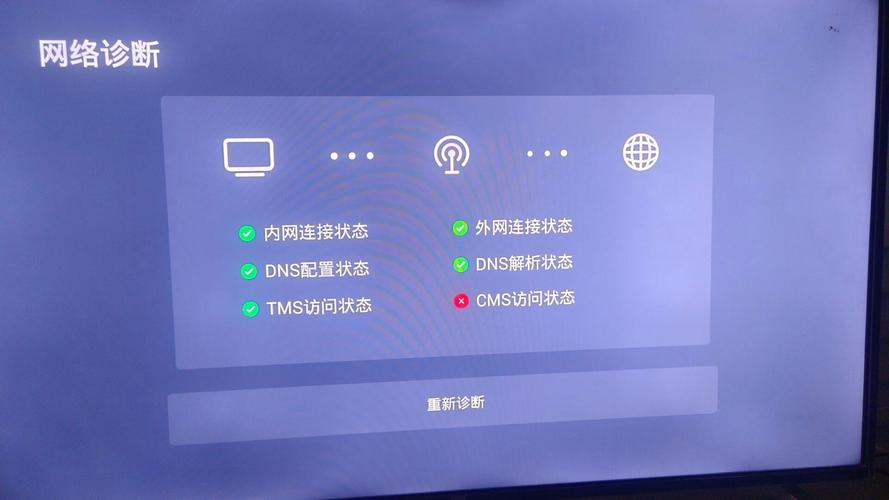
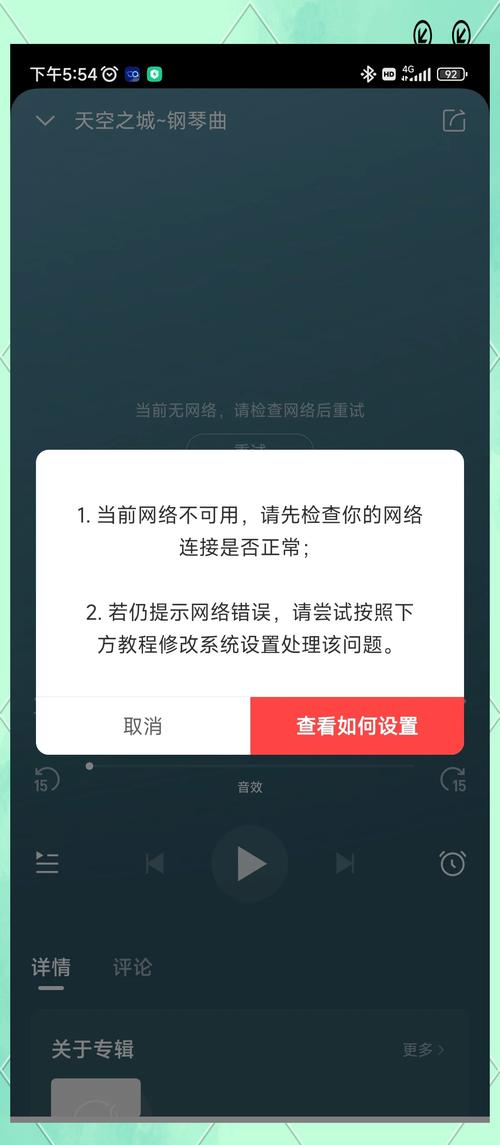
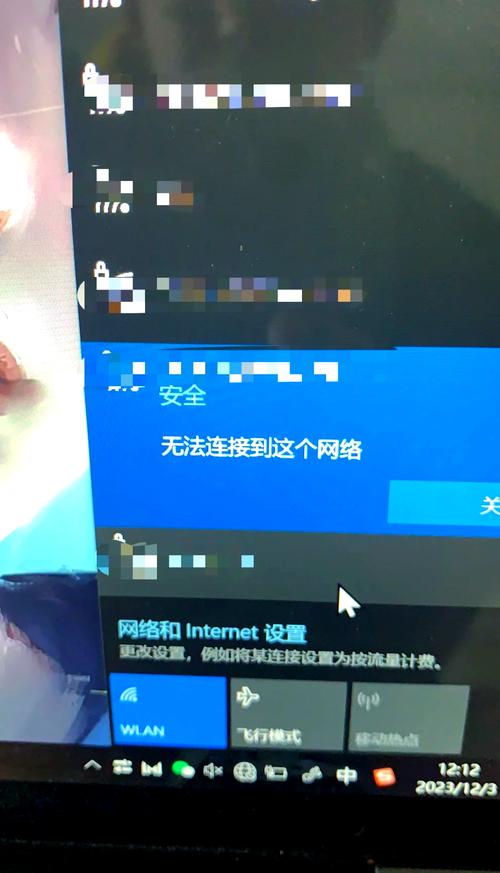
这是一个非常常见且令人困扰的问题,手机或电脑显示有满格Wi-Fi信号,但浏览器、App等就是无法上网,这通常被称为“有网络但无互联网连接”。
(图片来源网络,侵删)
问题的核心在于:你的设备成功连接到了你的路由器(局域网),但路由器本身无法连接到互联网(广域网)。
下面我将从“问题根源”、“排查步骤”和“针对不同设备的解决方案”三个方面,为你详细拆解这个问题。
问题根源分析(为什么会这样?)
想象一下这个过程:你的设备 → 路由器 → 光猫/调制解调器 → 光纤/网线 → 互联网服务提供商(ISP,如电信、联通、移动)。
“有网络却上不了网”通常发生在“路由器 → 互联网”这个环节上,具体原因可以分为以下几类:
(图片来源网络,侵删)
-
运营商端问题:
- ISP服务中断: 你所在区域的网络线路或机房正在维修或出现故障。
- 欠费停机: 你的宽带费用没交,运营商给你断了网。
-
设备端问题:
- 路由器故障: 路由器长时间运行死机、过热,或固件出现Bug。
- 光猫/调制解调器故障: 连接运营商的设备出现问题,比如指示灯异常。
-
设置与配置问题:
- DHCP服务异常: 路由器负责给设备分配IP地址,如果这个服务出问题,设备可能获取到错误的IP或无法获取IP,导致“假连接”。
- DNS设置错误: DNS是“网络电话本”,负责把网址(如 www.baidu.com)翻译成IP地址,如果DNS服务器故障或设置错误,你无法访问任何网站,但QQ、微信等可能还能用(因为它们使用IP直连)。
- 网络连接被限制: 路由器或电脑上设置了防火墙、家长控制等规则,阻止了设备上网。
-
环境干扰问题:
 (图片来源网络,侵删)
- 信号干扰: 虽然显示有信号,但如果Wi-Fi信道拥堵严重(比如周围有很多Wi-Fi),数据包容易丢失,导致连接不稳定,看似连上了实则无法传输数据。
通用排查步骤(从简到繁,一步步来)
请按照以下顺序进行排查,大概率能解决问题。
第一步:重启大法(解决80%的临时性故障)
这是最简单、最有效的方法,没有之一。
- 重启你的设备: 关闭手机或电脑的Wi-Fi,再重新打开。
- 重启路由器: 将路由器的电源拔掉,等待30秒到1分钟(让路由器内部电容完全放电),然后重新插上电源,等待路由器指示灯稳定后,再尝试连接。
- 重启光猫: 如果重启路由器无效,请一并重启光猫,操作方法同上:拔掉光猫电源 -> 等待1分钟 -> 重新插上。
重要提示: 一定要先关掉路由器,再关光猫,重启时顺序相反(先开光猫,等它稳定后再开路由器),这个顺序被称为“PPPoE拨号顺序”,可以避免很多不必要的麻烦。
第二步:检查最基本的问题
- 确认宽带是否欠费: 打电话给你的运营商(10000, 10086, 10010)查询。
- 确认其他设备能否上网: 用另一台手机或电脑连接同一个Wi-Fi,看是否能上网。
- 如果其他设备能上网: 问题出在你的单一设备上,请参考下文“针对不同设备的解决方案”。
- 如果所有设备都不能上网: 问题出在路由器或运营商端,请继续排查。
第三步:检查路由器状态指示灯
观察路由器上的指示灯(通常是 PWR/电源, SYS/系统, INTERNET/网络, WLAN/无线)。
INTERNET灯(或类似标识)不亮或闪烁:这通常表示路由器没有从光猫/调制解调器那里接收到互联网信号,重点检查光猫和它们之间的网线。SYS/系统灯闪烁过快或不规律:可能表示路由器内部系统繁忙或出现故障,可以尝试重置路由器(恢复出厂设置)。
第四步:检查物理连接
- 检查网线: 确保连接光猫和路由器的网线已经插紧,没有松动,可以尝试拔下来重新插一次,如果有多根网线,可以换一根试试。
- 检查光猫: 观察光猫的指示灯。
LOS灯(光信号)亮红灯或常亮,表示光纤断了或信号异常,需要联系运营商维修。PON/注册灯不亮,表示光猫未成功注册到运营商网络。
第五步:登录路由器管理后台进行高级排查
如果以上步骤无效,你需要登录路由器设置页面。
- 如何登录: 确保你的设备已连接到该Wi-Fi,然后在浏览器地址栏输入路由器的管理地址(通常是
168.1.1,168.0.1或tplogin.cn等,具体看路由器底部标签)。 - 检查WAN口状态: 登录后,找到“网络设置”、“WAN口设置”或“互联网设置”等选项。
- 查看连接状态: 如果显示“已连接”或“已获取IP”,但依然无法上网,可能是DNS问题。
- 查看连接方式: 确认是“动态IP (DHCP)”还是“PPPoE拨号”,如果是PPPoE,检查你的宽带账号和密码是否正确。
- 修改DNS服务器: 这是解决“能上QQ但不能开网页”的经典方法。
- 在WAN口设置或“DNS设置”中,将DNS服务器从“自动获取”改为“手动”。
- 推荐使用公共DNS,
- 阿里云DNS:
5.5.5和6.6.6 - 腾讯云DNSPod:
29.29.29和254.116.116 - Cloudflare DNS:
1.1.1和0.0.1
- 阿里云DNS:
- 保存设置后重启路由器。
- 重置路由器: 如果实在找不到问题,或者怀疑路由器配置被误改了,可以长按路由器上的“Reset”按钮(通常是一个小孔)10秒钟左右,将其恢复到出厂设置,之后需要重新设置你的Wi-Fi名称和密码。
针对不同设备的解决方案
如果只有一台设备上不了网,而其他设备正常,问题就出在这台设备上。
对于手机:
- 忽略此网络,然后重新连接: 在Wi-Fi列表里,点击你连接的Wi-Fi旁边的“i”或“ⓘ”图标,选择“忽略此网络”,然后返回Wi-Fi列表重新输入密码连接。
- 忘记网络: 在“设置” > “Wi-Fi”中,点击你连接的Wi-Fi右侧的箭头,选择“忘记此网络”或“删除网络”,然后重新连接。
- 检查IP地址: 连接时,选择“静态”IP地址,然后手动设置一个IP(
168.1.100),子网掩码(255.255.0),网关(通常是168.1.1),DNS(可以填路由器地址或上面推荐的公共DNS),如果设置后能上网,说明是路由器的DHCP服务对这台设备分配有问题。 - 关闭VPN和代理: 检查手机是否开启了VPN、代理或任何网络加速器,这些会改变你的网络路径,导致无法上网。
对于电脑(Windows):
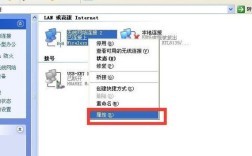
- 运行网络疑难解答: 右键点击右下角的网络图标,选择“疑难解答”,让Windows自动检测并修复问题。
- 重置网络:
- 以管理员身份打开“命令提示符”或“PowerShell”。
- 依次输入以下命令,每输完一条按回车:
netsh winsock reset netsh int ip reset ipconfig /release ipconfig /renew ipconfig /flushdns - 完成后,重启电脑。
- 更新或重置网卡驱动:
- 在“设备管理器”中找到你的网卡(通常叫“以太网适配器”或“无线网卡”),右键选择“更新驱动程序”。
- 如果无效,可以右键选择“卸载设备”,然后勾选“删除此设备的驱动程序软件”,最后重启电脑,系统会自动重新安装驱动。
- 检查代理设置:
- 打开“设置” > “网络和Internet” > “代理”。
- 确保“使用代理服务器”是关闭状态。
| 问题现象 | 最可能的原因 | 推荐解决方案 |
|---|---|---|
| 所有设备都上不了网 | 运营商问题、路由器/光猫故障 | 重启大法 > 检查欠费 > 检查路由器指示灯 > 联系运营商 |
| 只有一台设备上不了网 | 设端问题、IP/DNS冲突 | 忽略/忘记网络 > 重置网络(电脑)> 关闭VPN/代理 |
| 能上QQ/微信,但打不开网页 | DNS服务器故障 | 修改DNS为公共DNS(如 5.5.5) |
| 连接时提示“无互联网” | 路由器未拨号成功 | 重启路由器和光猫 > 检查WAN口设置和PPPoE密码 |
希望这份详细的指南能帮助你快速解决问题!如果所有方法都试过了还是不行,那很可能是运营商的线路问题,直接打电话报修是最快的选择。