什么是英特尔快速存储技术?
英特尔快速存储技术 是英特尔开发的一套存储解决方案,它主要包含两个核心功能:

(图片来源网络,侵删)
- 英特尔智能响应技术:这是它最广为人知的功能,通常被称为“加速”或“缓存”,它的核心思想是使用一块小而快的固态硬盘作为缓存,来加速一块大而慢的机械硬盘,这样,你既能享受到SSD的极速启动和加载速度,又能以较低的成本获得大容量的存储空间。
- 英特尔快速存储技术:这主要指RAID(磁盘阵列)功能,它允许你将多块硬盘组合成一个逻辑单元,以实现性能提升(如RAID 0)、数据冗余/安全(如RAID 1)或两者兼有(如RAID 5/10)。
在Windows 8的时代,这个技术对于提升老旧电脑的性能、延长机械硬盘的使用寿命起到了至关重要的作用。
在 Windows 8 中的核心功能:智能响应技术
在Windows 8中,RST最实用的功能就是智能响应技术,它的工作模式通常是:
- 系统盘:一块大容量的机械硬盘。
- 加速盘:一块小容量的固态硬盘(通常建议容量为系统盘的10%-20%,例如1TB的机械硬盘配120GB的SSD)。
工作原理: 系统会将操作系统和常用软件的“热数据”(频繁读取的文件,如系统文件、游戏启动文件等)自动复制并缓存在SSD上,当你访问这些文件时,系统会直接从高速的SSD读取,而不是慢速的HDD,从而实现秒开应用、快速加载游戏等效果。
如何在 Windows 8 中配置和使用 RST?
配置RST通常需要进入一个专门的图形界面,这个界面在Windows 8中主要通过以下两种方式访问:
(图片来源网络,侵删)
通过“Intel® Rapid Storage Technology”桌面应用(推荐)
这是最简单、最直观的方法。
-
确认硬件和驱动:
- 确保你的电脑主板是英特尔芯片组,并且安装了正确的RST驱动程序,你可以在设备管理器中查看“存储控制器”下是否有“Intel(R) ... Serial ATA AHCI Controller”或类似设备。
- 如果没有安装驱动,需要去你的电脑品牌官网或英特尔官网,根据你的主板型号下载并安装适用于Windows 8的RST驱动。
-
打开RST控制面板:
- 安装驱动后,通常会在桌面或开始菜单中创建一个名为“Intel® Rapid Storage Technology”或“英特尔快速存储技术”的快捷方式。
- 双击打开它。
-
配置智能响应技术:
 (图片来源网络,侵删)
- 打开控制面板后,你会看到一个名为“加速”(Acceleration)的选项。
- 点击“启用”(Enable)按钮。
- 系统会自动检测到你硬盘上的SSD和HDD,它会提示你选择哪块硬盘作为缓存(SSD),哪块硬盘作为要加速的卷(HDD)。
- 选择缓存:选择你的SSD。
- 选择要加速的卷:选择你的系统所在的HDD。
- 点击下一步,系统会提示你警告:此操作将清除缓存硬盘上的所有数据!,请确保SSD上没有重要文件。
- 确认无误后,点击“是”开始配置,这个过程可能需要一些时间,具体取决于SSD的大小和性能,完成后,你的HDD就由SSD加速了。
通过“Intel® Rapid Storage Technology”命令行界面
如果你的桌面应用无法打开,或者你更喜欢命令行操作,可以尝试这个方法。
-
打开命令提示符(管理员):
- 在开始屏幕中输入
cmd。 - 在搜索结果中右键点击“命令提示符”,选择“以管理员身份运行”。
- 在开始屏幕中输入
-
输入命令:
- 在黑色的命令窗口中,输入以下命令并按回车:
rstui.exe - 这应该会直接打开图形化的配置界面,后续步骤与方法一相同。
- 在黑色的命令窗口中,输入以下命令并按回车:
-
rstui.exe无效:- 尝试使用更底层的命令
irst-cli,这个命令功能更强大,但操作也更复杂,通常用于高级用户排查问题或通过脚本管理,输入irstcli -help可以查看所有可用命令。
- 尝试使用更底层的命令
常见问题与故障排除
在Windows 8中使用RST时,可能会遇到一些问题:
问题1:找不到RST控制面板或快捷方式。
- 原因:驱动程序未正确安装或损坏。
- 解决方法:
- 前往你的电脑制造商或英特尔官网,下载最新的Windows 8版RST驱动程序。
- 卸载旧的驱动程序(可以在“程序和功能”中找到)。
- 重启电脑。
- 右键点击下载的驱动安装程序,选择“以管理员身份运行”。
- 安装完成后重启电脑。
问题2:配置加速时提示“找不到可用于加速的卷”或“缓存磁盘不满足要求”。
- 原因:
- AHCI模式在BIOS/UEFI中未开启。
- 硬盘分区格式不对(GPT分区在某些旧版驱动下可能有问题)。
- SSD上有多个分区或数据未完全清空。
- SATA线或接口接触不良。
- 解决方法:
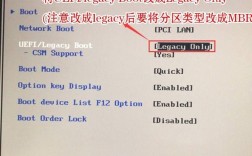
- 检查BIOS/UEFI设置:重启电脑,进入BIOS/UEFI设置,找到“SATA Mode”或类似选项,确保它设置为“AHCI”而不是“IDE”或“RAID”。(注意:更改此项可能导致无法进入系统,如果不确定,请查阅主板手册)。
- 清理SSD:将SSD上的所有数据备份后,使用磁盘管理工具将其格式化,或者删除所有分区,使其成为一块“未分配”的空间。
- 检查硬件连接:重新插拔SATA数据线和电源线,确保连接牢固。
问题3:系统性能没有提升,或者出现卡顿。
- 原因:
- 缓存正在“学习”你的使用习惯,这个过程可能需要几个小时甚至一两天。
- 缓存已满,且缓存命中率不高。
- 系统盘本身存在其他性能瓶颈(如内存不足、CPU占用过高)。
- 解决方法:
- 耐心等待:给系统一些时间来学习和优化。
- 监控缓存状态:在RST控制面板中,你可以查看缓存的状态、大小和命中率。
- 重置缓存:如果怀疑缓存有问题,可以在RST控制面板中选择“禁用”加速,这会清除缓存数据但不会影响你的HDD数据,然后可以重新尝试配置。
对于Windows 8用户来说,英特尔快速存储技术是一个“神器”,尤其是在SSD价格昂贵的年代,它通过智能响应技术,用一块廉价的SSD巧妙地“盘活”了传统的机械硬盘,实现了成本与性能的完美平衡。
关键步骤回顾:
- 确认硬件和安装驱动。
- 通过桌面快捷方式或命令行打开RST控制面板。
- 选择SSD作为缓存,HDD作为加速目标。
- 耐心等待配置完成。
希望这份详细的指南能帮助你在Windows 8系统中成功配置和使用英特尔快速存储技术!