
物理开关(部分G50型号有)
一些较旧的G50型号在机身侧面会有一个物理的无线开关。
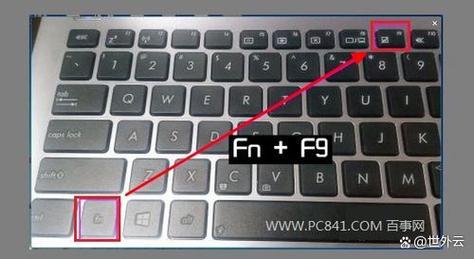
(图片来源网络,侵删)
- 位置:通常在笔记本的侧面或前面,是一个可以左右拨动的滑块。
- 标识:上面通常画有无线信号图标(📶)或飞机图标(✈️)。
- 操作:
- 如果开关被拨到飞机图标或 "OFF" 的位置,请将其拨到无线信号图标或 "ON" 的位置。
- 注意:有些型号的物理开关旁边还有一个 Wi-Fi/蓝牙 切换按钮,需要确保它被按到 Wi-Fi 的位置。
键盘快捷键(最常用、最方便)
这是目前绝大多数联想笔记本(包括G50系列)通用的方法,通过组合键快速开启或关闭无线网络。
-
操作方法:
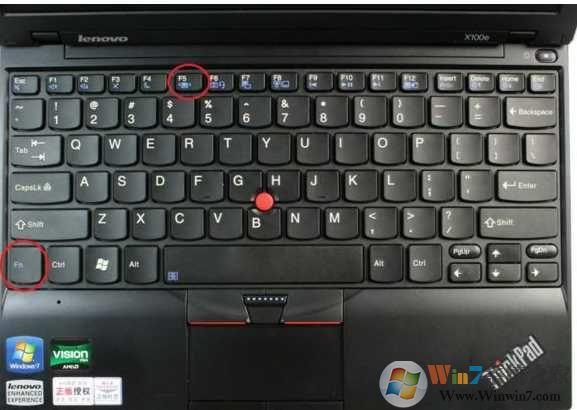
- 按住键盘左下角的
Fn功能键不放。 - 同时按下标有无线信号图标(📶)的
F功能键。 - 屏幕上通常会弹出一个提示,显示“无线已开启”或“无线已关闭”。
- 按住键盘左下角的
-
关键问题:是哪个 F 键?
- 这个图标通常印在键盘顶部的
F1到F12中的某一个按键上。 - 最常见的按键是
F5,但为了确保准确,请仔细观察您键盘上的F1至F12键,找到那个带有无线信号图标(📶)的按键。
- 这个图标通常印在键盘顶部的
-
如果快捷键无效怎么办?
 (图片来源网络,侵删)
- 检查驱动:可能是无线网卡驱动程序损坏或丢失,请参考下面的【方法三】进行修复。
- 检查BIOS设置:极少数情况下,无线功能可能在BIOS中被禁用,您可以重启电脑,在开机时按特定键(通常是
F2或Del)进入BIOS,在 "Configuration" 或 "Advanced" 菜单中查找 "Wireless LAN" 或 "WLAN" 选项,确保它被设置为 "Enabled"。
通过 Windows 系统设置开关
如果物理开关和快捷键都无效,或者您想通过图形界面进行操作,可以按照以下步骤在Windows系统中开启无线网络。
对于 Windows 10 / 11 系统:
- 点击任务栏右下角的 网络图标(通常是一个向上的箭头或Wi-Fi信号图标)。
- 在弹出的菜单中,您会看到 “飞行模式” 的开关。
- 飞行模式”是开启状态(蓝色),请点击它将其关闭,关闭后,Wi-Fi和蓝牙通常会自动开启。
- 飞行模式”已经是关闭状态,您会看到下方的 “Wi-Fi” 开关,确保它是开启状态(蓝色)。
对于 Windows 7 系统:
- 点击任务栏右下角的 网络图标。
- 在弹出的窗口中,点击 “打开网络和共享中心”。
- 在左侧的菜单中,点击 “更改适配器设置”。
- 您会看到几个网络连接,找到名为 “无线网络连接” 或 “WLAN” 的图标。
- 如果这个图标的下方显示为 “已启用”,说明无线是开启的。
- 如果显示为 “已禁用”,请在该图标上右键单击,然后选择 “启用”。
使用联想官方软件开关
联想通常会预装一个名为 "Lenovo Vantage" (联想电脑管家) 或 "Lenovo Settings" 的软件,您也可以用它来管理无线网络。
- 在开始菜单中找到并打开 “Lenovo Vantage” 或 “Lenovo Settings”。
- 在软件界面中,找到 “网络与连接” 或类似的选项。
- 在里面您应该可以找到 “Wi-Fi” 的开关,点击即可开启或关闭。
如果以上方法都无效,怎么办?
如果尝试了所有方法,无线网络依然无法开启,可能是硬件问题,您可以尝试以下排查步骤:
-
重新安装无线网卡驱动:
 (图片来源网络,侵删)
- 这是最常见的软件问题原因,您可以访问联想官方网站,在“支持与下载”页面,输入您的G50笔记本的具体型号(G50-80),下载最新的无线网卡驱动程序,然后安装。
- 或者,在设备管理器中找到无线网卡(通常名为 "Intel(R) Wi-Fi..." 或 "Qualcomm Atheros..."),右键选择“卸载设备”,勾选“删除此设备的驱动程序软件”,然后重启电脑,Windows会自动尝试重新安装驱动。
-
更新BIOS:
- 旧版本的BIOS可能与硬件存在兼容性问题,访问联想官网,下载对应型号的最新BIOS更新程序,并按照官方指引进行更新。(操作有风险,请务必谨慎!)
-
硬件故障:
如果所有软件方法都失败,可能是无线网卡本身或连接线缆出现了硬件故障,这种情况下,建议联系联想官方售后服务或寻找专业维修人员进行检测和更换。
总结排查步骤:
- 先看侧面:有没有物理开关,拨到
ON。 - 再用快捷键:按住
Fn+ 找到带 图标的F键。 - 进系统设置:检查任务栏的“飞行模式”和“Wi-Fi”开关。
- 重装驱动:去联想官网下载并安装最新的无线网卡驱动。
- 考虑硬件:如果以上都无效,可能是硬件问题,寻求专业帮助。
希望这些信息能帮助您成功开启无线网络!











