
路由器/网络问题 和 手机本身问题。
(图片来源网络,侵删)
第一步:快速自查,排除最常见的原因
在进行复杂操作前,先花两分钟检查这几个最可能的原因:
-
其他设备能用吗?
- 这是最重要的一步! 拿出你的另一部手机、电脑或平板,连接同一个WiFi,看能不能上网。
- 如果能上网:说明问题出在你的 Mate 9 上,请直接跳到 第二步:手机端排查。
- 如果其他设备也不能上网:说明问题出在你的 路由器或宽带 上,请直接跳到 第三步:路由器/网络端排查。
-
确认密码是否正确
有没有可能不小心输错了WiFi密码?尝试忘记网络后重新输入密码连接。
 (图片来源网络,侵删)
 -
确认是否达到流量上限
如果你使用的是运营商的宽带(如电信、联通、移动),检查一下宽带套餐是否已经用完了流量,可以打电话给运营商客服查询。
第二步:手机端排查(如果其他设备能上网)
如果确定是你的Mate 9问题,请按以下顺序操作:
方法1:开关飞行模式
这是最简单的“重启大法”。
(图片来源网络,侵删)
- 从屏幕顶部向下滑动,打开控制中心。
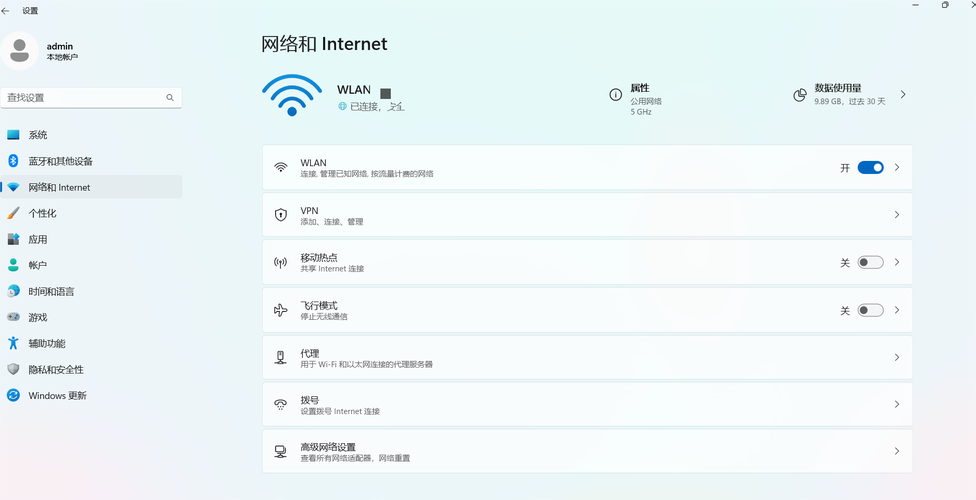
- 点击 飞行模式 图标,开启它。
- 等待10秒钟。
- 再次点击 飞行模式 图标,关闭它。
- 然后重新连接WiFi,看是否恢复。
方法2:忘记网络,然后重新连接
这可以清除手机保存的该WiFi的错误配置。
- 进入 设置 > WLAN。
- 找到你连接的、但没有网络的那个WiFi名称旁边,点击旁边的 图标。
- 选择 忘记网络 或 删除网络。
- 然后重新搜索并输入正确的密码连接。
方法3:重置网络设置
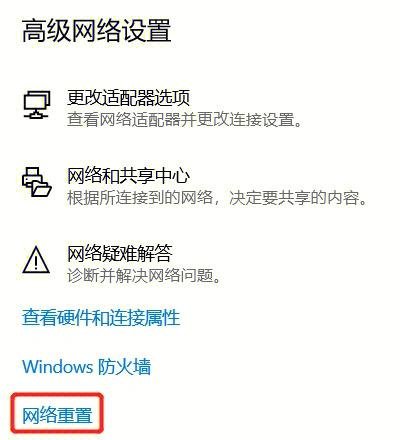
这个操作会清除手机上所有保存的WiFi密码、蓝牙配对等网络相关设置,但不会删除你的个人文件(如照片、联系人),这是解决网络问题的“大招”。
- 进入 设置 > 系统 > 重置。
- 点击 重置网络设置。
- 系统会提示你输入锁屏密码,输入后确认。
- 重启手机后,所有WiFi都需要重新搜索和连接。
方法4:检查IP地址和DNS
有时候是IP获取失败或DNS解析错误。
- 进入 设置 > WLAN。
- 点击你连接的WiFi名称旁边的 图标。
- 在弹出的窗口中,选择 高级选项。
- IP设置:确保是 DHCP(自动获取),如果不是,改成DHCP,然后断开重连。
- 域名服务器 (DNS):
- 可以先保持 自动获取。
- 如果还是不行,可以尝试手动设置DNS,
- 首选DNS:
8.8.8(谷歌DNS) - 备用DNS:
8.4.4(谷歌DNS) - 或者使用国内DNS:
114.114.114(114DNS)
- 首选DNS:
- 设置完成后,返回上一级,断开WiFi再重新连接。
方法5:关闭VPN或代理
如果你开启了VPN或设置了代理,它会绕过你的本地网络,导致无法上网。
- 检查手机是否安装了VPN应用,如果有,请关闭或退出。
- 进入 设置 > 系统和更新 > 关于手机,连续点击“版本号”7次,打开 开发者选项。
- 在开发者选项中,找到 网络 > 代理,确保是 关闭 状态。
第三步:路由器/网络端排查(如果其他设备也不能上网)
如果所有设备都上不了网,那问题就在路由器或光猫上。
方法1:重启路由器和光猫
这是解决路由器问题的“万能钥匙”。
- 正确重启顺序:
- 第一步:拔掉 光猫 的电源,等待1分钟。
- 第二步:拔掉 路由器 的电源,等待1分钟。
- 第三步:先插上 光猫 的电源,等待它指示灯稳定(通常需要1-2分钟)。
- 第四步:再插上 路由器 的电源,等待它指示灯稳定(通常也需要1-2分钟)。
- 完成后,所有设备重新连接WiFi试试。
方法2:检查路由器指示灯
观察路由器上的指示灯:
- POWER灯:必须常亮。
- WAN/LAN灯:必须闪烁,如果不亮或常亮,说明路由器没有从光猫获取到信号,或者网线没插好。
- WiFi灯:必须闪烁。
方法3:检查网线连接
确保连接光猫和路由器的网线已经插紧,没有松动,可以尝试拔下来重新插一次。
方法4:检查宽带是否欠费
直接拨打你的宽带运营商客服电话(电信10000,联通10010,移动10086),查询宽带是否欠费或报修。
总结与终极建议
如果以上所有方法都尝试过了,问题依然存在,那么很可能是:
- 手机硬件问题:Mate 9的WiFi模块可能存在硬件故障。
- 路由器硬件问题:路由器本身损坏。
最后的建议:
- 连接其他WiFi试试:如果可以连接你朋友家的WiFi上网,那就证明你的手机没问题,问题一定出在你家的路由器或宽带线上。
- 寻求专业帮助:
- 如果是手机问题,可以前往华为官方售后服务中心检测。
- 如果是网络问题,可以联系你的宽带运营商,让他们派维修师傅上门检查。
希望这些步骤能帮你解决问题!











